电脑屏幕亮度最大还是很暗的调整方法
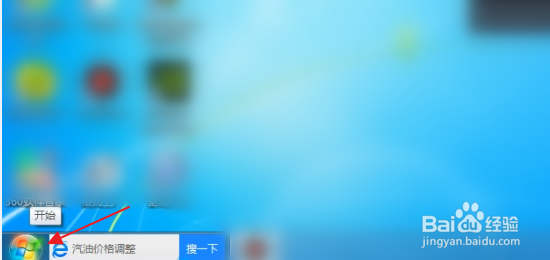
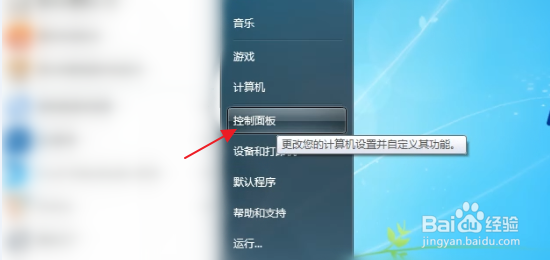
2、我们就来到程序界面。点击程序界面右方的控制面板。如下图所示。
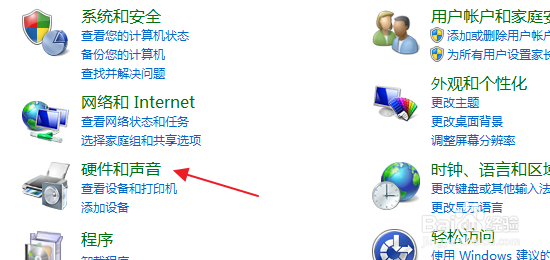
3、我们就来到控制面板界面。点击控制面板界面下方的硬件和声音。如下图所示。
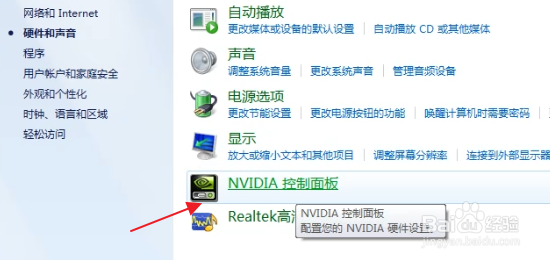
4、我们就来到了硬件和声音界面。点击硬件和声音界面右方的NVIDIA控制面板。如下图所示。
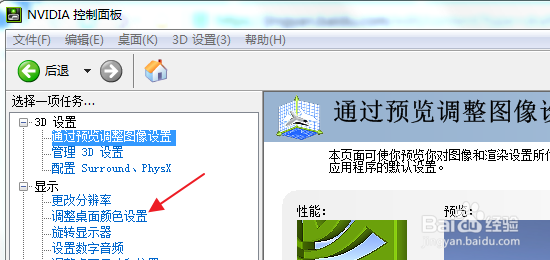
5、我们就来到了NVIDIA控制面板界面。点击NVIDIA控制面板界面里的调整桌面颜色设置。如下图所示。
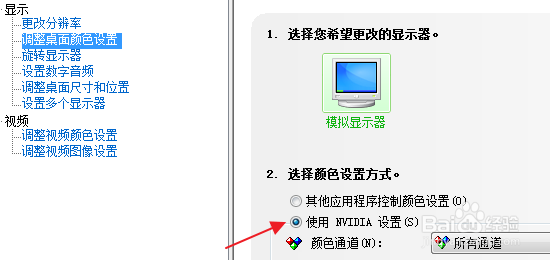
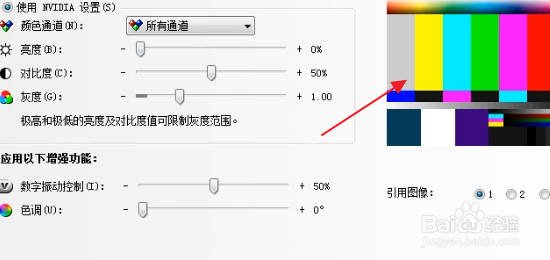
6、我们就来到了调整桌面颜色设置界面。在调整桌面颜色设置界面里,我们应当先将其他应用程序控制颜色设置调整为使用NVIDIA设置。也就是把使用NVIDIA设置左方的小圆圈点上。如下图所示。
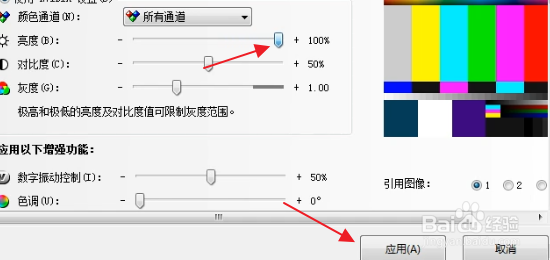
7、现在,我们就可以调整亮度了。把亮度调整到最大100,然后点击下方的应用。我们就可以看见亮度明显变亮了。如下图所示。
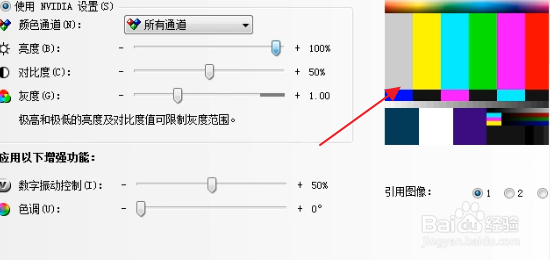
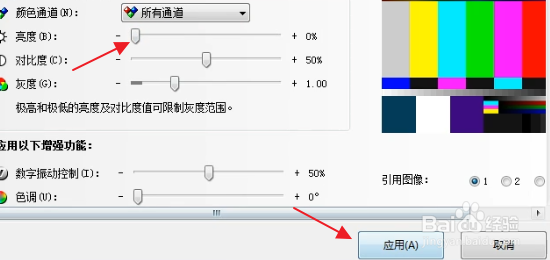
8、接着,我们把亮度调整到最小0,然后点击下方的应用。我们就可以看见亮度明显变暗了。如下图所示。
1、1 点击电脑左下方的开始
2 点击程序界面右方的控制面板
3 点击控制面板界面下方的硬件和声音
4 点击硬件和声音界面右方的NVIDIA控制面板
5 点击NVIDIA控制面板界面里的调整桌面颜色设置
6 将其他应用程序控制颜色设置调整为使用NVIDIA设置
7 把亮度调整到最大100,然后点击下方的应用
8 把亮度调整到最小0,然后点击下方的应用
声明:本网站引用、摘录或转载内容仅供网站访问者交流或参考,不代表本站立场,如存在版权或非法内容,请联系站长删除,联系邮箱:site.kefu@qq.com。
阅读量:186
阅读量:22
阅读量:82
阅读量:158
阅读量:54