微信收藏夹批量导出到电脑方法
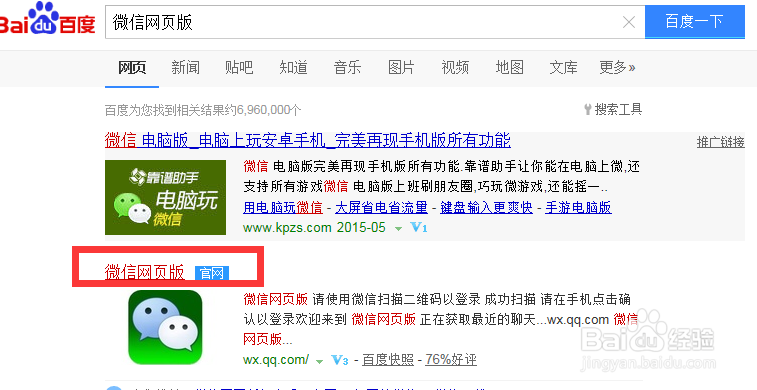
1、登陆“网页版微信”:直接在百度中搜索“网页微信版”,即可进入“网页微信版”登陆界面。
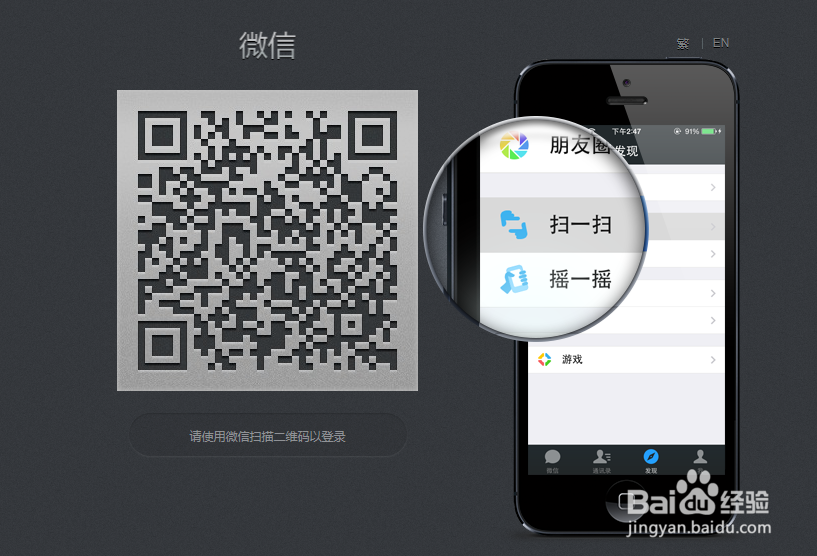
2、在“网页微信版”登陆界面中,利用“手机微信扫一扫”功能,通过扫描网页中的二维码完成“授权”登陆“网页微信版”界面的操作。
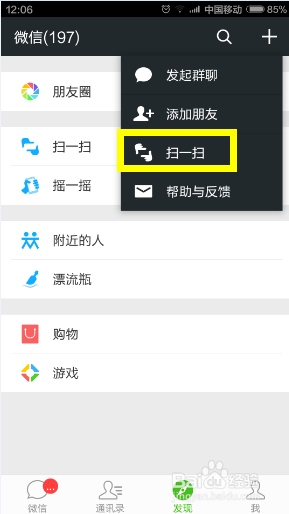
3、手机微信“扫一扫”功能的使用方法:打开手机微信,点击右上角的“+”按钮,从打开的扩展面板中点击“扫一扫”按钮,就可以扫描二维码啦。
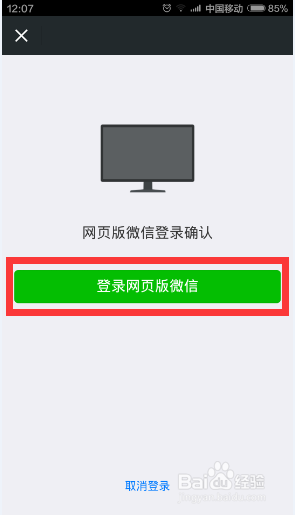
4、待二维码正常识别后,从手机微信端弹出的“授权登陆”界面中,直接点击“登陆网页版微信”按钮即可。
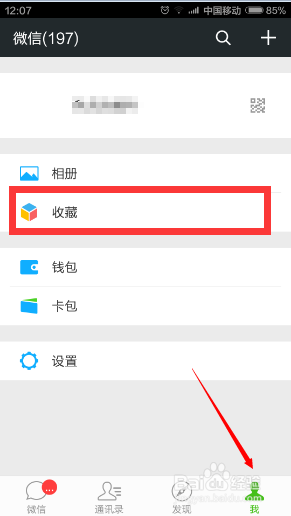
5、接着切换到手机微信“我”选项卡,点击“收藏”项进入收藏夹界面。
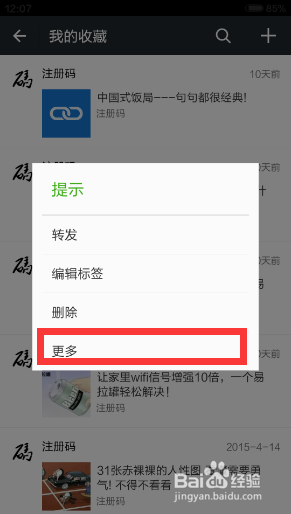
6、从打开的“我的收藏”界面中,长按某一收藏条目,从弹出的扩展面板中选择“更多”项进入。
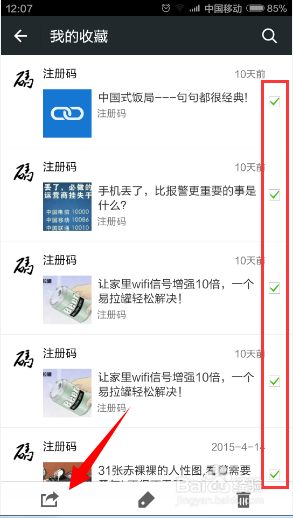
7、接着将在收藏条目右侧出现“复选框”,点击要导出的收藏条目,以实现同时选择多条收藏内容,点击“分享”按钮,如图所示:
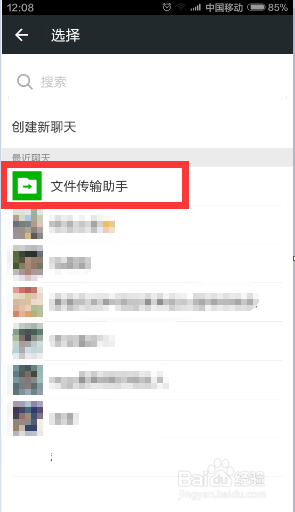
8、此时将打开“分享”窗口,在此我们直接选择“文件传输助手”项。当然也可以通过点击“创建新聊天”项来选择其它好友进行发送。
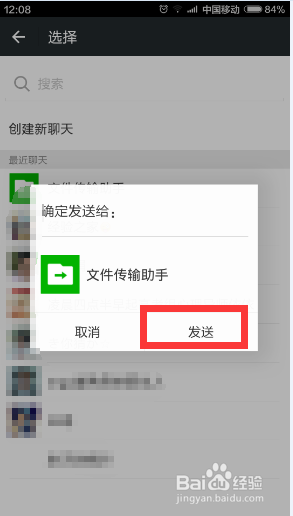
9、从弹出的“确定发送给”窗口中,直接点击“发送”按钮,即可将多条收藏夹内容发送出去。
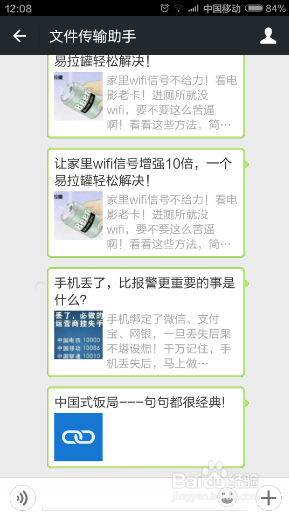
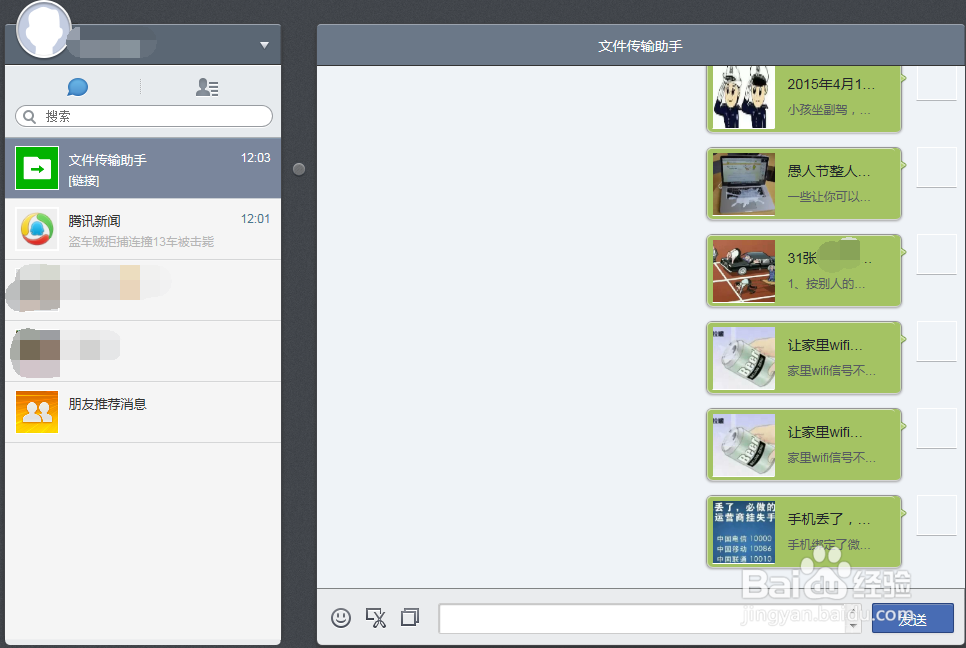
10、此时查看手机微信“文件传输助手”界面,就会发现对应的内容已发送。同时在电脑端“文件传输助手”界面中,也可以看到对应的链接,点击即可打开对应的网页。
声明:本网站引用、摘录或转载内容仅供网站访问者交流或参考,不代表本站立场,如存在版权或非法内容,请联系站长删除,联系邮箱:site.kefu@qq.com。
阅读量:122
阅读量:74
阅读量:26
阅读量:131
阅读量:165