怎么删除excel表格中的空白页?
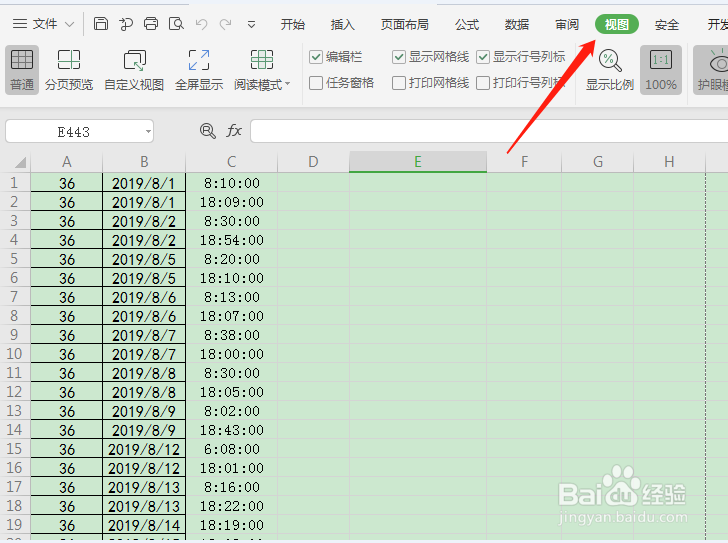
1、打开制作完成的Excel表格,点击菜单栏的视图,如图
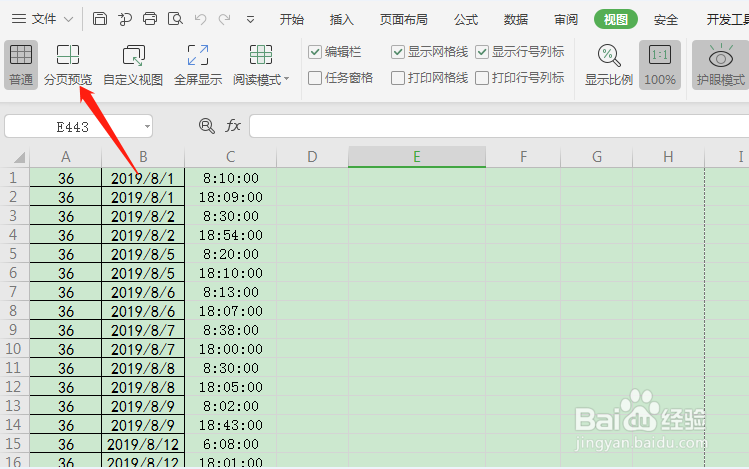
2、正常情况下阅读模式都是默认为“普通”,所以更改成“分页预览”,如图
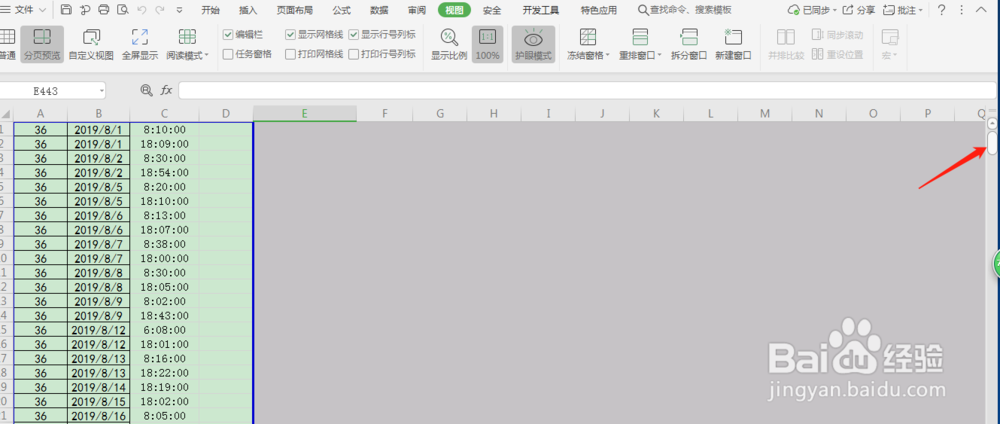
3、拖动最右侧的下拉按钮,可以快速预览所有的页面,如图
4、在分页预览情况下除了可以看到是否为空白页,还有统计页数的功能,这样就知道哪页开始是空白页了,如图
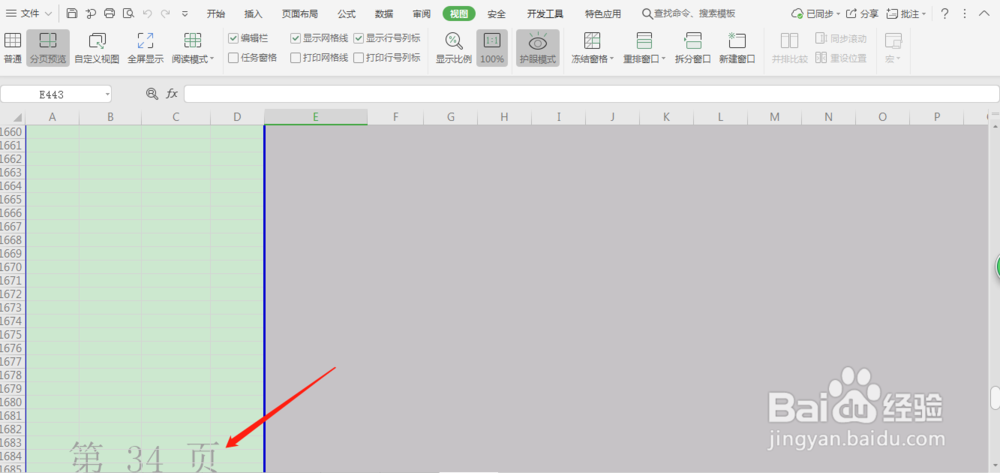
5、将右侧的滚动条拉到最低部,统计出空白页,如图
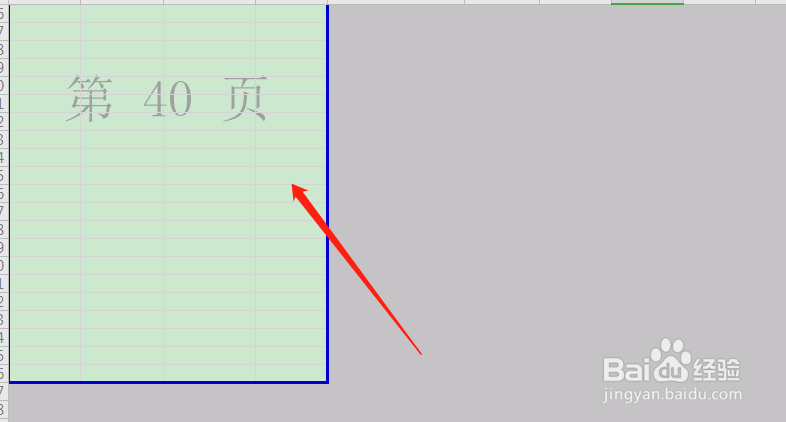
6、点击空白页首行左侧的数字,快速选定首行,如图
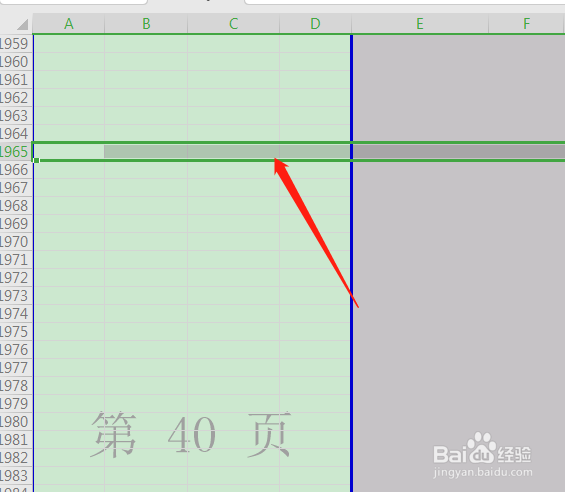
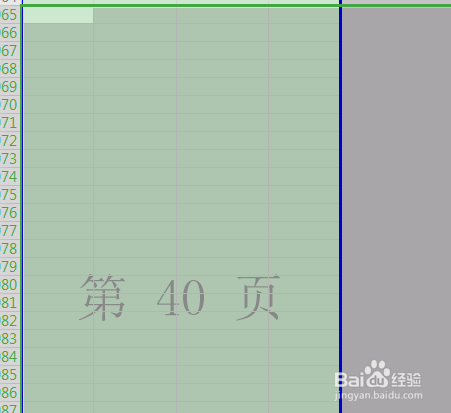
7、按住“shift”再次点击最后一行,快速选中该空白页,如图
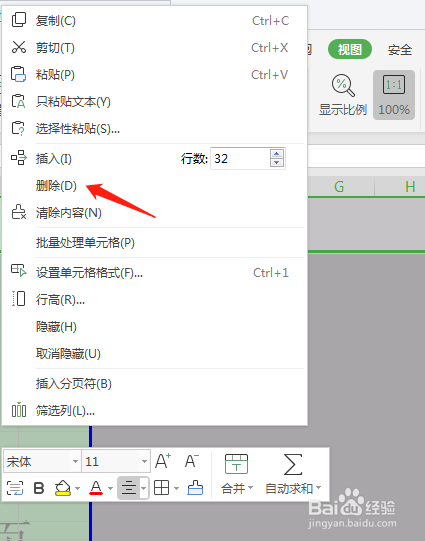
8、选中后按住鼠标右键,点击删除,空白页就删除完成了,如图
9、总结
1.打开制作完成的Excel表格,点击菜单栏的视图
2.正常情况下阅读模式都是默认为“普通”,所以更改成“分页预览”
3.拖动最右侧的下拉按钮,可以快速预览所有的页面
4.在分页预览情况下除了可以看到是否为空白页,还有统计页数的功能,这样就知道哪页开始是空白页了
5.将右侧的滚动条拉到最低部,统计出空白页
6.点击空白页首行左侧的数字,快速选定首行
7.按住“shift”再次点击最后一行,快速选中该空白页
8.选中后按住鼠标右键,点击删除,空白页就删除完成了
声明:本网站引用、摘录或转载内容仅供网站访问者交流或参考,不代表本站立场,如存在版权或非法内容,请联系站长删除,联系邮箱:site.kefu@qq.com。
阅读量:107
阅读量:131
阅读量:74
阅读量:186
阅读量:36