利用PS滤镜及图层混合把图片转为水彩画效果教程
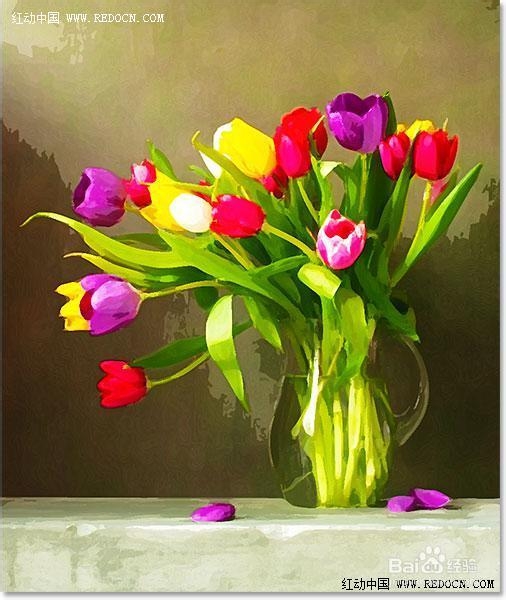
用单一的滤镜效果很难表现出水彩画效果。最好的方法就是把原图多复制几层,分别加上不同的滤镜,然后修改图片的混合模式,叠加出细腻的水彩画效果。
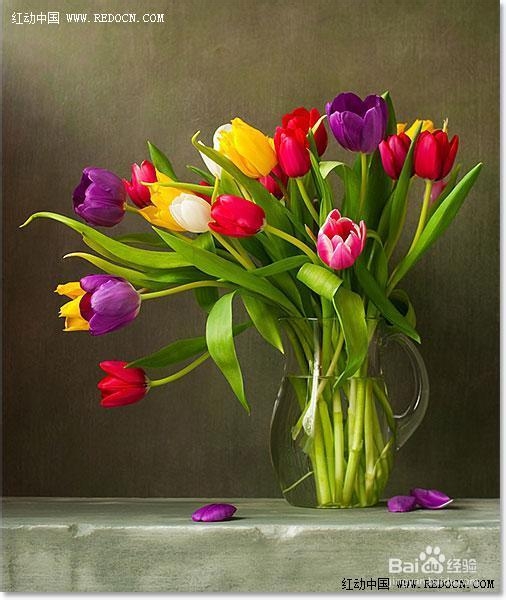
原图:
最终效果
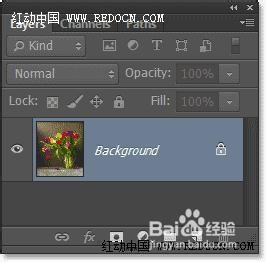
1、首先,打开“郁金香”照片,显示在背景层。
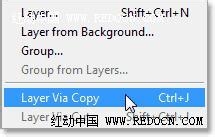
2、按Ctrl + J复制“郁金香”层,或者去图层>新建>通过拷贝的图层。
3、现在显示复制图层为“图层1”。
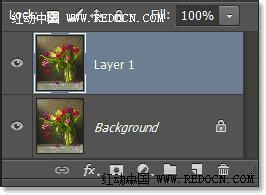
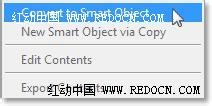
4、右键“图层1”,选择“转换为智能对象”。或者去图层>智能对象>转换为智能对象。
声明:本网站引用、摘录或转载内容仅供网站访问者交流或参考,不代表本站立场,如存在版权或非法内容,请联系站长删除,联系邮箱:site.kefu@qq.com。
阅读量:38
阅读量:157
阅读量:49
阅读量:154
阅读量:28