photoshop 制作艺术城市效果
1、打开素材
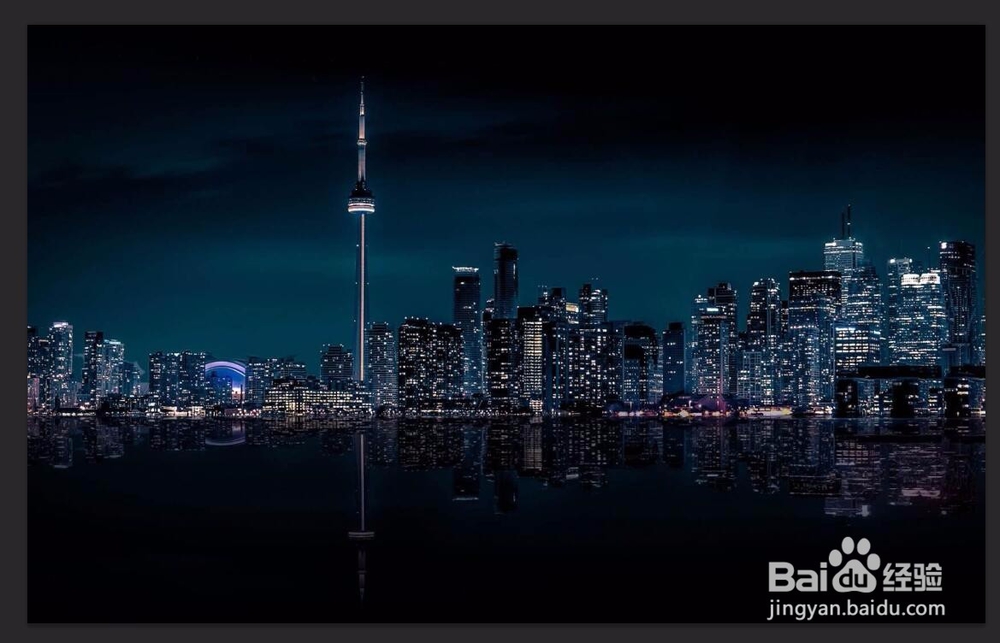
2、ctrl+j复制素材,执行滤镜-模糊-动感模糊
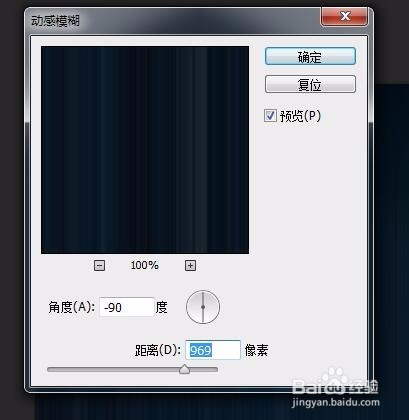
3、效果如图
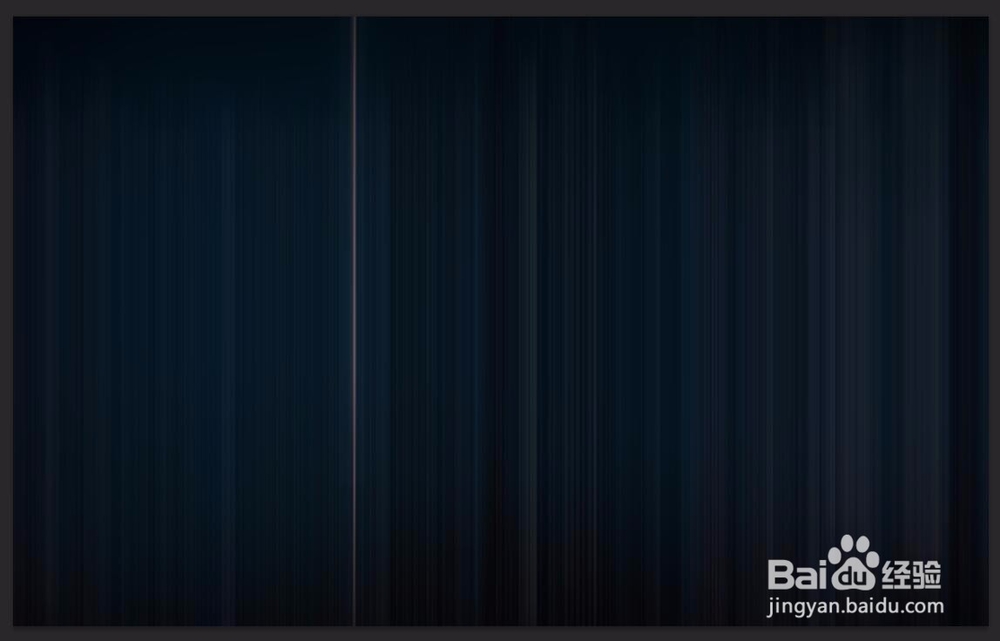
4、执行蒙版效果如图
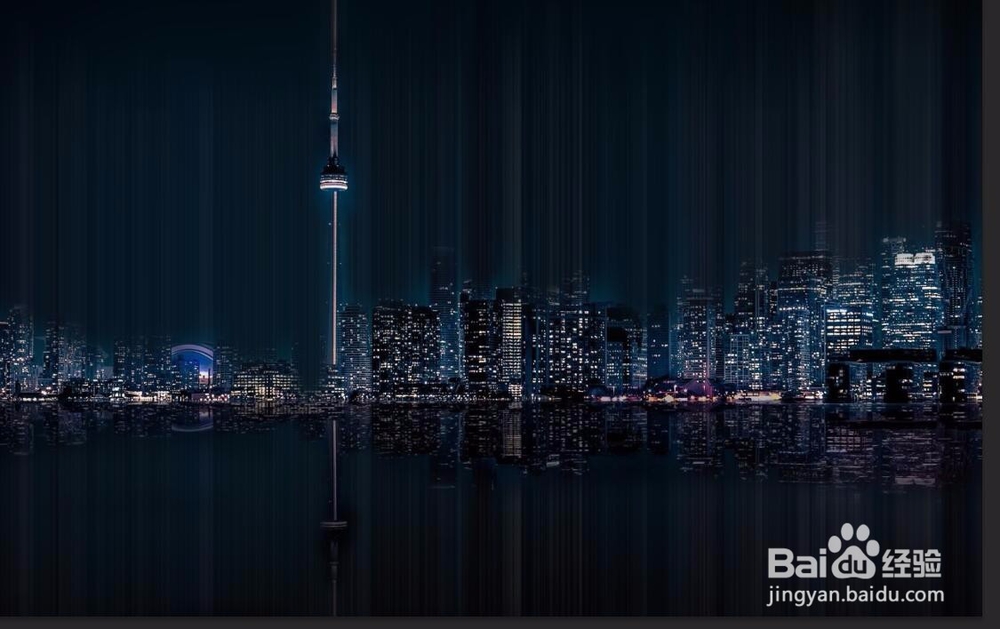
5、隐藏图层,ctrl+j复制素材,执行滤镜-模糊-动感模糊
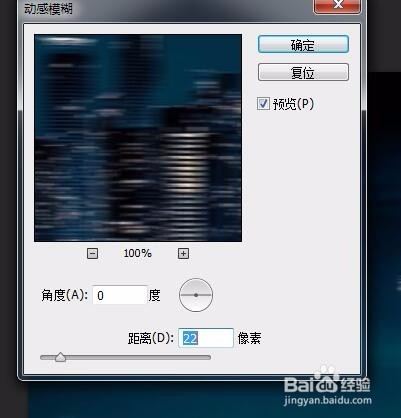
6、效果如图
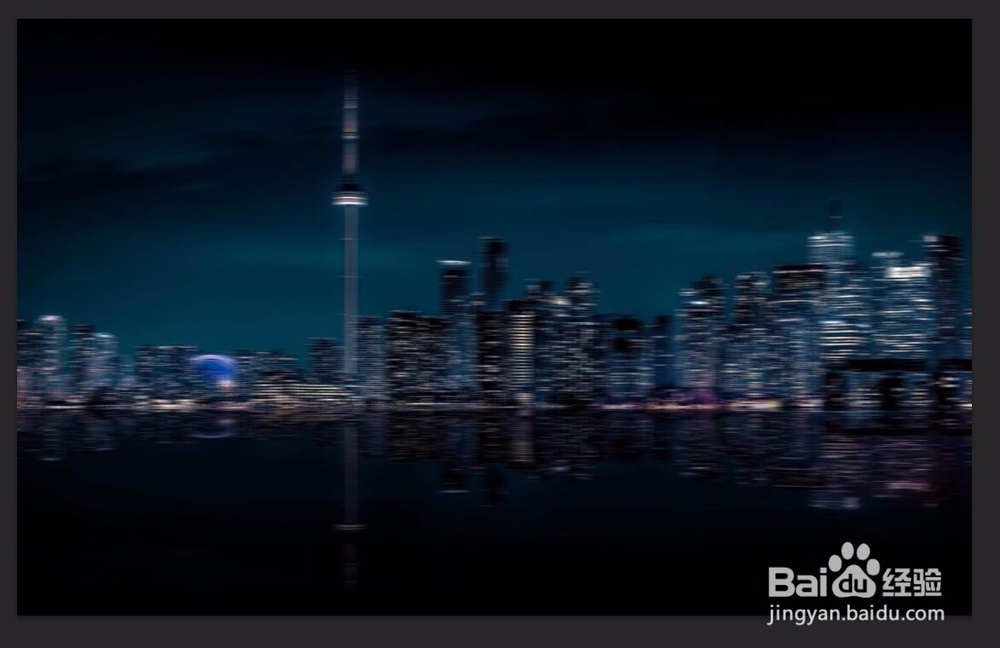
7、执行图层模式
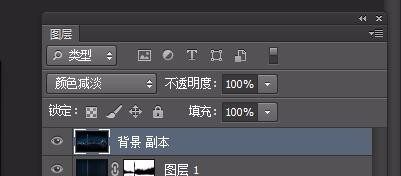
8、效果如图
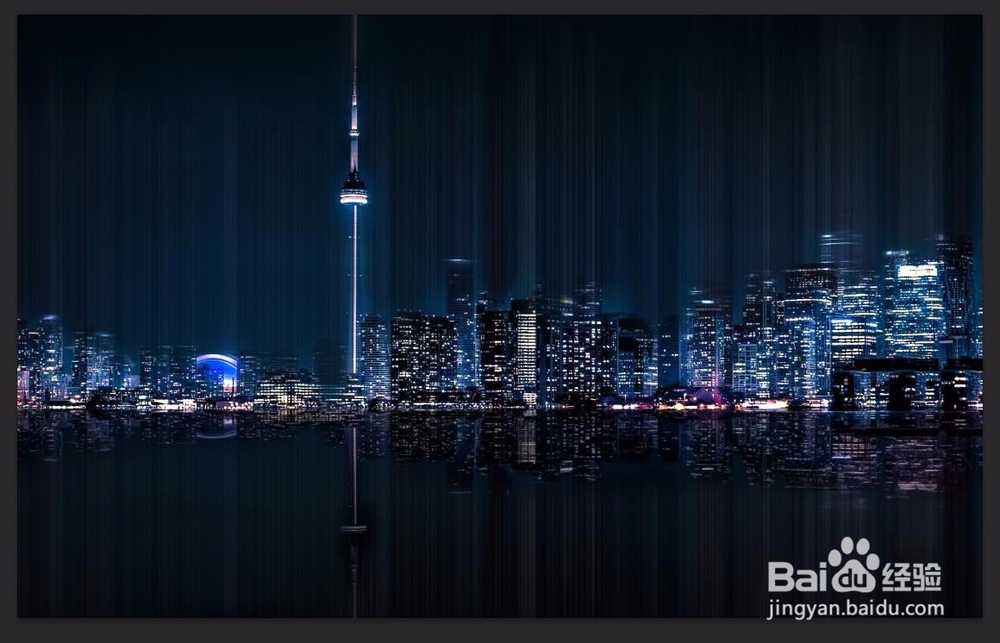
9、新建图层填充颜色
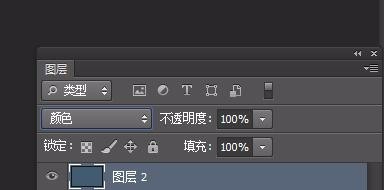
10、设置图层混合模式-颜色
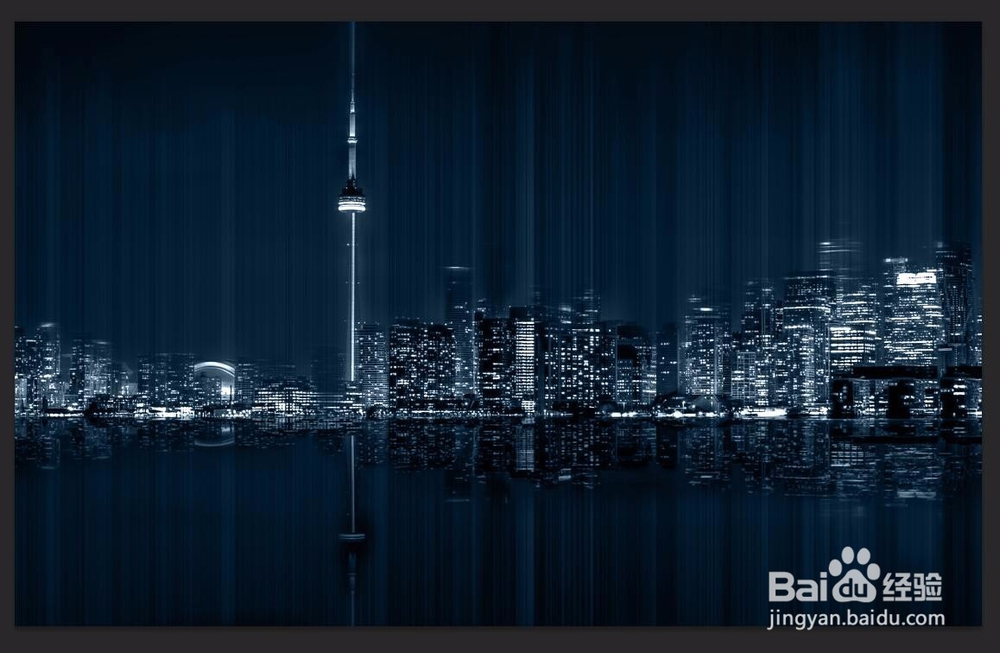
11、最终效果如图
声明:本网站引用、摘录或转载内容仅供网站访问者交流或参考,不代表本站立场,如存在版权或非法内容,请联系站长删除,联系邮箱:site.kefu@qq.com。
阅读量:75
阅读量:29
阅读量:179
阅读量:186
阅读量:59