如何设置允许程序通过Windows7防火墙
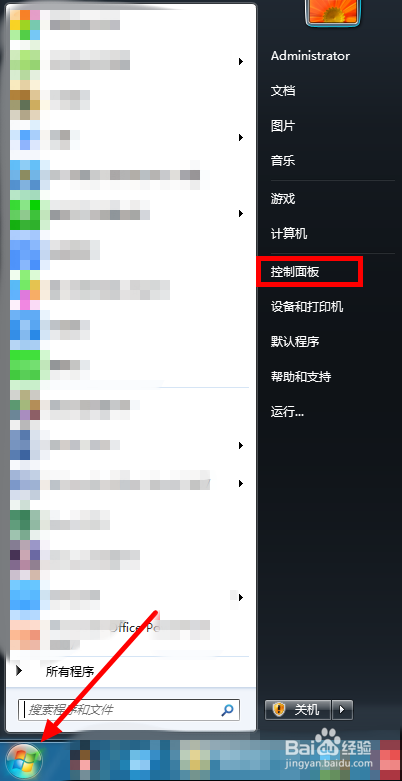
1、首先打开电脑点击下图红色剪头所指的图标,打开“开始”菜单,然后在右侧找到“控制面板”。
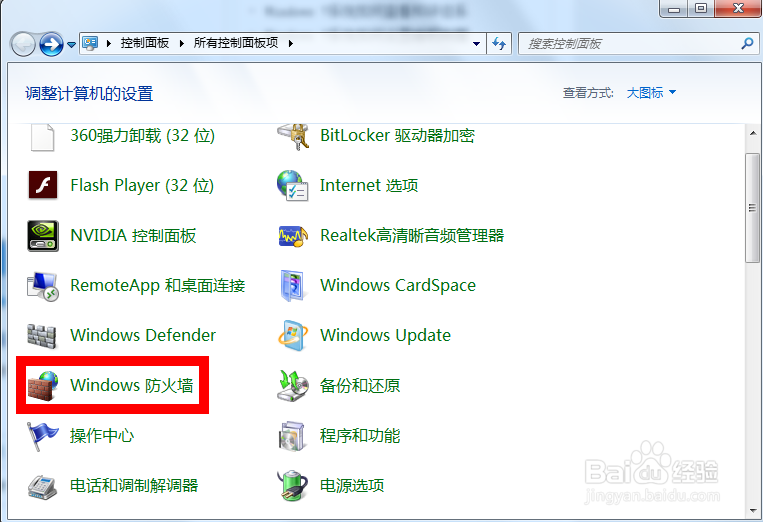
2、打开“控制面板”后,找到“Windows防火墙”,并用鼠标点击。
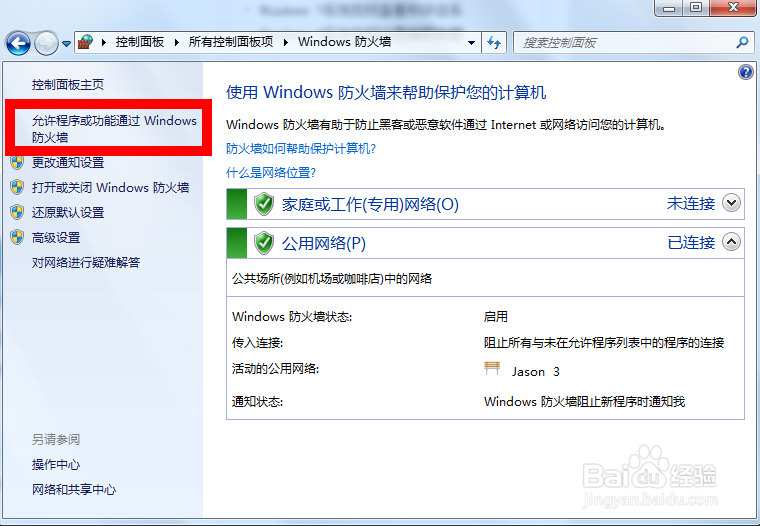
3、然后在弹出的“Windows防火墙”界面的左侧点击“允许程序或功能通过Windows防火墙”。
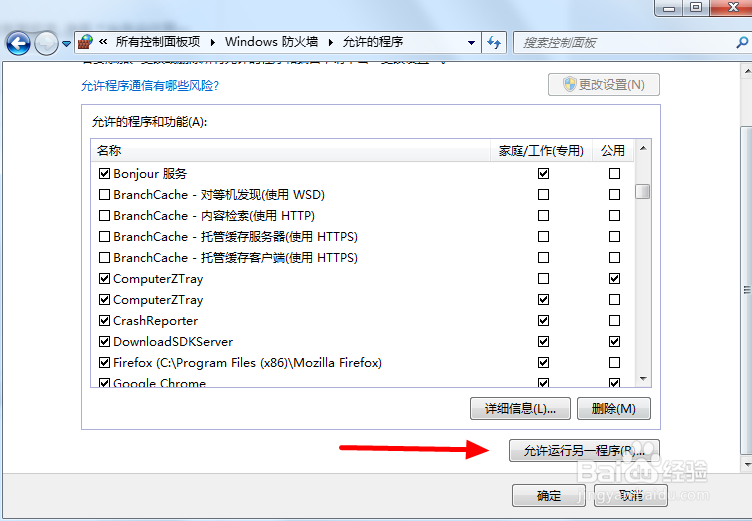
4、这时,在弹出的界面中玩下拉,找到“允许运行另一个程序”。
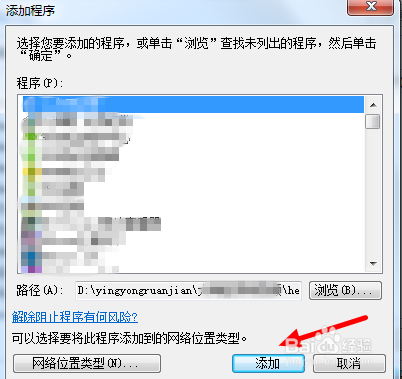
5、然后会弹出“添加程序”的对话框,在这个对话框中会出现电脑上已经安装的所有程序,找到想要添加的程序,用鼠标点击使之背景成为蓝色后,再点击“添加”即可。
6、添加后,此程序便会随时通过系统的防火墙。
声明:本网站引用、摘录或转载内容仅供网站访问者交流或参考,不代表本站立场,如存在版权或非法内容,请联系站长删除,联系邮箱:site.kefu@qq.com。
阅读量:186
阅读量:48
阅读量:133
阅读量:160
阅读量:177