Mockplus中的“链接点”怎么用?
1、选中一个组件,组件的右上方,会出现一个小圆点
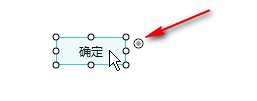
2、把鼠标移动到小点之上,会弹出一个工具条

3、当我们需要做页面链接的时候,按住这个小圆点,不放开鼠标,往项目树上拉动,到达一个页面上后,放开。这样,就在按钮和目标页面之间做了一个链接,这个链接表明,当我点击按钮时,会跳转到目标页面。
Ps:按下F5,进入演示,点击这个按钮,此时,你看到页面跳转了。

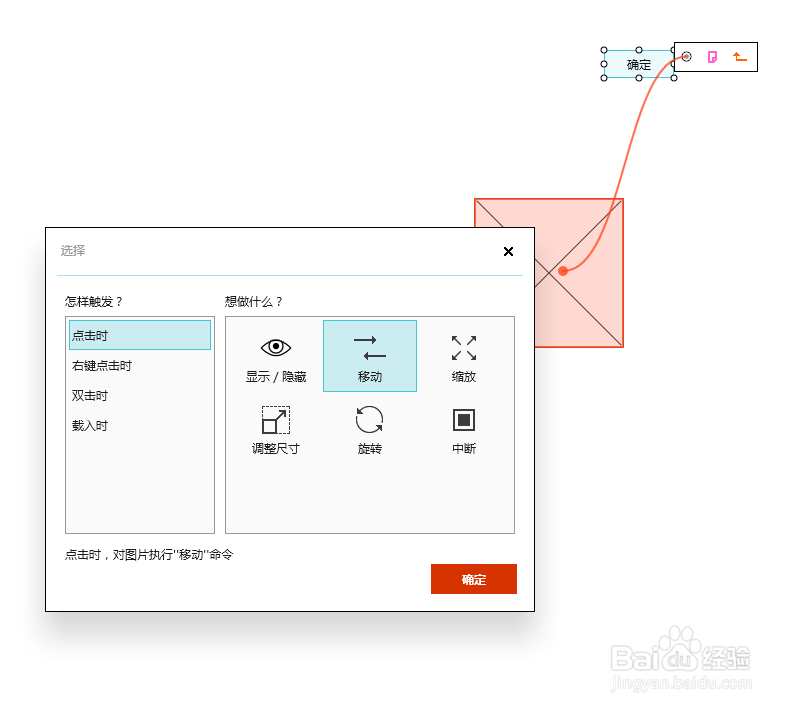
4、当我们需要做页内的组件交互时(比如,点击按钮,图片往右移动),按住这个小圆点,不放开鼠标,往图片上拉动,到达图片后,放开(之后,会弹出一个选择交互命令的对话框)。这样,就在按钮和图片页面之间做了一个链接,这个链接表明,当我点击按钮时,会让图片移动

5、看到对话框,选择“移动”,之后确定。
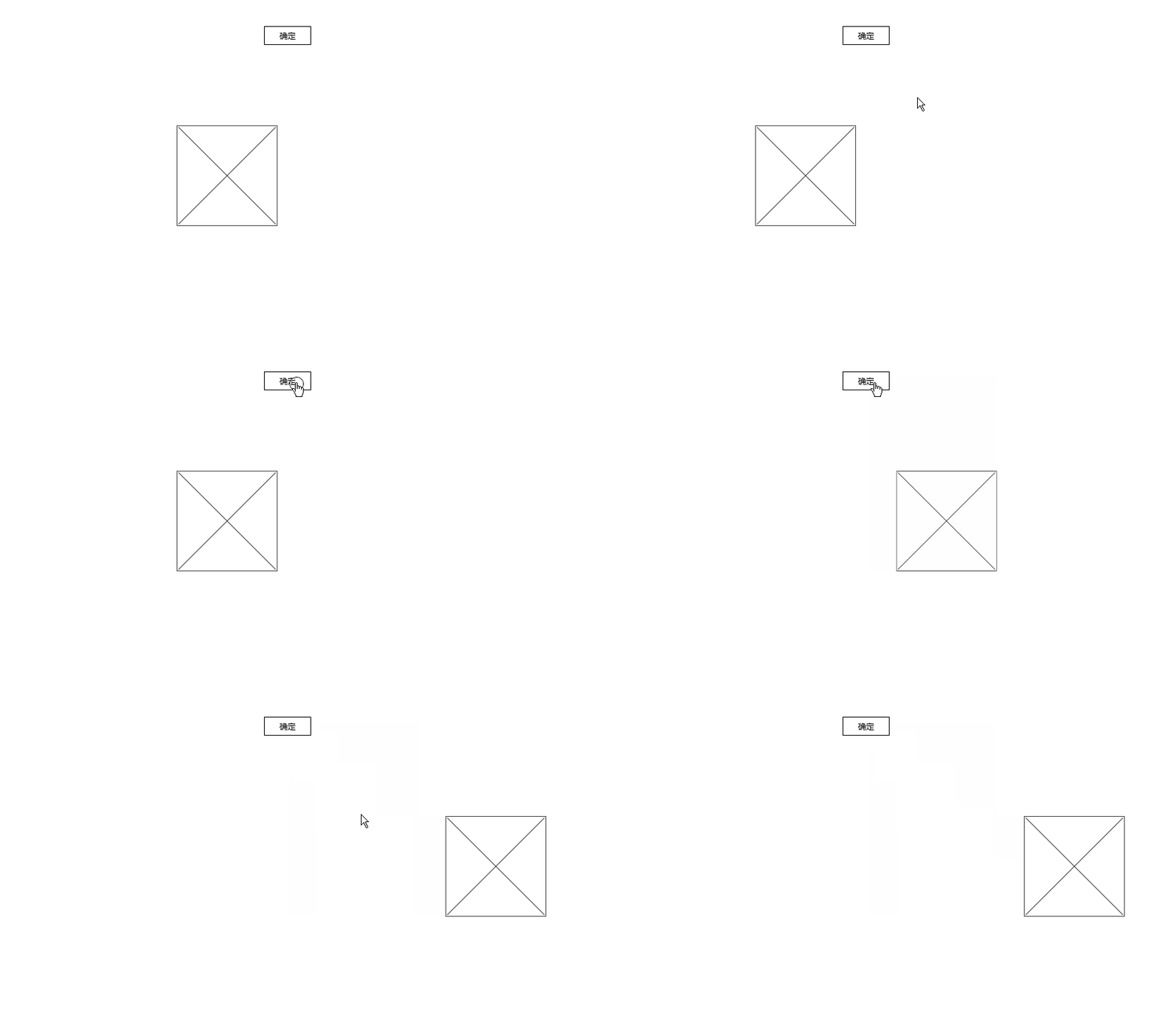
6、按下F5,进入演示,点击这个按钮,此时你可以看到图片移动了。
声明:本网站引用、摘录或转载内容仅供网站访问者交流或参考,不代表本站立场,如存在版权或非法内容,请联系站长删除,联系邮箱:site.kefu@qq.com。
阅读量:142
阅读量:106
阅读量:127
阅读量:193
阅读量:109