SolidWorks PDM 2016 "管理"生成新库教程win10
1、安装完成SolidWorks PDM 服务器后,到SolidWorks PDM程序文件夹下启动【管理】。
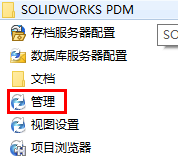
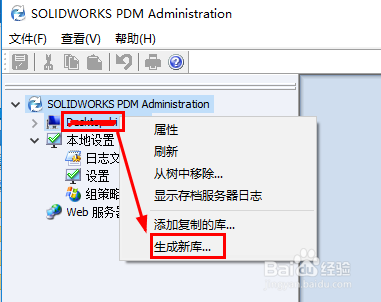
2、在弹出的管理窗口中,右键计算机,选择【生成新库…】。
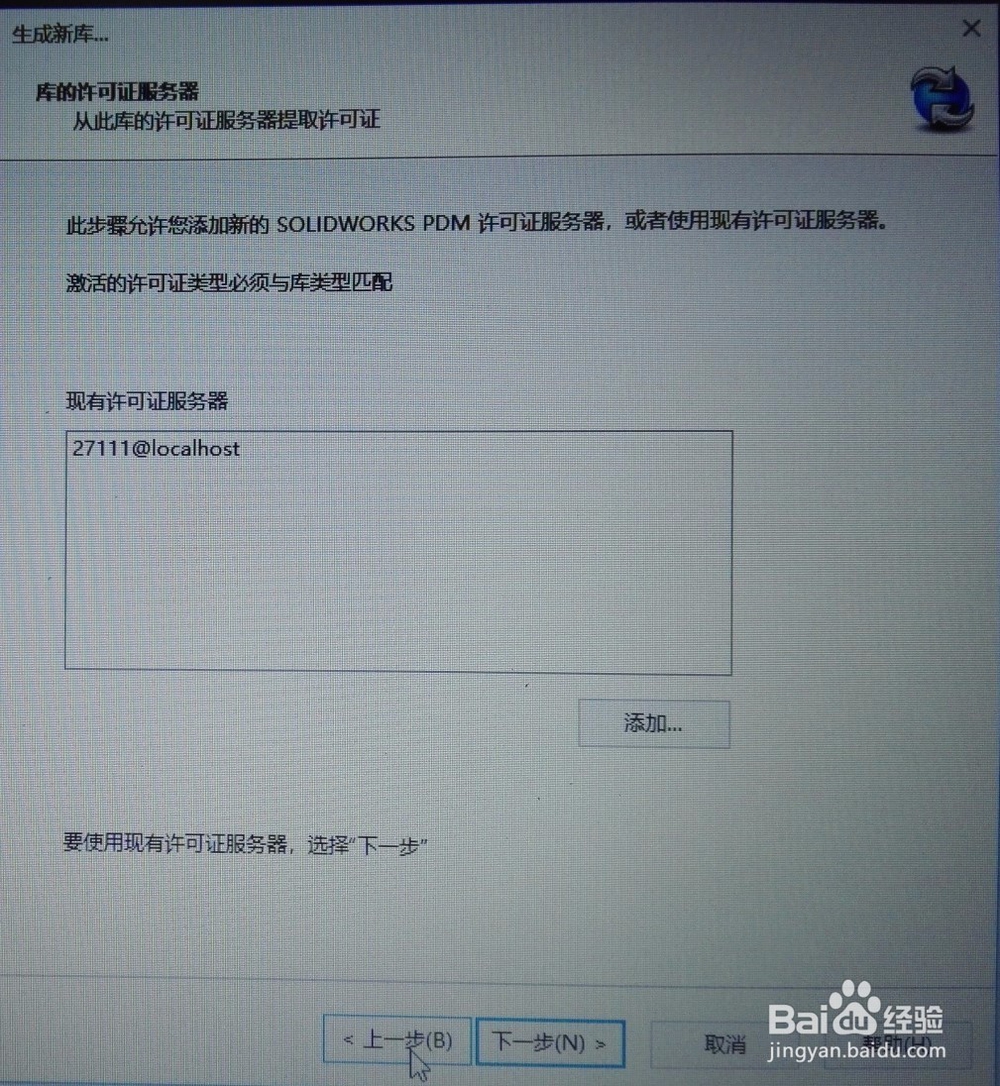
3、在生成新库的窗口中,选择【添加】,输入27111@localhost,确定后,点击【下一步】。
4、在下图的窗口中,点击【下一步】。
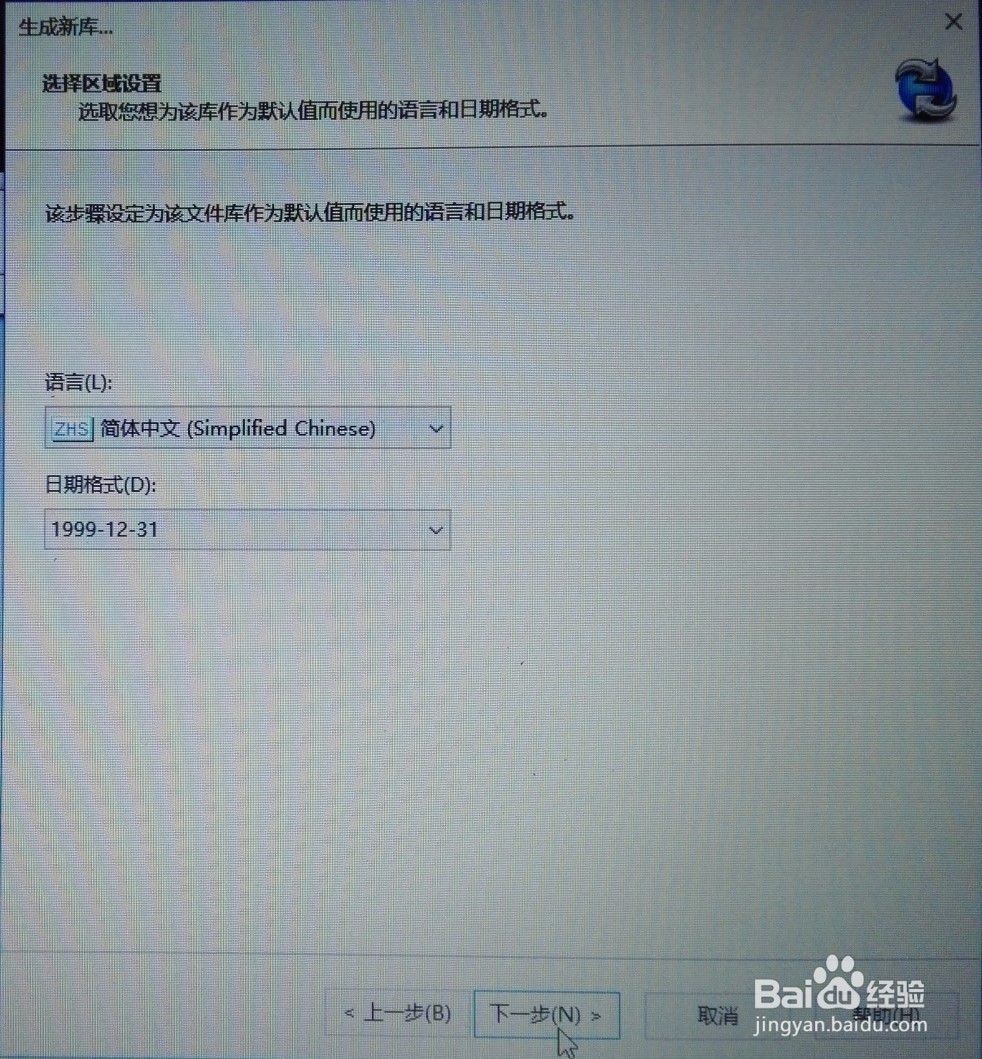
5、在下图的窗口中,点击【下一步】。
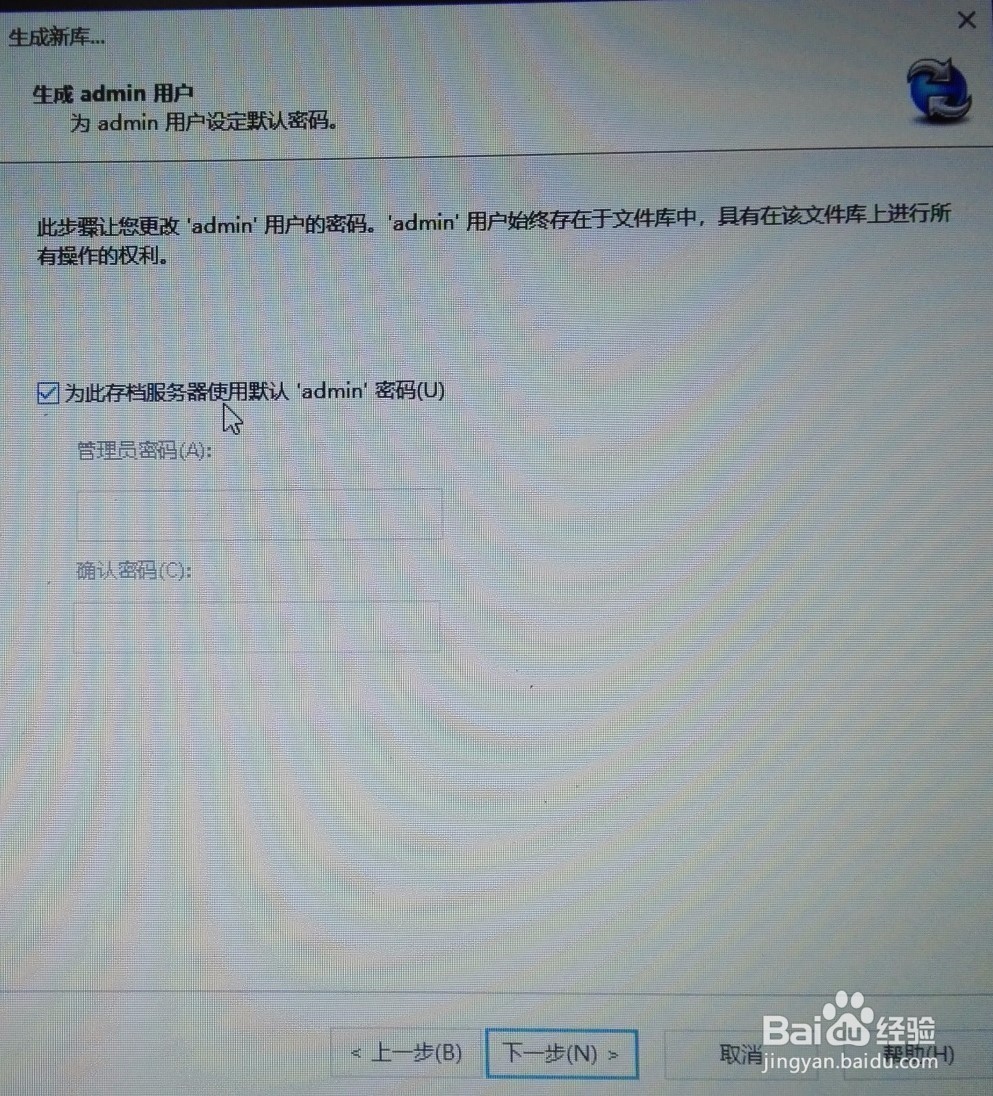
6、在下图的窗口中,点击【下一步】。
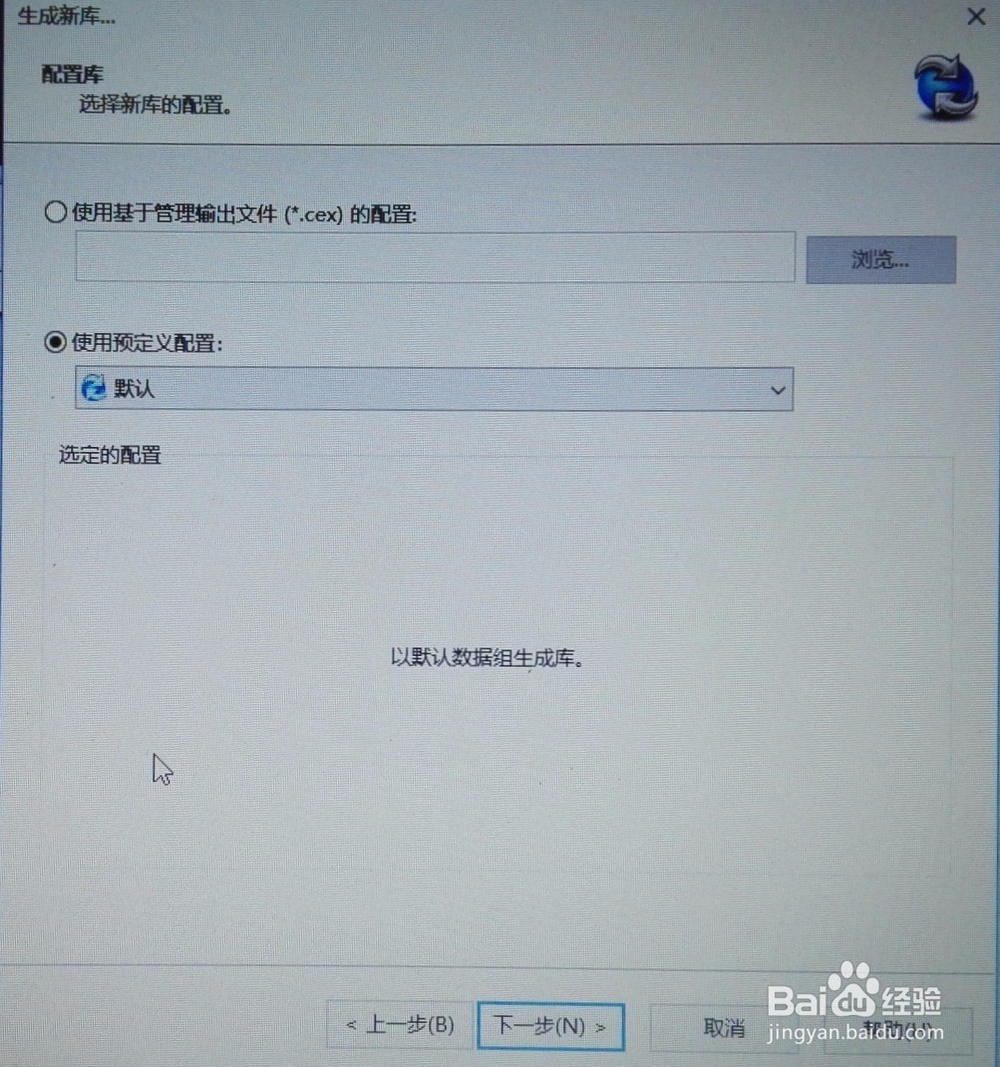
7、在下图的窗口中,点击【下一步】。
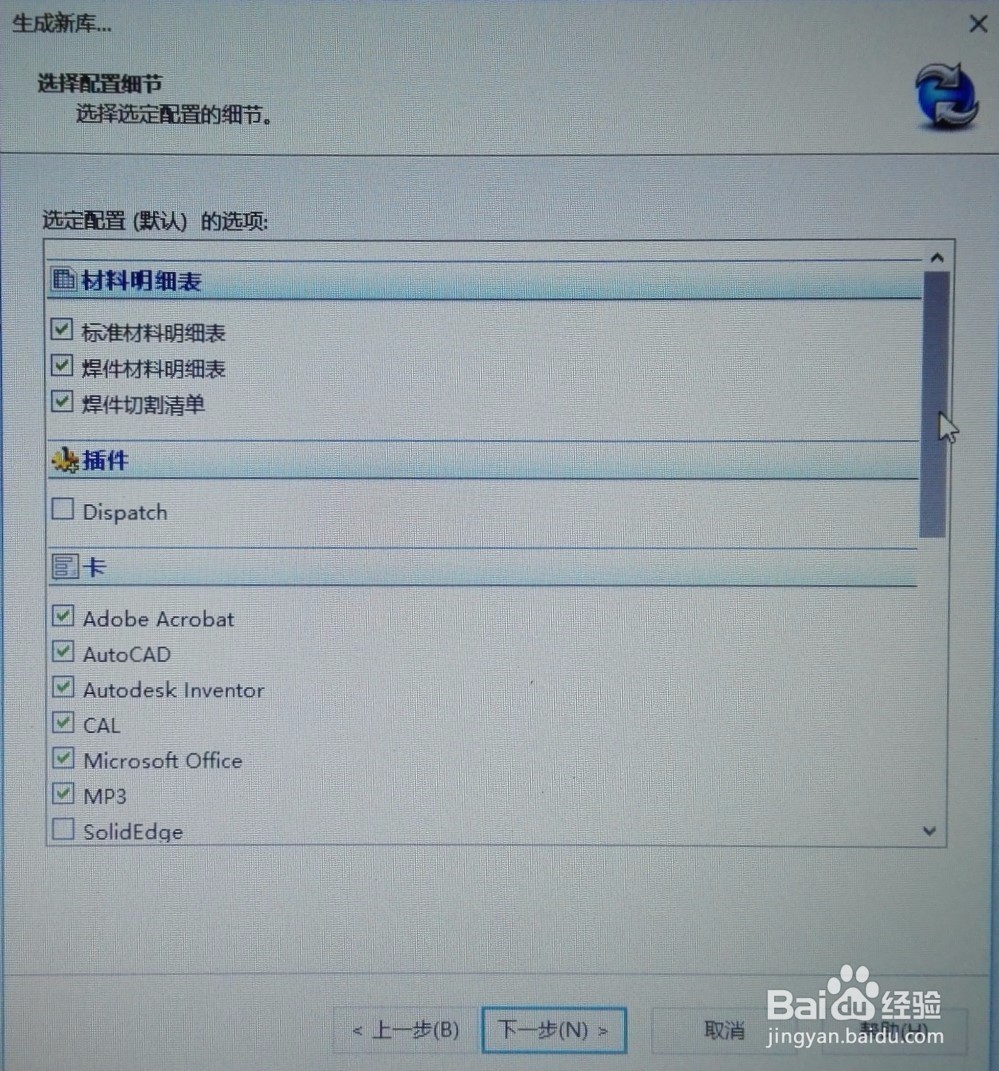
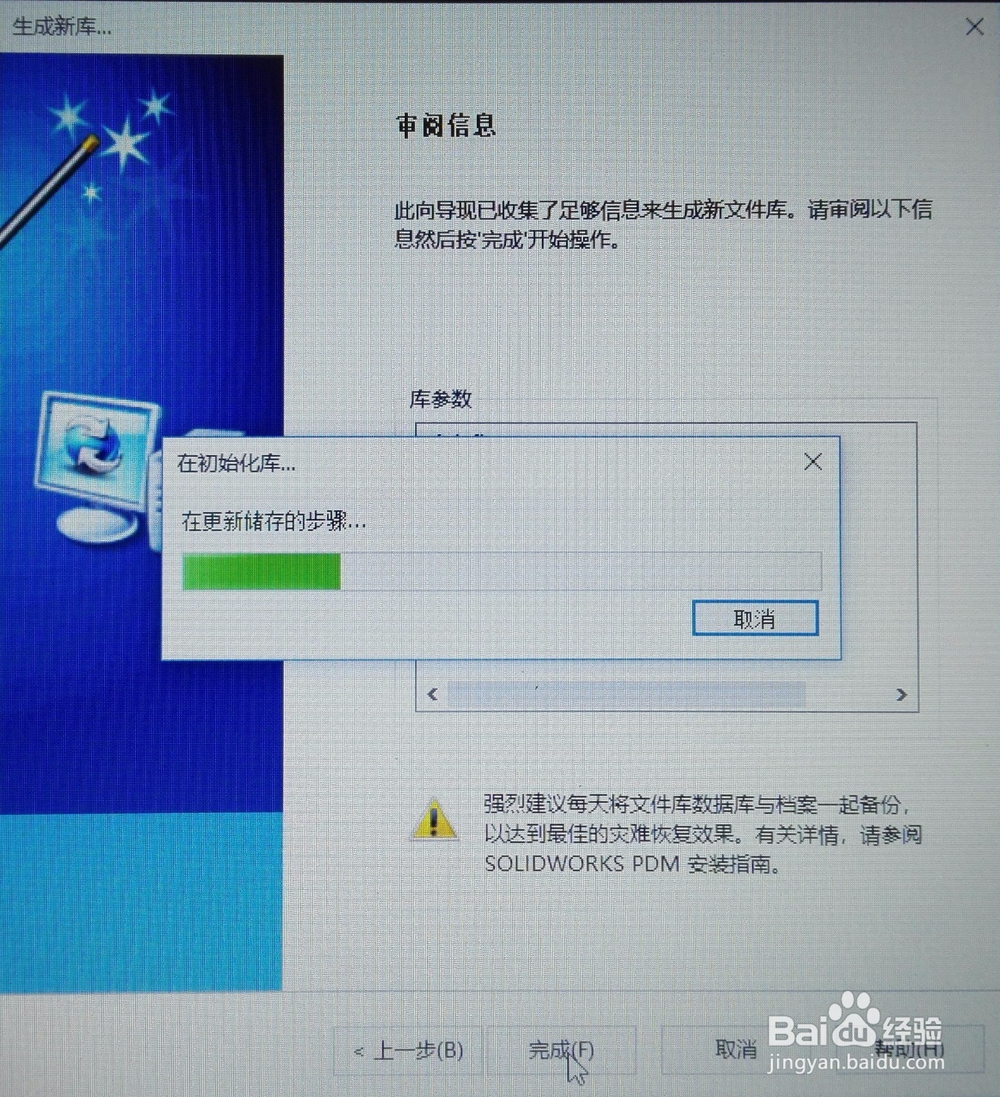
8、在下图的窗口中,点击【完成】。
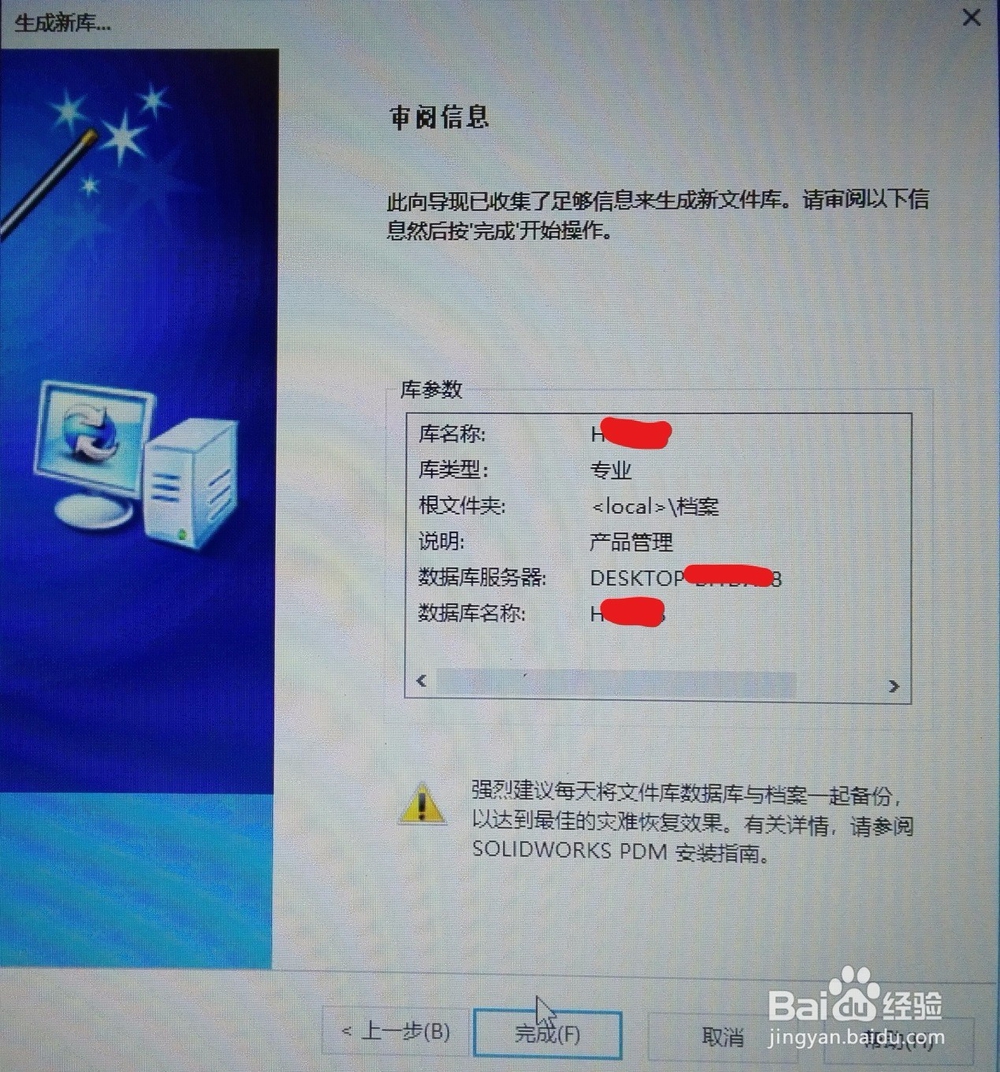
9、等待初始化库完成。
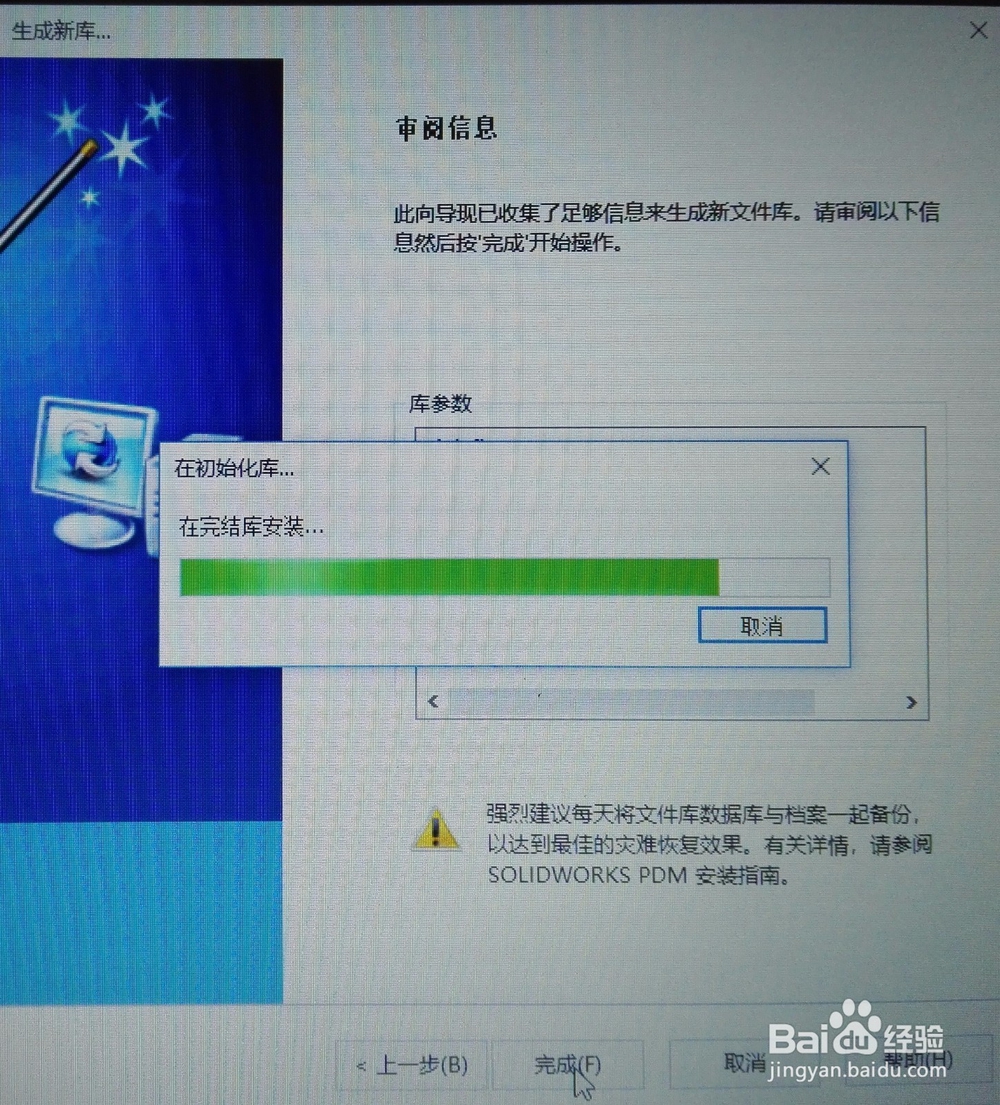
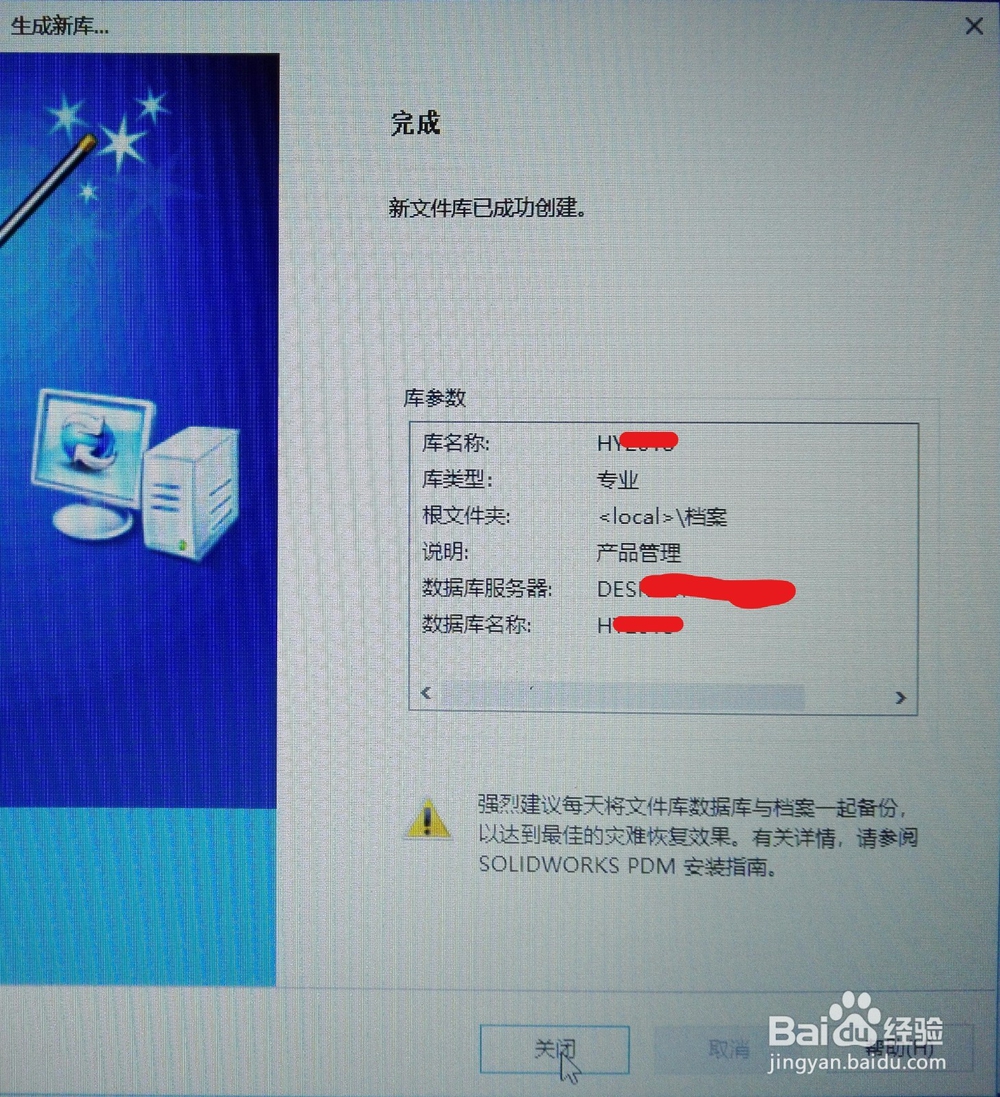
10、新文件库创建完成,点击【关闭】。
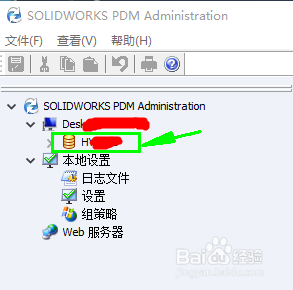
11、回到管理窗口,会看到生成了新文件库,如下图的“H…”(新文件库的名称是与你当时自定义时一样的),左键双击新文件库(下图箭头所指)。
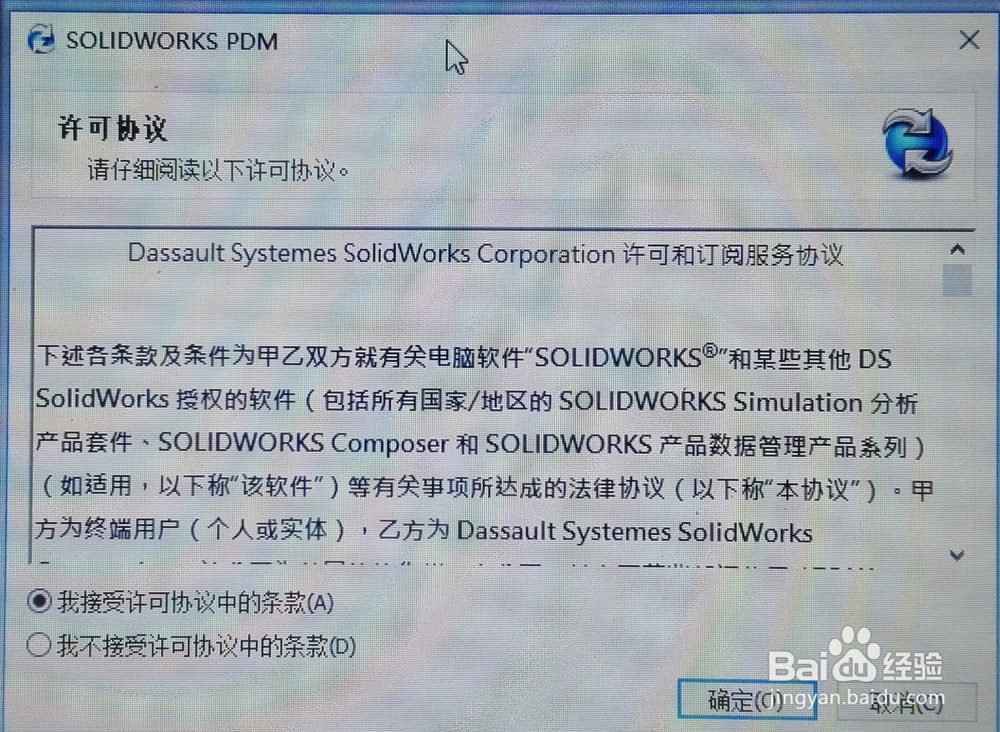
12、弹出如下窗口后,选择“我接受…….”,然后点击【确定】。
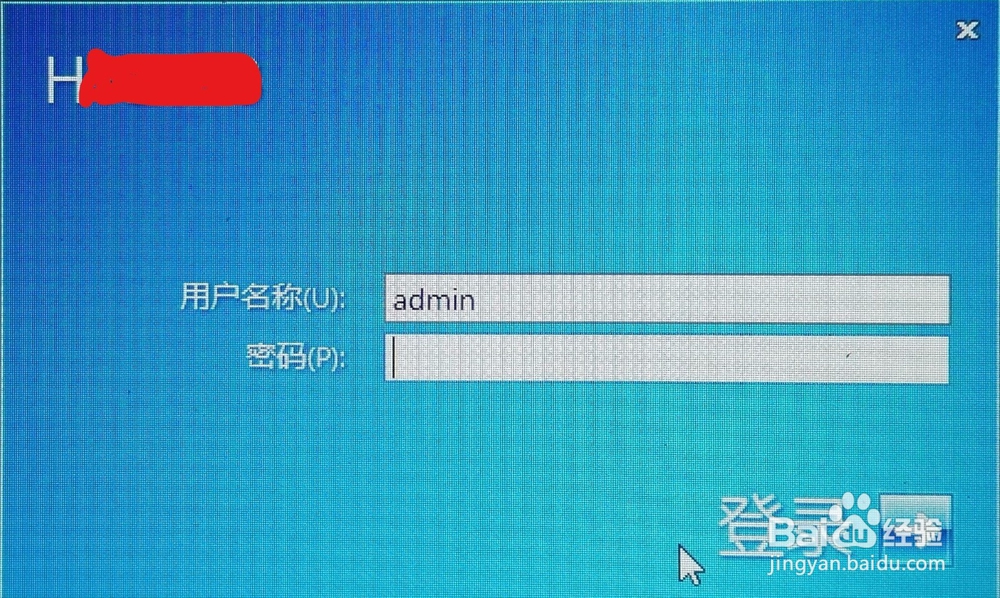
13、在登录窗口中输入你前面设置的密码,然后点击登录后的【前头】。
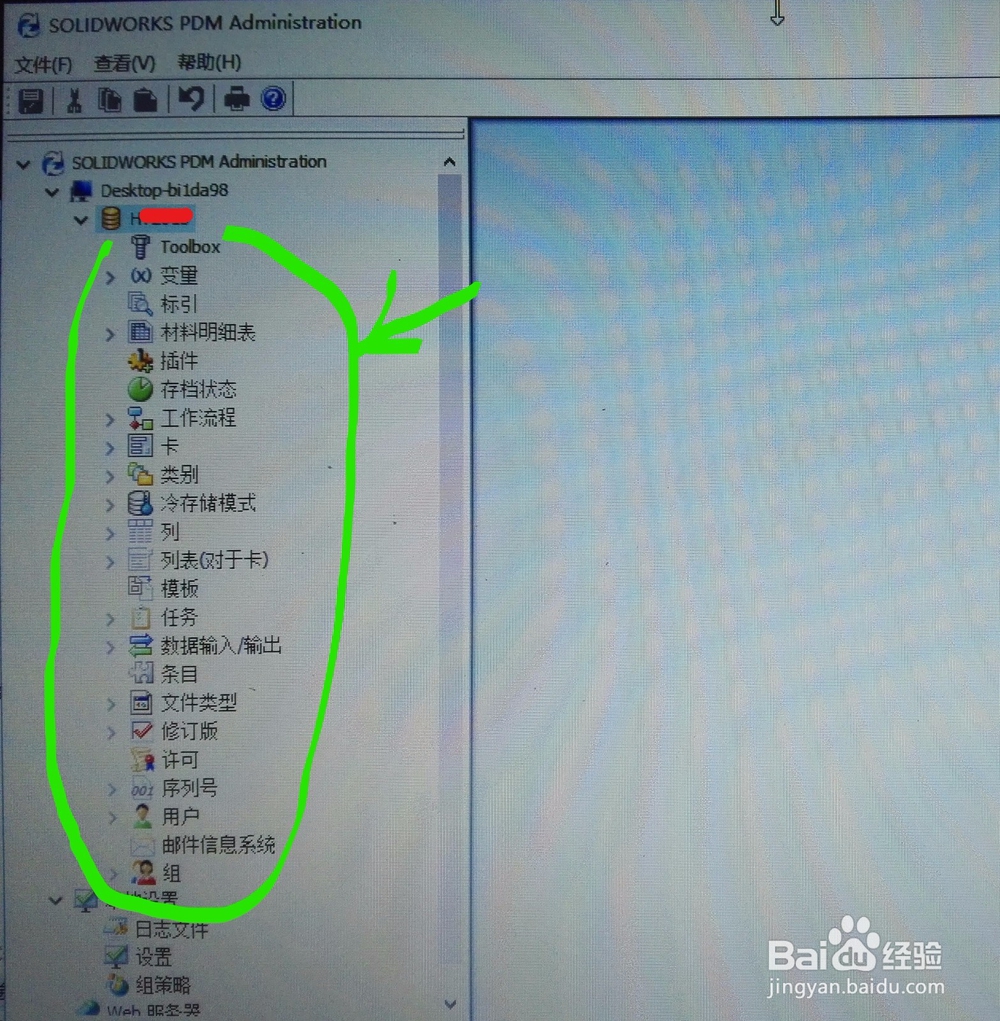
14、看到新文件库(H…)下面列出这些清单,说明生成新库大功告成!
15、库文件中流程、用户等设置,请参考PDM软件自带的使用说明,在这里不再赘述。
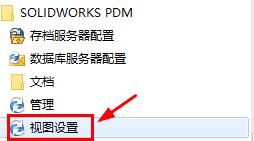
16、下一步是如何在本地电脑上生成“客户端”窗口。在我的电脑左下角所有程序中找到“Solidworks PDM”,点击【视图设置】。
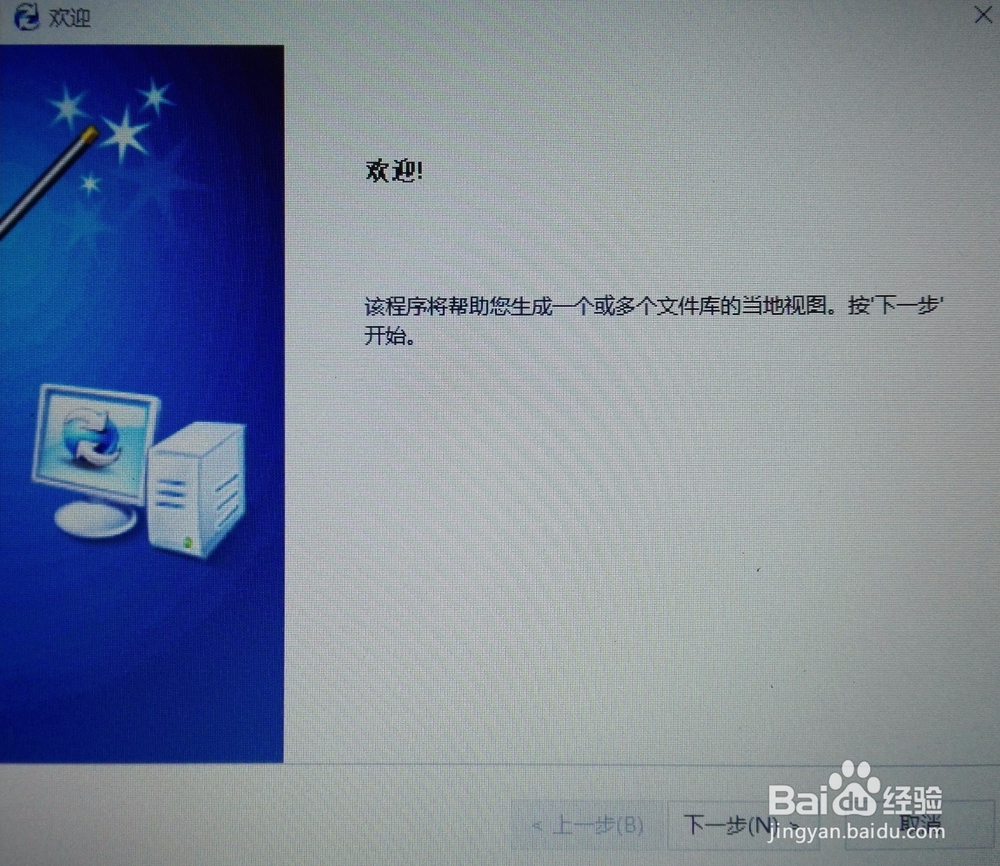
17、在弹出的欢迎窗口中,点击【下一步】。
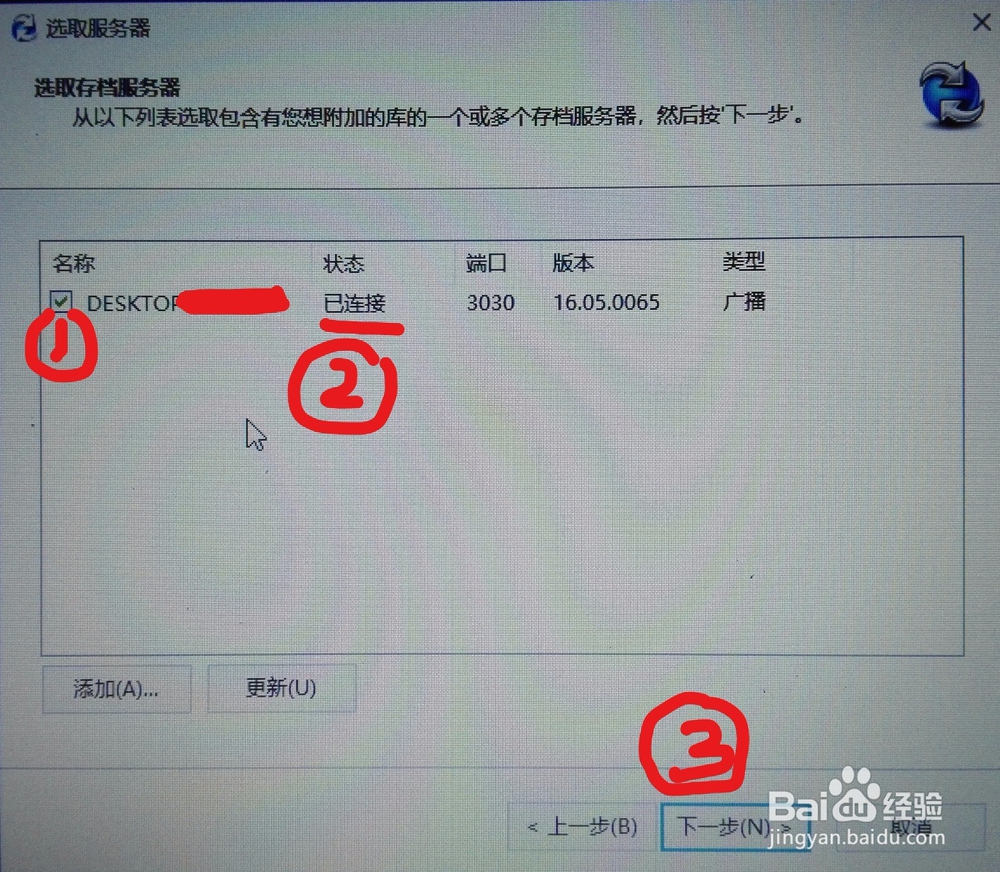
18、在弹出的选取服务器窗口中,第1 步选中复选框,第2等待出现“已连接”时,(如果没有连接,可以点击更新),第3步,可以点击【下一步】。
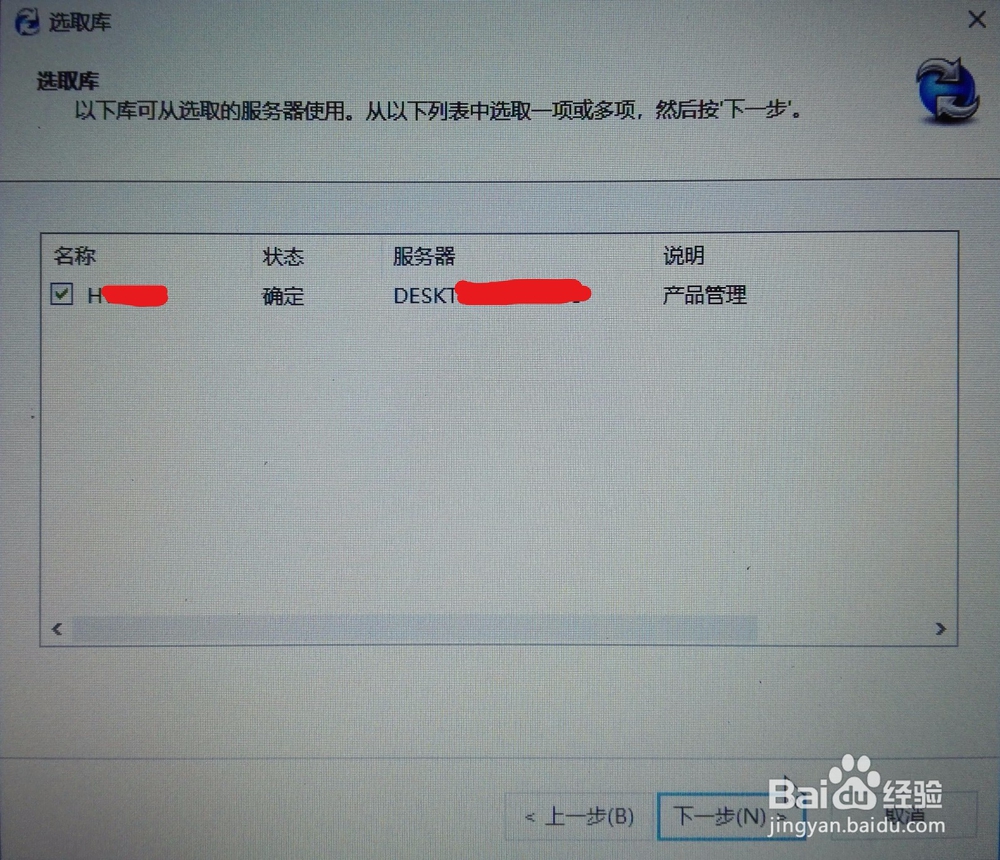
19、弹出选取库窗口,选中复选框,点击【下一步】。
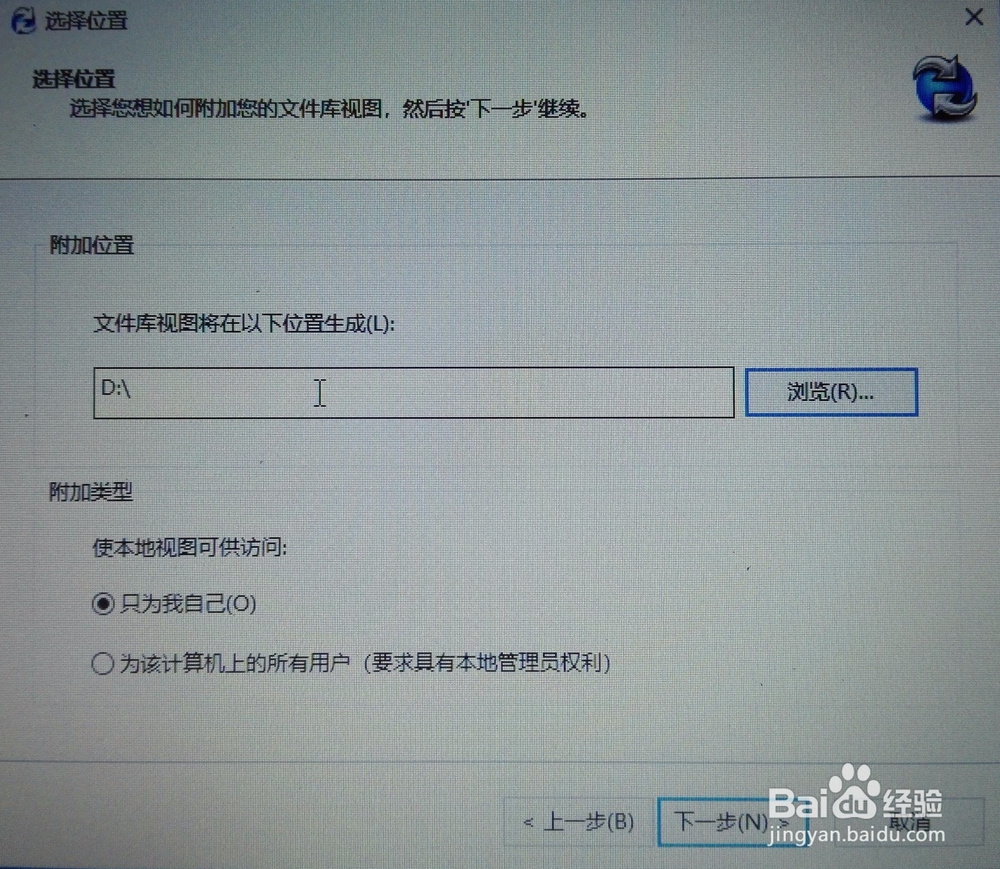
20、弹出选择位置窗口,在“…位置生成”框中,选择你的本地图纸存放的位置(不要选择C盘),然后点击【下一步】。
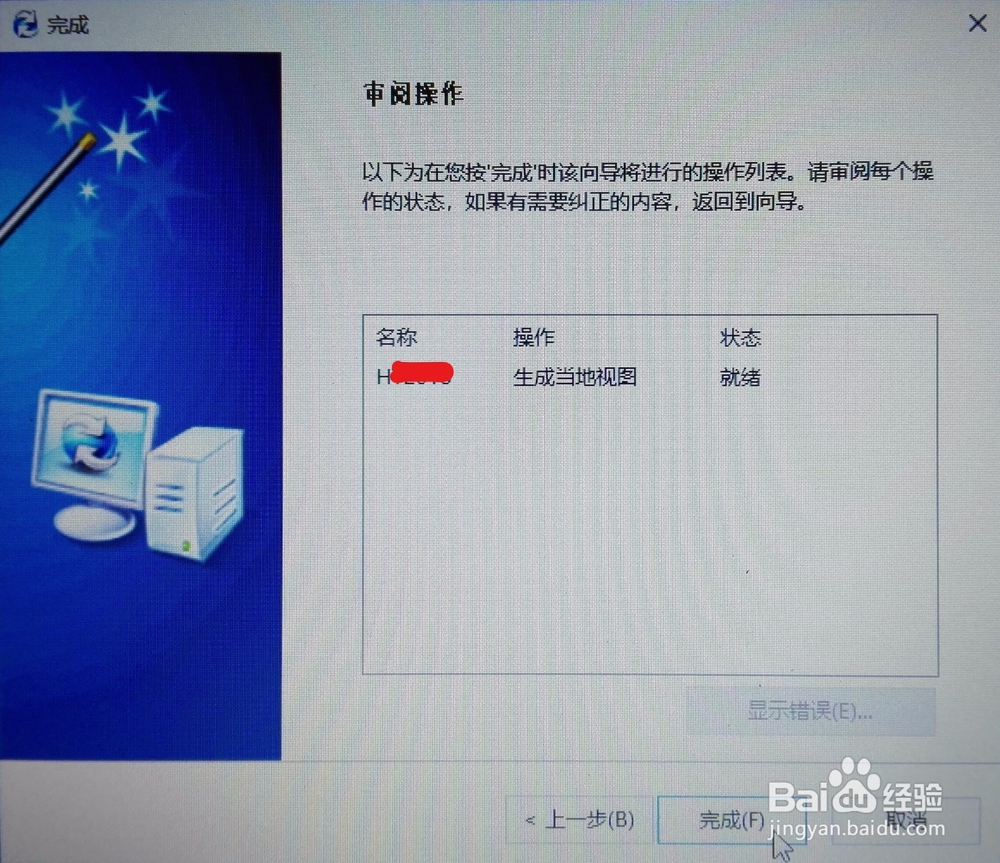
21、在完成窗口中,点击【完成】
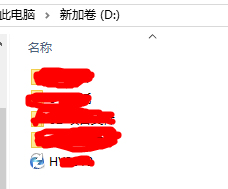
22、打开我的电脑,到D盘(按你前面设置的位置),会看到如下图的图标“H…”
23、现在你就可以正常使用PDM软件了!