如何用美图秀秀在手机上给图片打马赛克
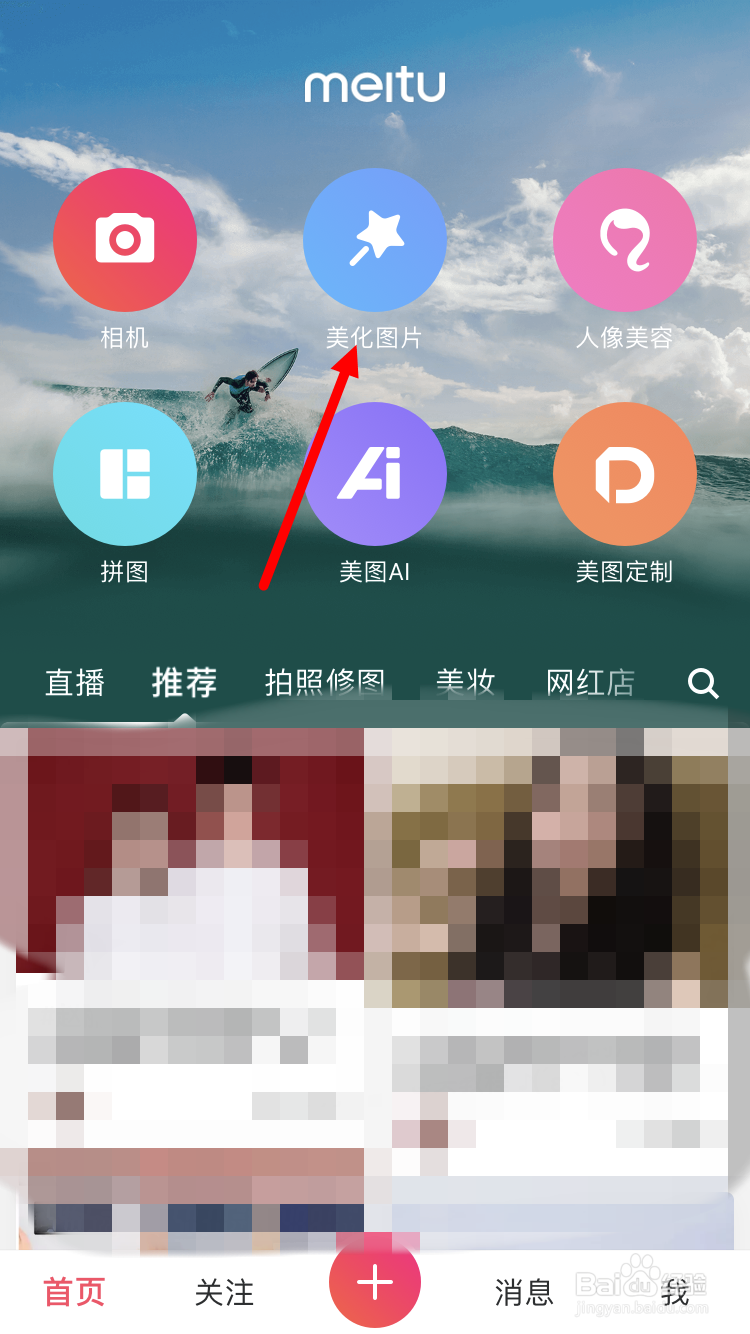
1、首先我们在手机上打开美图秀秀App,然后在首页面点击 美化图片 。
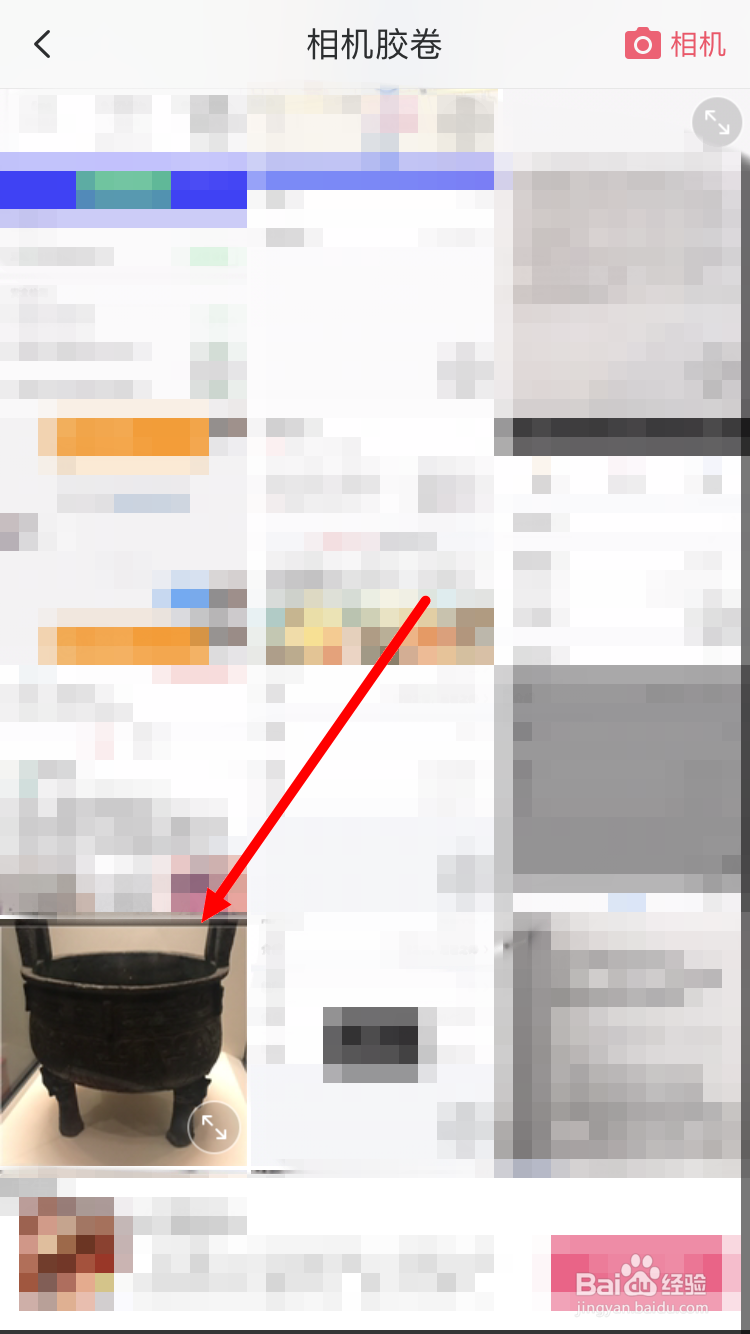
2、进入手机相册后,选择一张需要处理的图片。
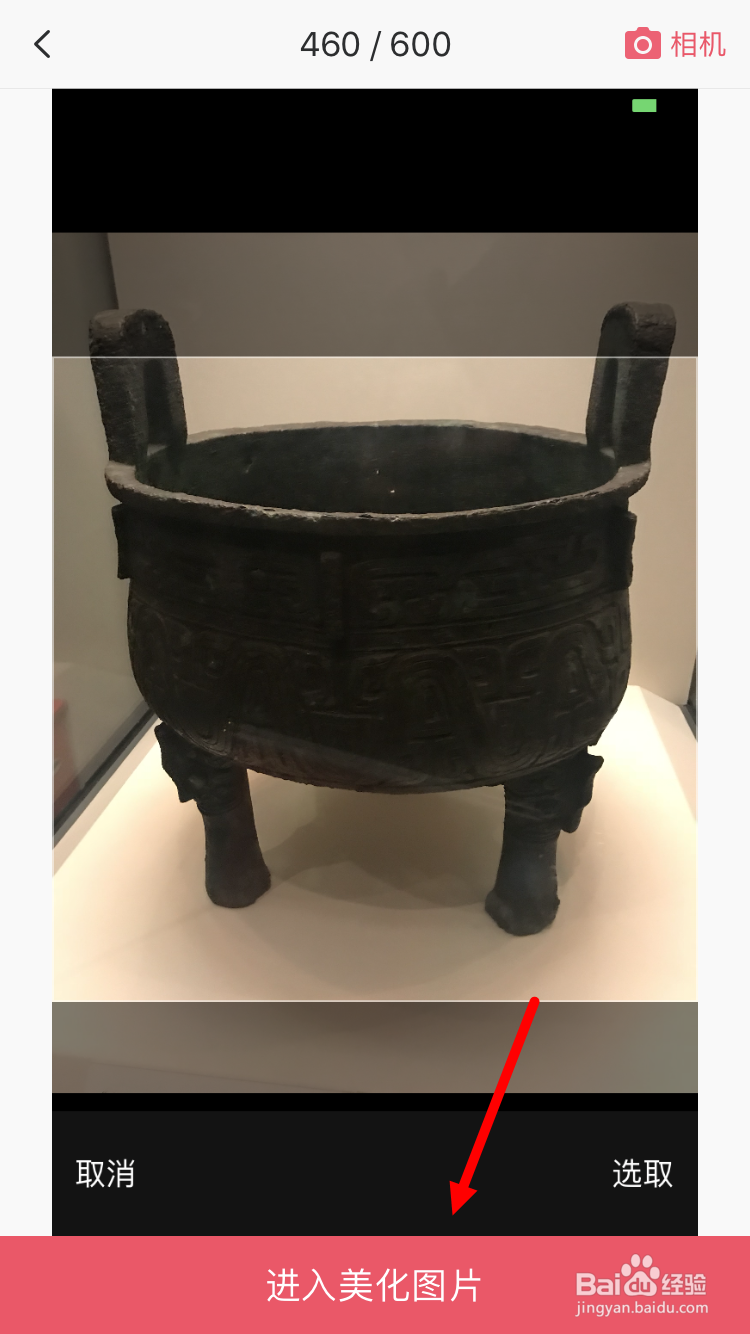
3、选好后,再点击 进入美化图片 。
4、在下图红色箭头的位置,用手指向左滑动。
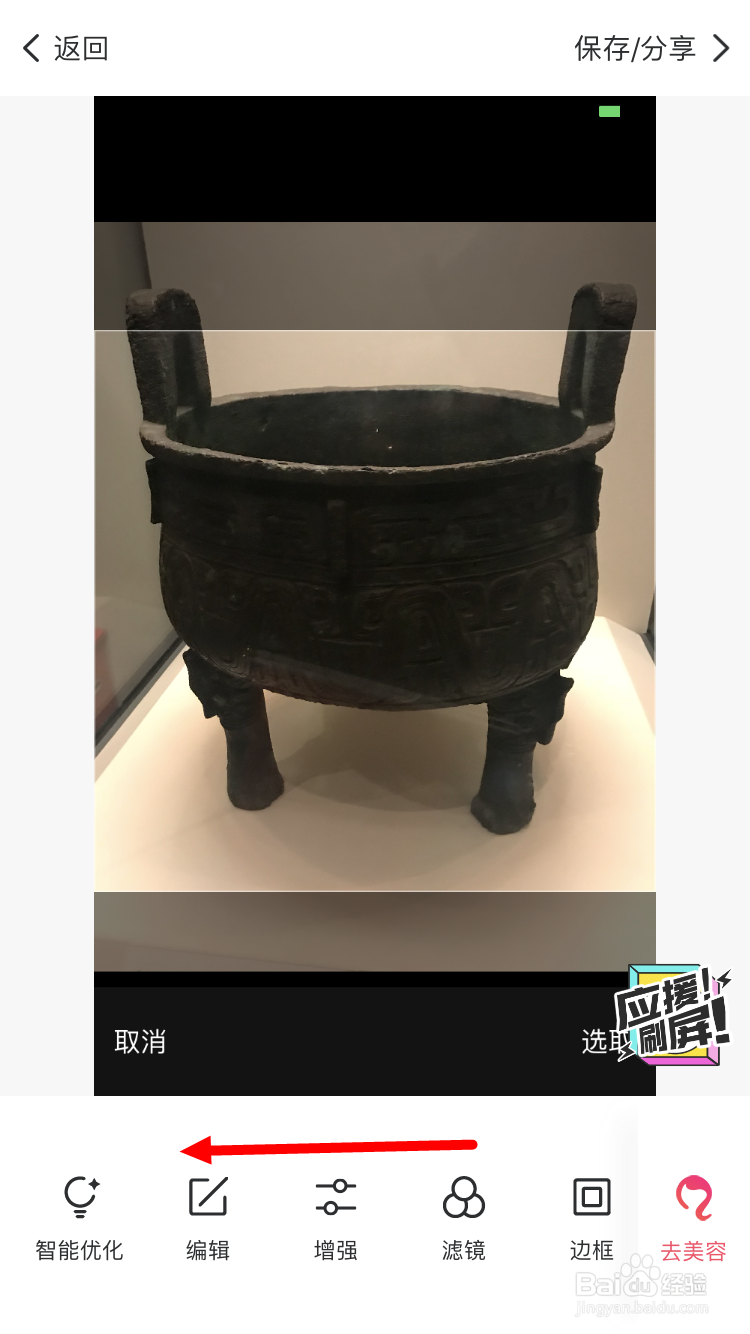
5、出现 马赛克 选项时,点击 马赛克 。
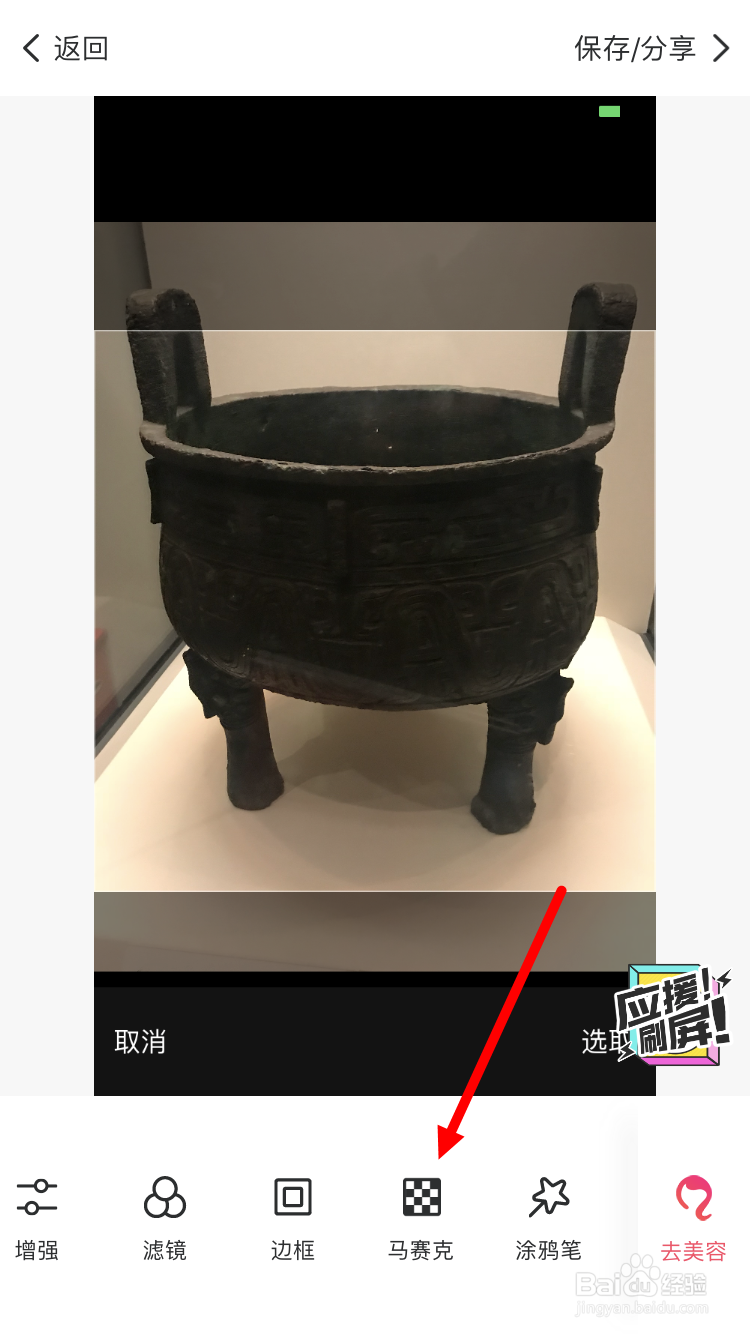
6、接着,选择马赛克的样式。可以选择的马赛克样式有很多种,滑动屏幕可以查看。
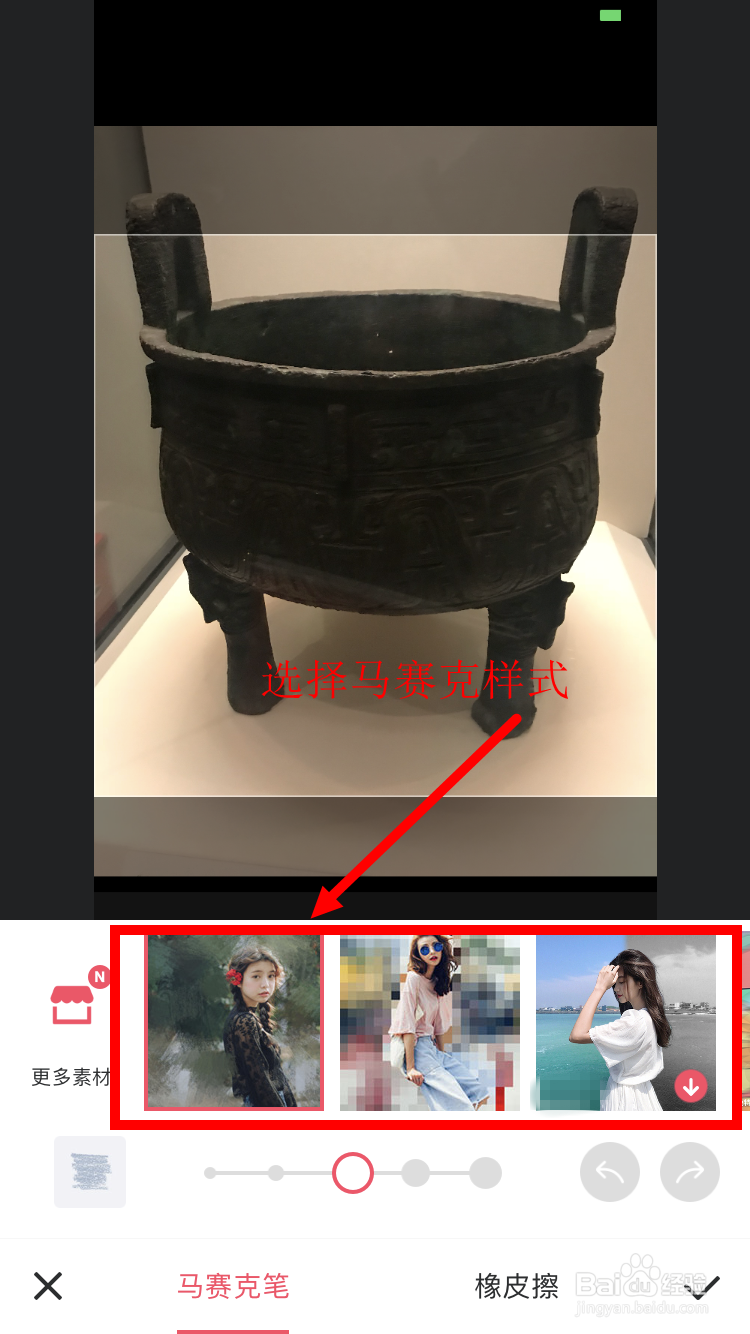
7、接下来,就开始给图片打马赛克。用手指触摸图片上需要打马赛克的部分,会出现一个圆圈,滑动圆圈就可以打马赛克。另外,屏幕左上角会出现一个方框,里面也有一个圆圈,这是将打马赛克的地方放大,以便我们看清楚。就像放大镜一样。
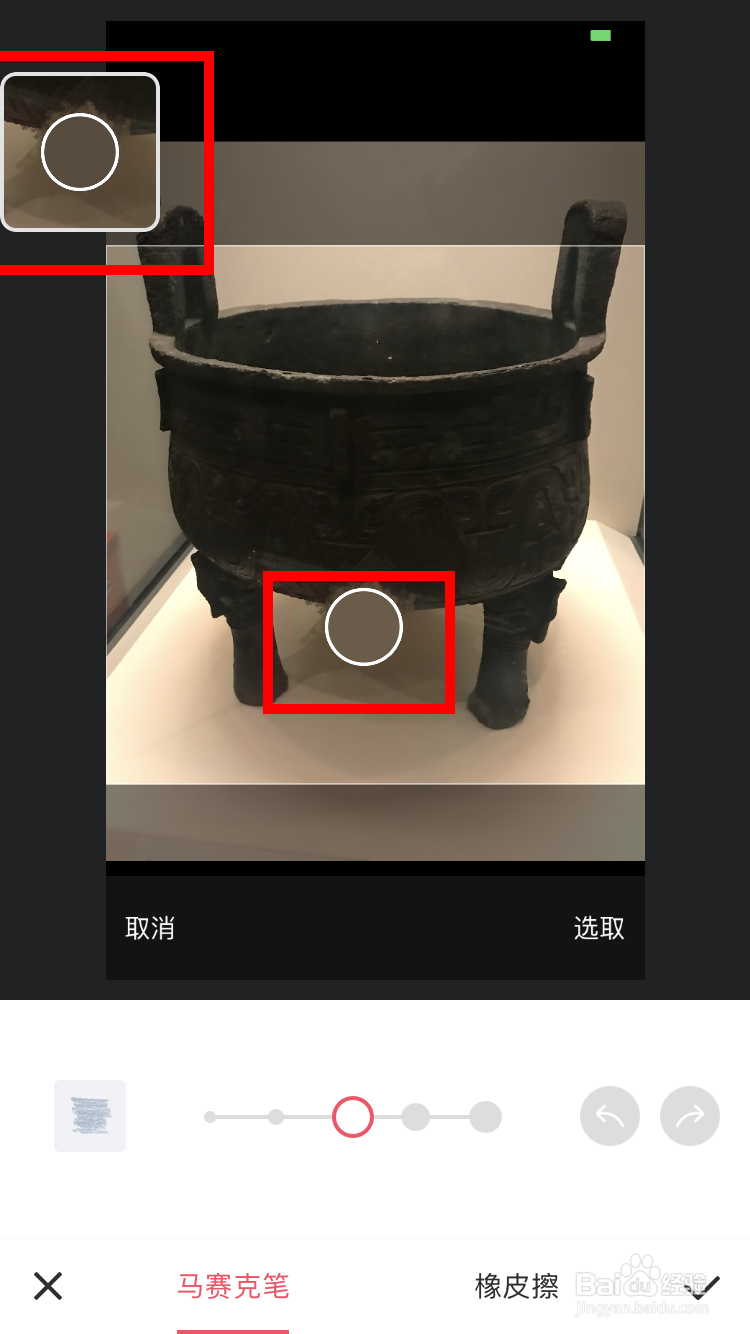
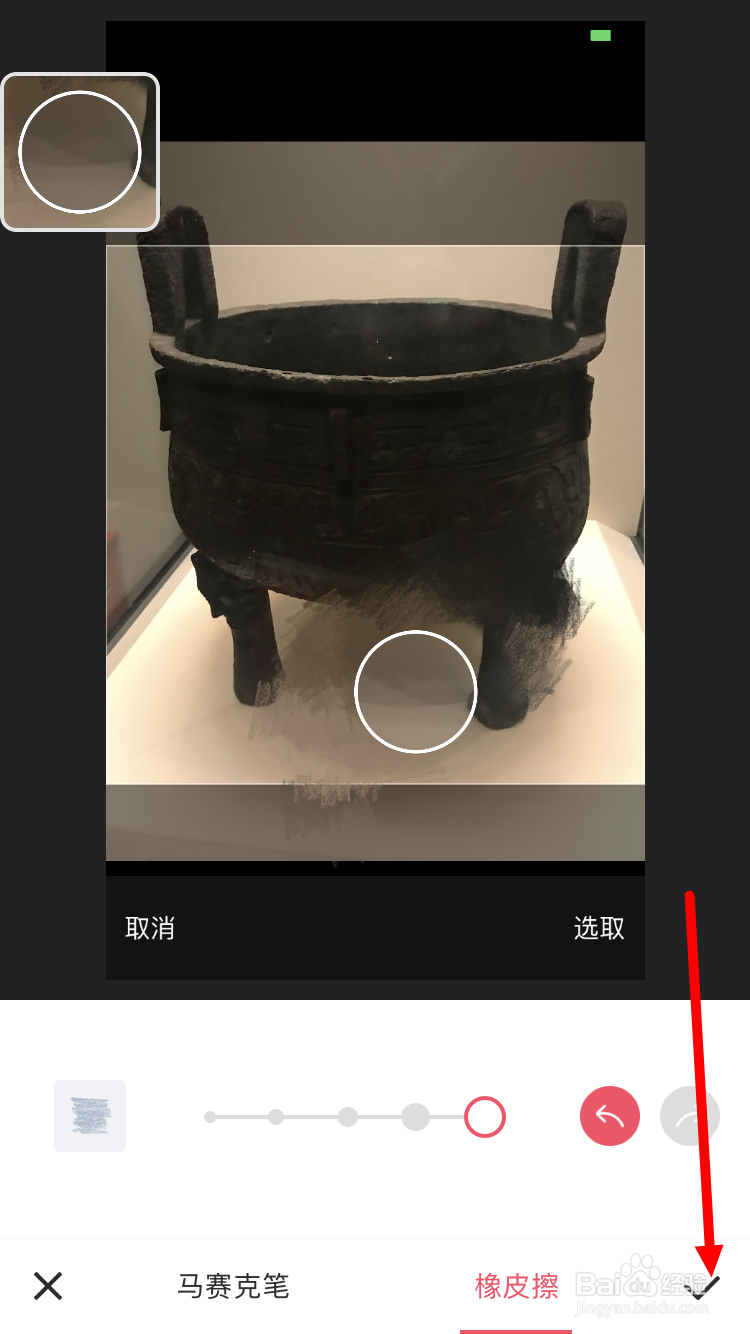
8、OK,马赛克打好了。如果想去掉某些部分的马赛卡,可以点击 橡皮擦 。
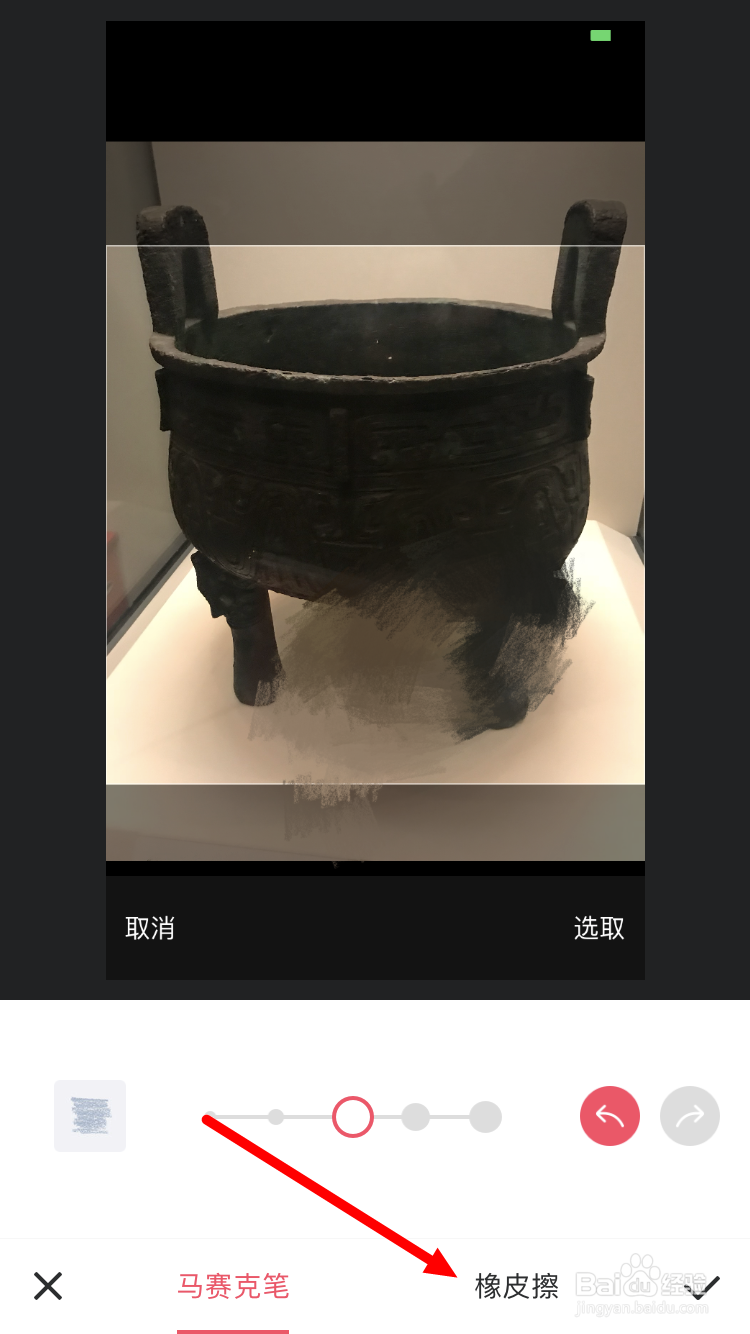
9、操作的方法跟打马赛克是一样的。屏幕左上角同样出现一个放大镜。操作完成后,点击右下角的 √ 。
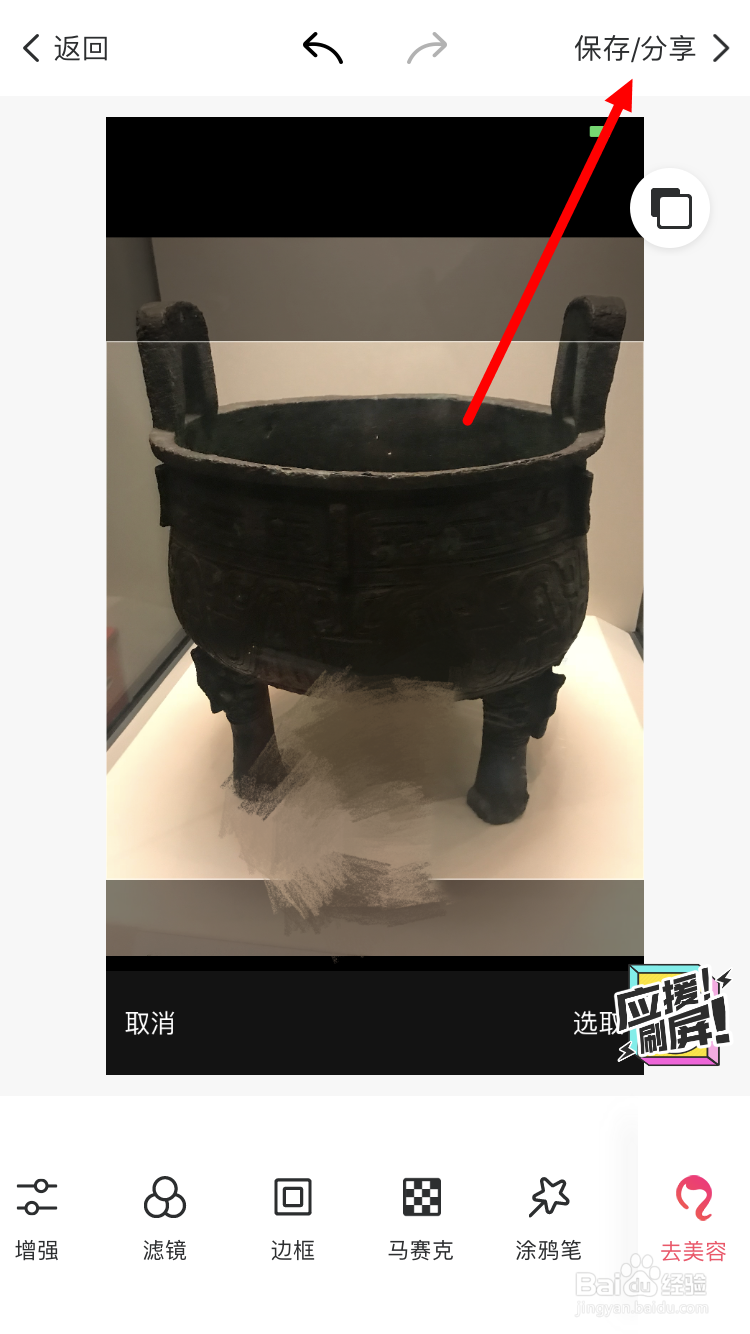
10、这是最后处理完的效果,继续点击右上角的 保存/分享 。
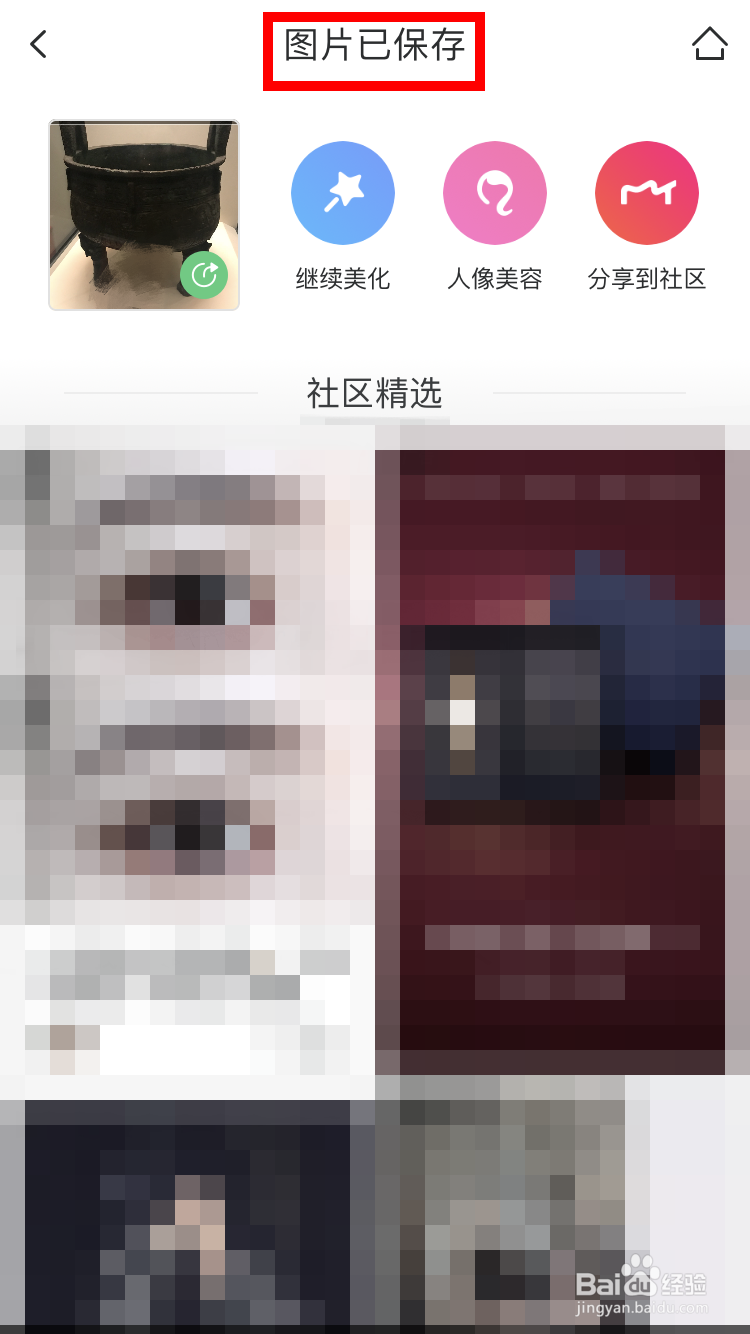
11、这样操作后,打好马赛克的图片就保存到了手机相册。可以随时查看,选用。
声明:本网站引用、摘录或转载内容仅供网站访问者交流或参考,不代表本站立场,如存在版权或非法内容,请联系站长删除,联系邮箱:site.kefu@qq.com。