怎样用photoshop抠图
1、要打开ps
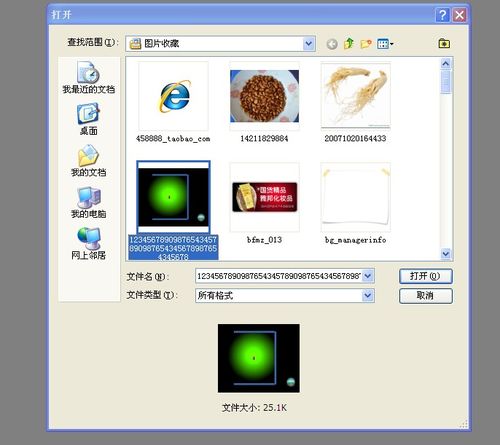
2、打开需要抠的图片:
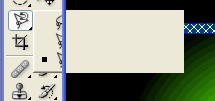
3、用右键点击套索工具,再用左键点击磁性套索工具:
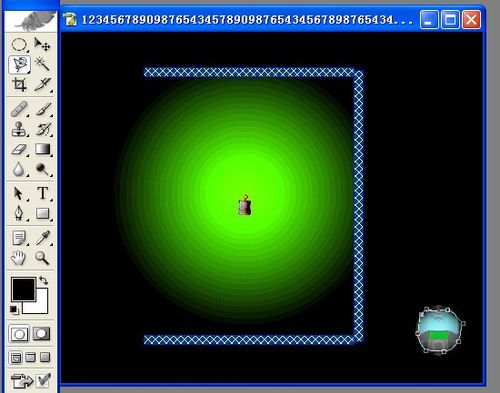
4、再用磁性套索工具在区域里按照轮廓描【不用点击】【由于时间关系没抠好,大家可以细细抠】
5、再点击剪切:
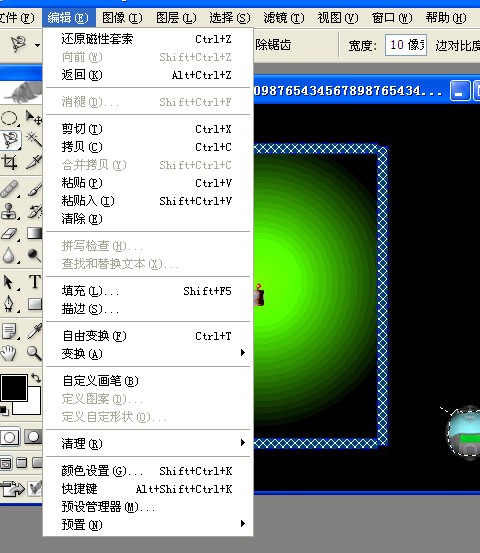
6、之后在ps右下角最后一行里倒数第二个是添加图层,要点击一下:
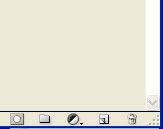
7、之后不是在上面有两个眼睛吗【那个被我点没了。呵呵】【没事】
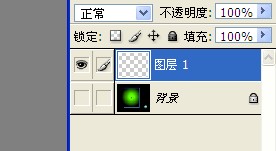
8、再把那个显示是背景的选中,再点击ps右下角里的添加图层右边的垃圾桶,再点击确定。
注意事项:
9、 这样就成了一个了
之后再点击粘贴:
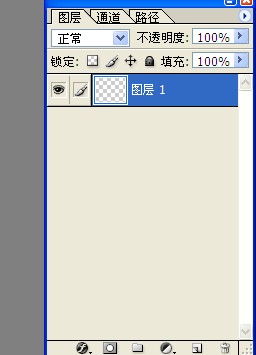
10、
之后就会好了: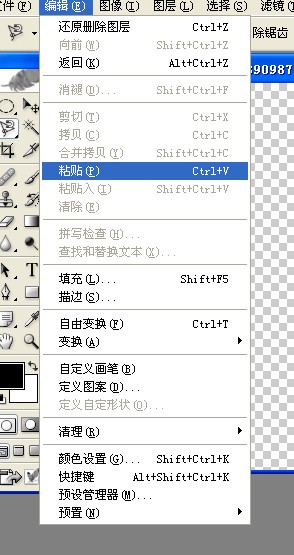
11、
之后再点击文件,存储为web所用格式: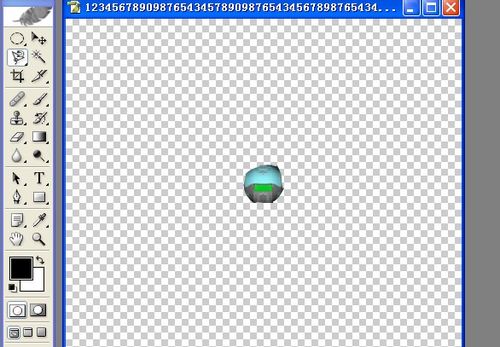
12、
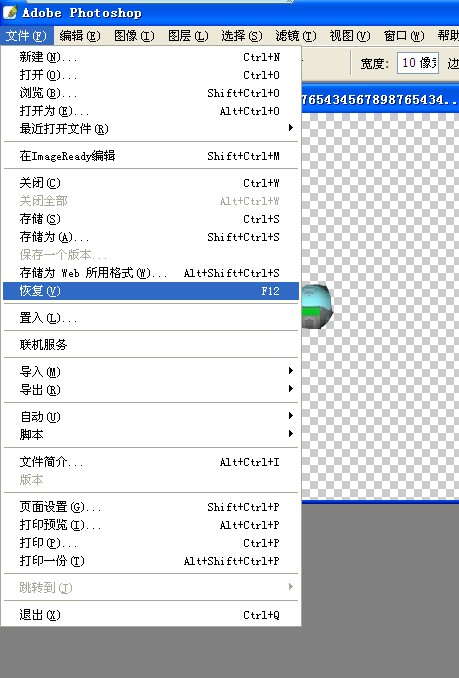
13、之后点击存储:
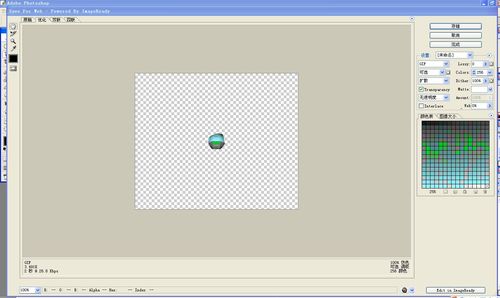
14、再输入名称,之后会出现一些对话框,都要点是。
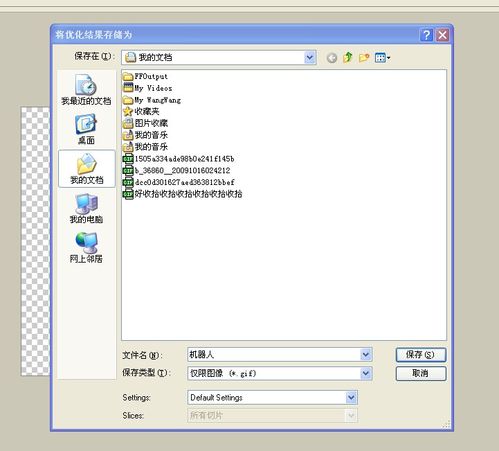
15、不要抠GIF格式的,这样不行。
声明:本网站引用、摘录或转载内容仅供网站访问者交流或参考,不代表本站立场,如存在版权或非法内容,请联系站长删除,联系邮箱:site.kefu@qq.com。
阅读量:187
阅读量:130
阅读量:58
阅读量:134
阅读量:138