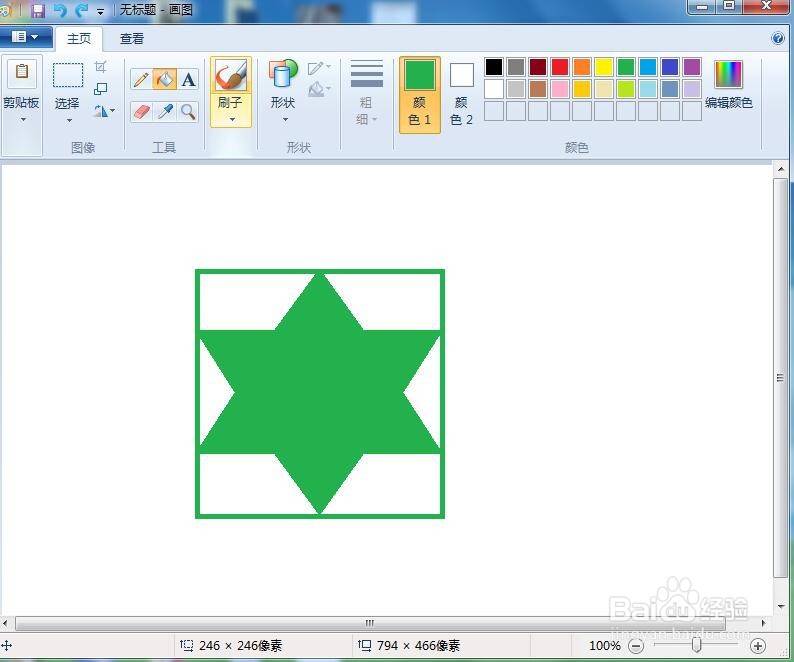
怎样在画图中绘制带边框的绿色六角星
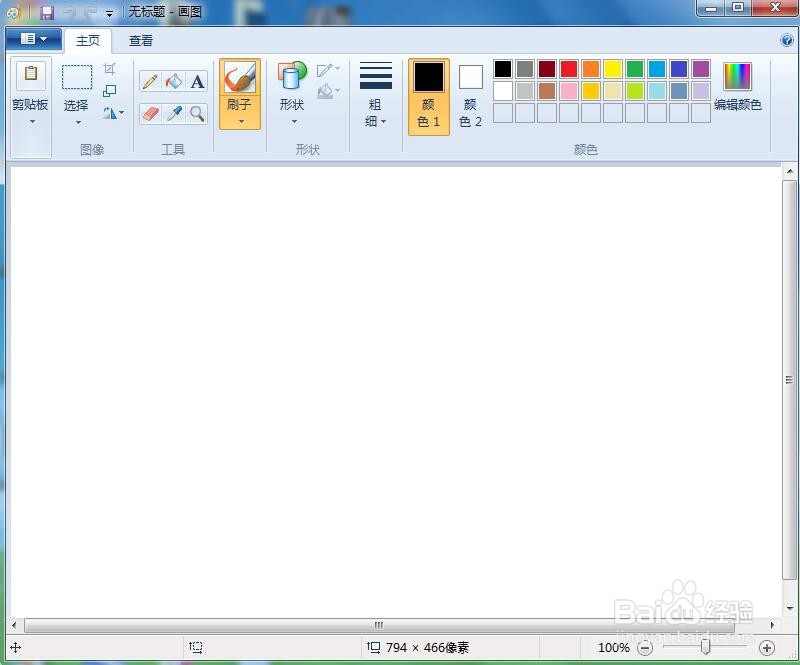
1、打开画图软件,进入其主界面中;
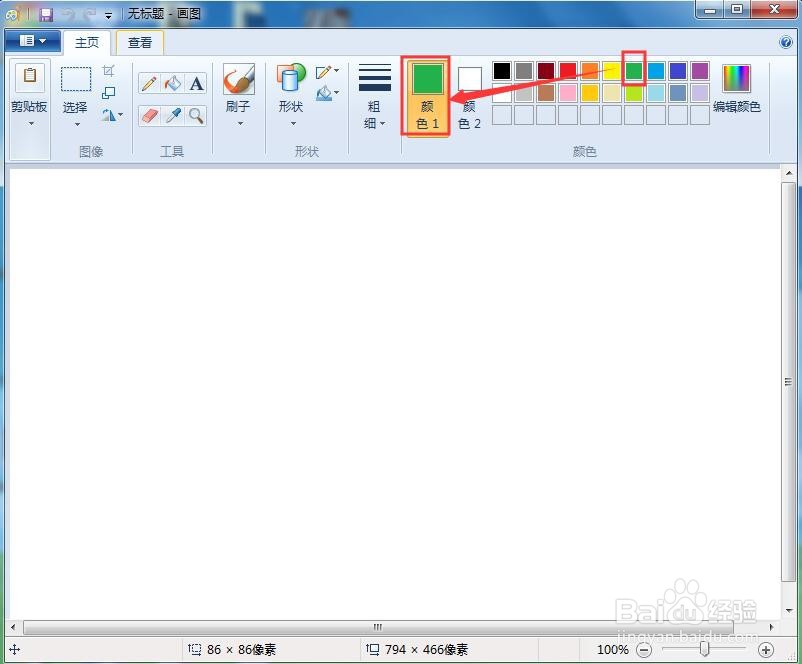
2、点击绿色,将颜色1设置为绿色;
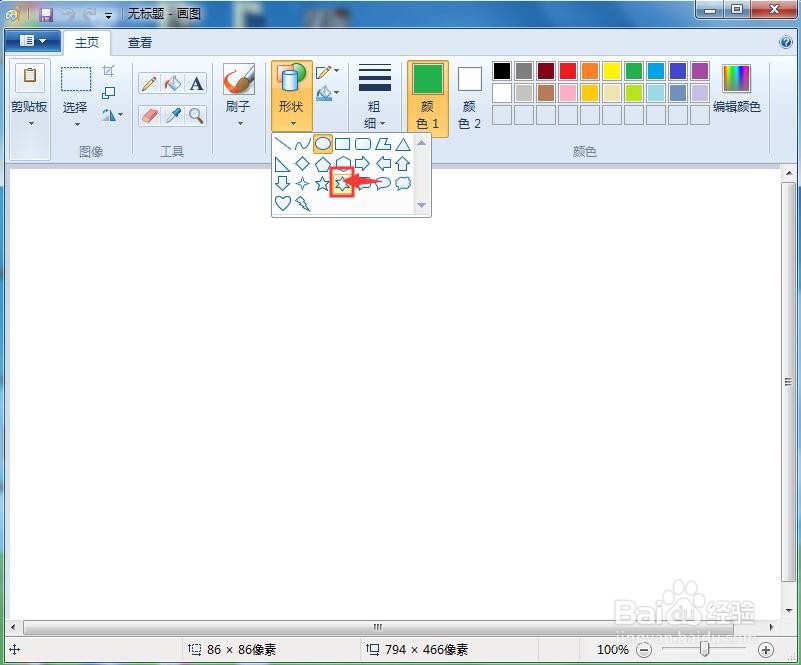
3、点击形状工具,选择六角星;
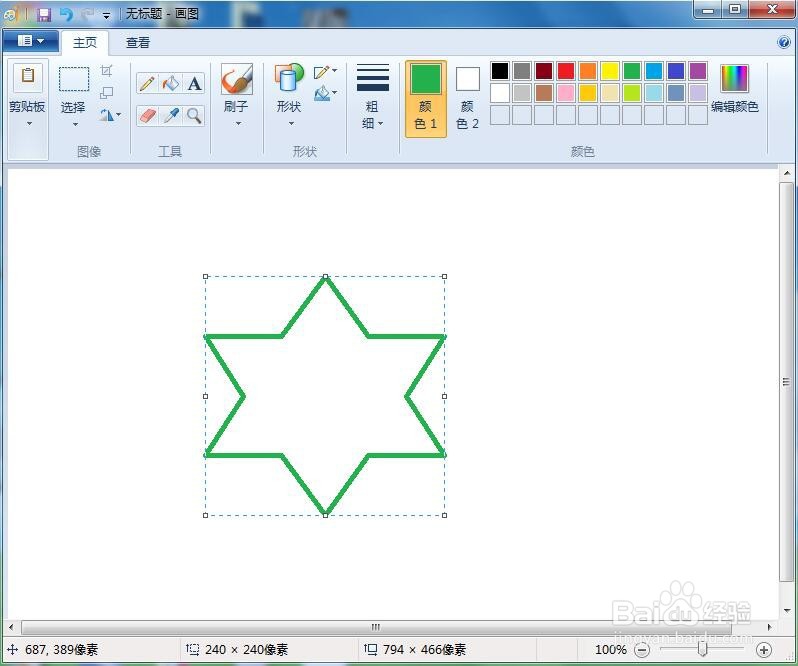
4、左手按住换档键不放,右手按下鼠标左键,拖动鼠标,画出一个六角星;
5、点击形状,选择矩形;
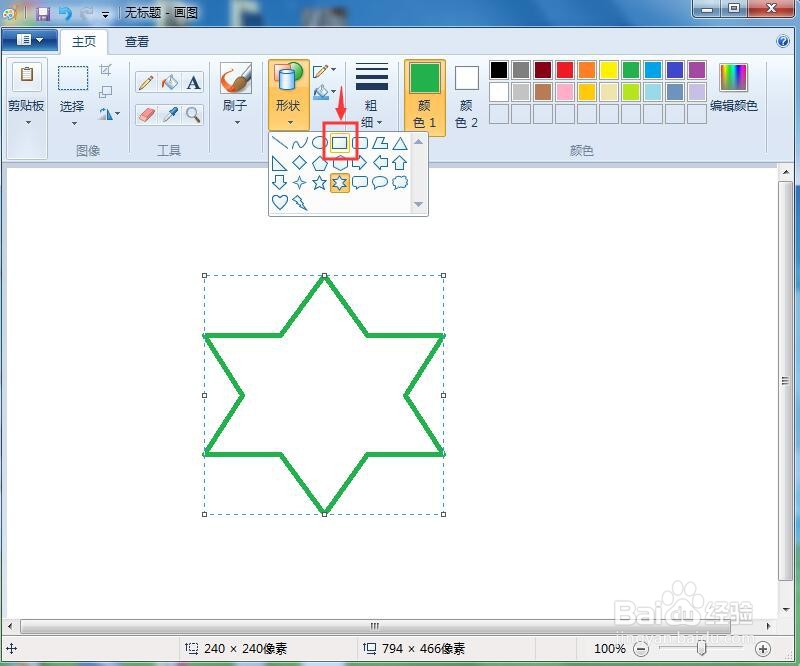
6、按下鼠标左键不放,拖动鼠标,画出一个方框,让方框正好与六角星的六个顶点相交;
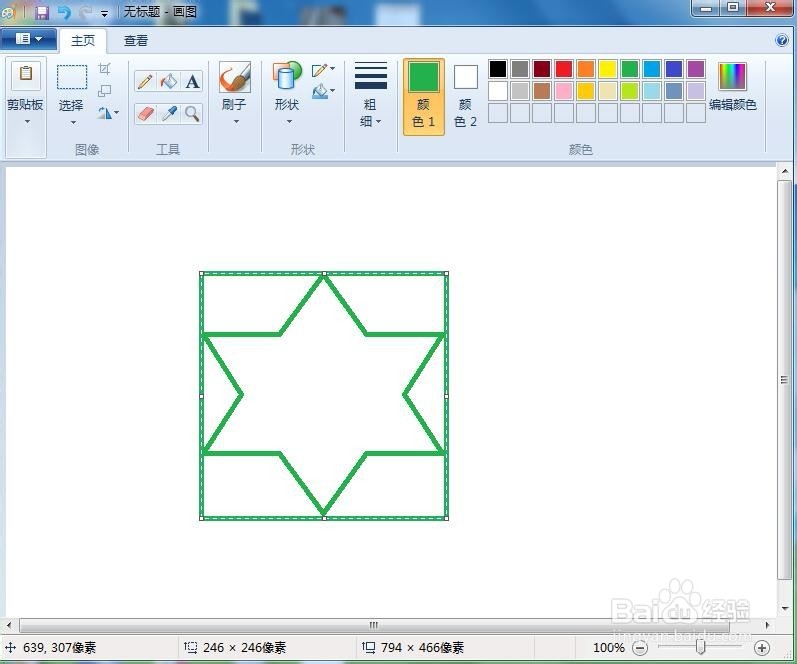
7、点击用颜色填充工具;
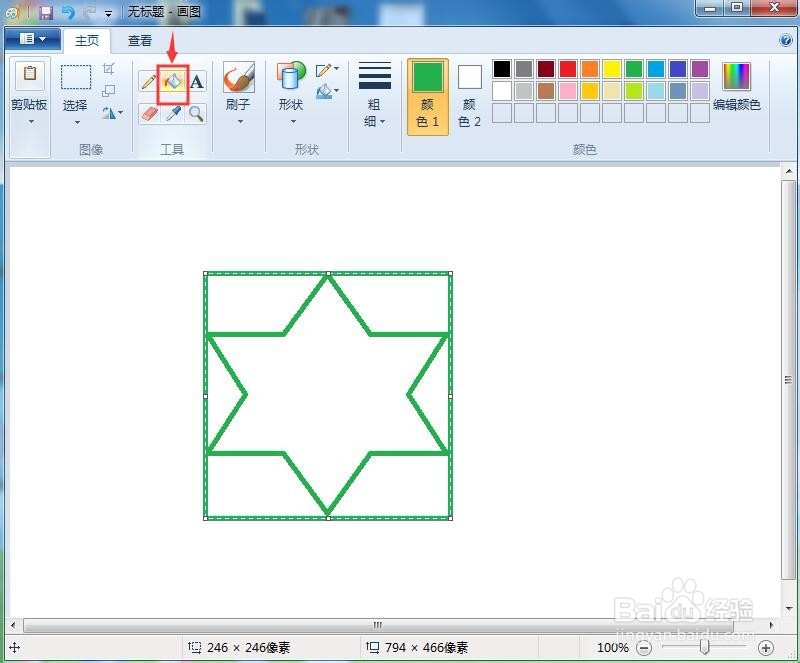
8、在六角星内部点击一下鼠标左键,给六角星填充上绿色;
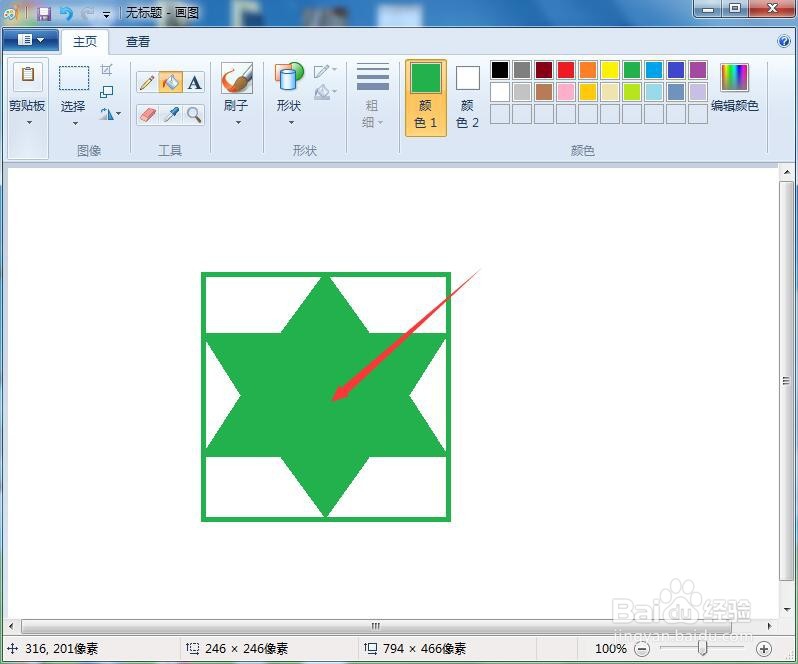
9、我们就在画图中绘制好了一个带边框的绿色六角星。
声明:本网站引用、摘录或转载内容仅供网站访问者交流或参考,不代表本站立场,如存在版权或非法内容,请联系站长删除,联系邮箱:site.kefu@qq.com。