Excel自动启动的个人宏工作簿PERSONAL.XLSB在哪
1、首先,点击Windows资源管理器左上方的【组织】按钮。
" alt="Excel自动启动的个人宏工作簿PERSONAL.XLSB在哪" referrerPolicy="no-referrer" />
2、如下图所示,选择【文件夹和搜索选项】。
" alt="Excel自动启动的个人宏工作簿PERSONAL.XLSB在哪" referrerPolicy="no-referrer" />
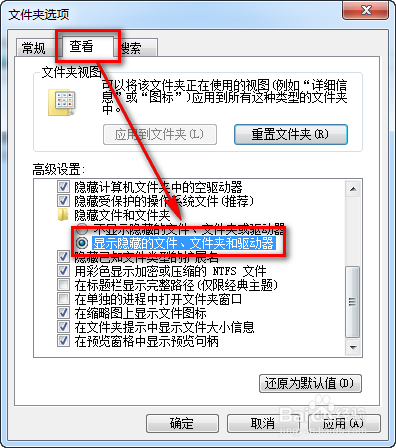
3、在【查看】选项卡下将【显示隐藏的文件、文件夹和驱动器】选中。
" alt="Excel自动启动的个人宏工作簿PERSONAL.XLSB在哪" referrerPolicy="no-referrer" />
4、双击C盘盘符,找到【用户】这个文件夹(英文状态可能是Users文件夹)。
" alt="Excel自动启动的个人宏工作簿PERSONAL.XLSB在哪" referrerPolicy="no-referrer" />
5、双击自己现在运行的账号,也就是登录时显示的账号名称。
" alt="Excel自动启动的个人宏工作簿PERSONAL.XLSB在哪" referrerPolicy="no-referrer" />
6、双击进入原来隐藏的【AppData】文件夹。
" alt="Excel自动启动的个人宏工作簿PERSONAL.XLSB在哪" referrerPolicy="no-referrer" />
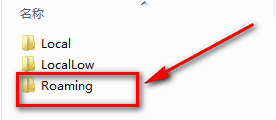
7、在下级文件夹下双击进入【Roaming】文件夹。
" alt="Excel自动启动的个人宏工作簿PERSONAL.XLSB在哪" referrerPolicy="no-referrer" />
8、依次找到并双击进入【Microsoft】文件夹和【Excel】文件夹。
" alt="Excel自动启动的个人宏工作簿PERSONAL.XLSB在哪" referrerPolicy="no-referrer" />
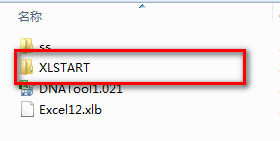
9、双击打开【XLSTART】文件夹就可以找到个人宏工作簿了,文件的名字是PERSONAL.XLSB。
" alt="Excel自动启动的个人宏工作簿PERSONAL.XLSB在哪" referrerPolicy="no-referrer" />