如何在虚拟机上安装Kali系统安装Kali系统的步骤
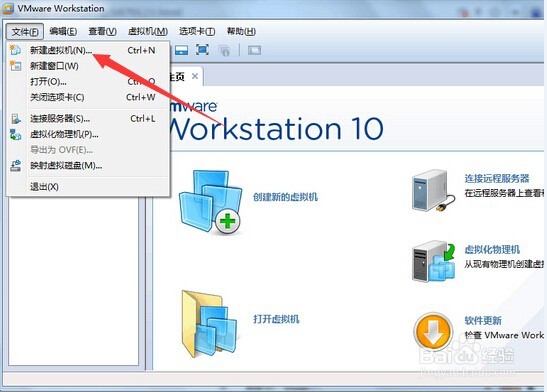
1、首先要安装好Oracle VM VirtualBox,装上之后打开软件,单击左上角的文件,选择新建虚拟机。
2、在弹出的新建虚拟机对话框里,名称一栏输入kali,类型选择kali,版本选择Debian (64bit)。
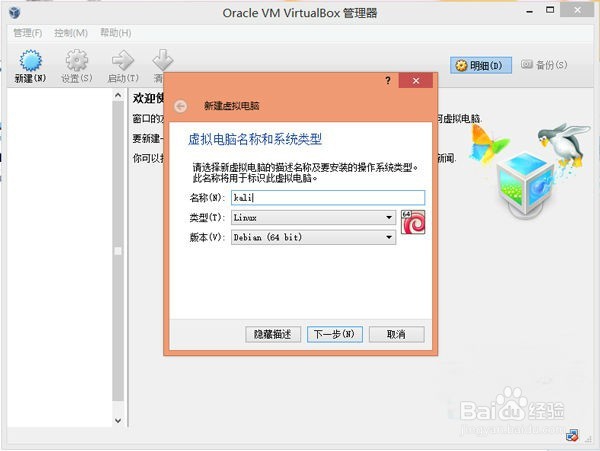
3、填写完成后点击下一步,设置内存大小为1024MB

4、再进入下一步,在新窗口中选择现在创建虚拟磁盘一项,点击创建。

5、然后就是设置文件位置和大小,选择一个盘存放路劲,不要选择C盘(系统盘)就好,大小选20Gb,点击创建。

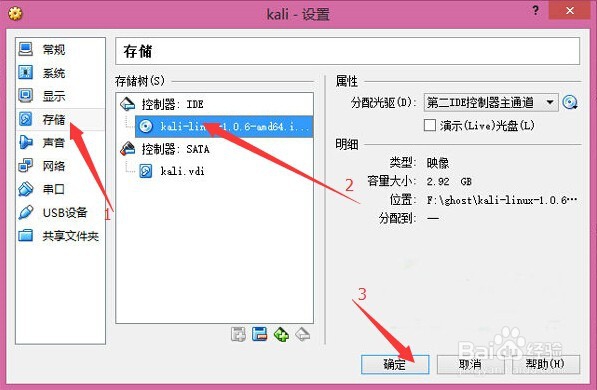
6、到这里,新的虚拟机就创建好了。接下来我们要把光盘映像文件关联进去。我们在刚创建的电脑图标那里点击鼠标右键,选择设置,在窗口左边找到存储并点击,然后右边选择控制器IDE,单击出来的小光盘,然后选择你所存放的kali镜像的位置,最后点击确定。
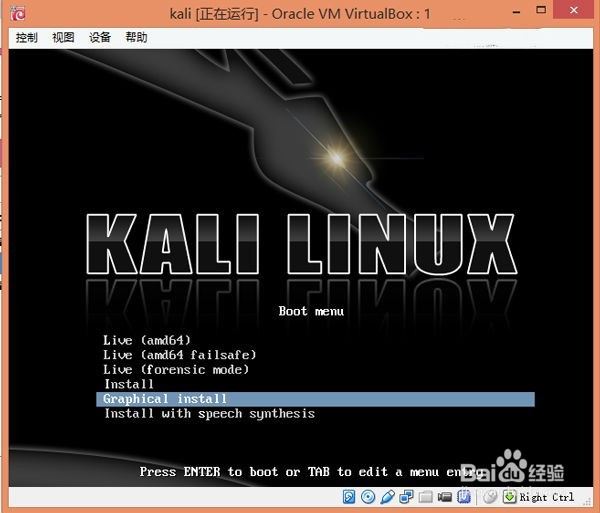
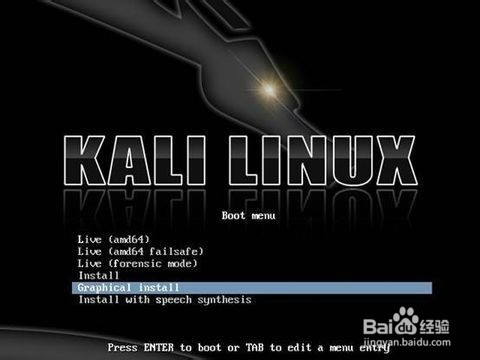
7、点击启动按钮,选择图形化安装,按回车。
8、然后在打开的新窗口中选择中文简体,点下一步。
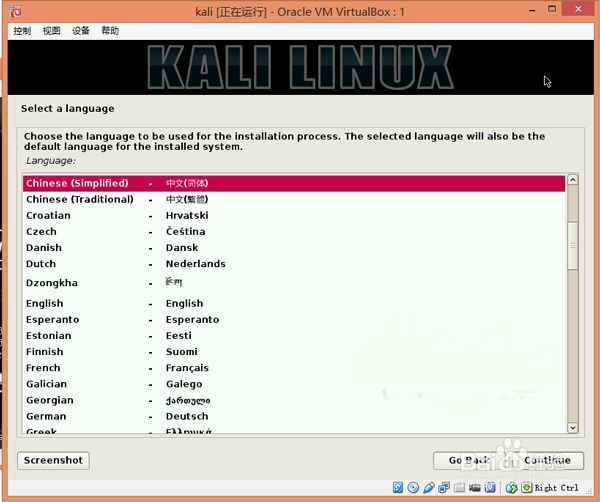
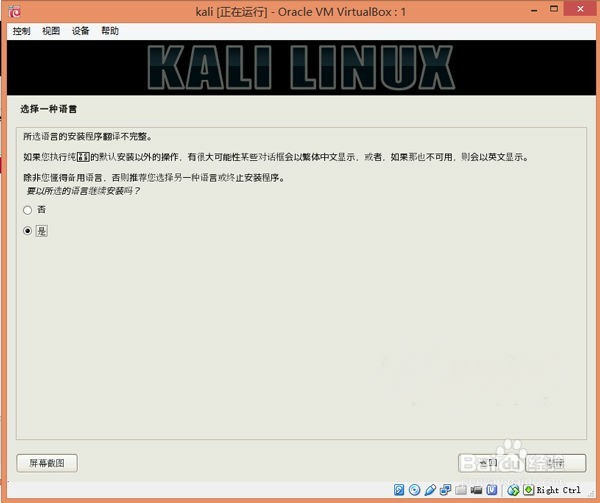
9、在弹出的新窗口选择是,点击继续,进入下一步。
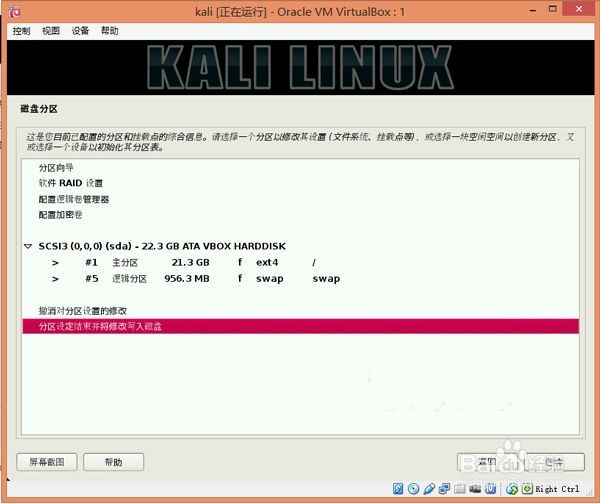
10、然后就到了磁盘分区这一步,直接按默认的设置,点击继续。
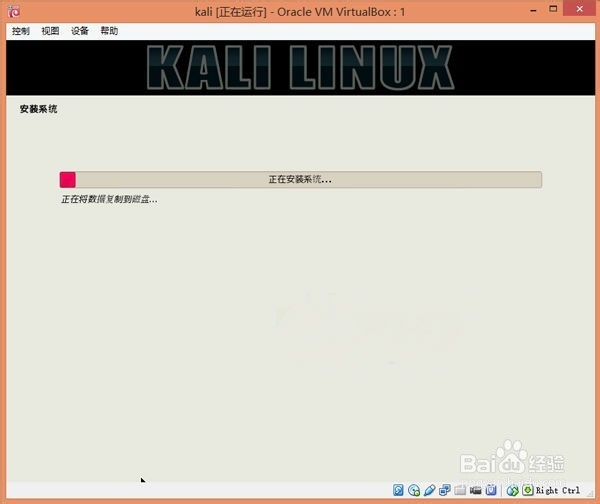
11、这就进入到了系统安装步骤,所需时间会比较长,耐心等待。
12、安装步骤走完,后面还有一些设置都选用默认的就可以了。到了“将GRUB安装至硬盘”,步骤时,选择是。
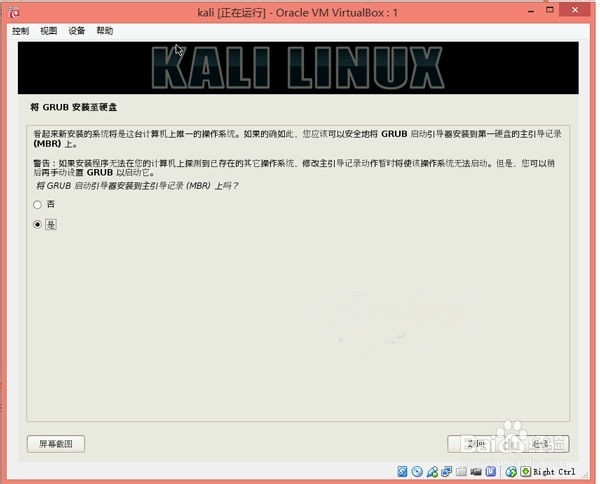
13、至此,kali系统就算安装完成,重启系统就可以正常使用了。
声明:本网站引用、摘录或转载内容仅供网站访问者交流或参考,不代表本站立场,如存在版权或非法内容,请联系站长删除,联系邮箱:site.kefu@qq.com。
阅读量:32
阅读量:148
阅读量:190
阅读量:44
阅读量:21