win10临时文件夹无写入权限不能安装解决方法
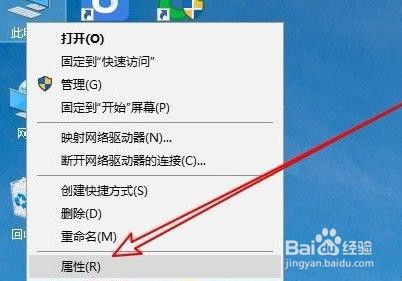
1、首先右击桌面的此电脑,然后点击“属性”。
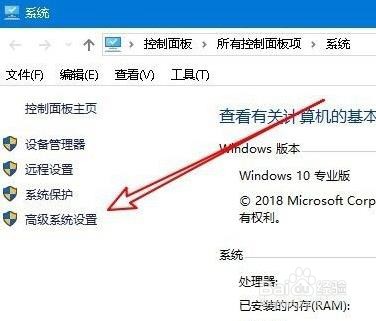
2、然后点击下面的“高级系统设置”。
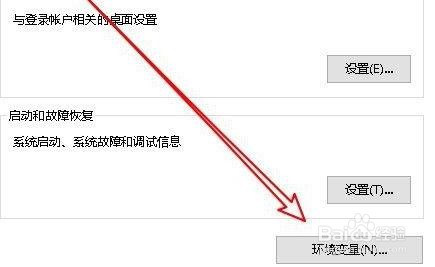
3、随后点击窗口下面的“环境变量”。
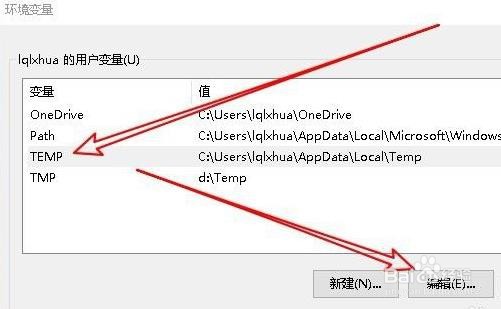
4、之后你就可以去打开环境变量窗口了,点击tmp文件选择“编辑”。
5、然后在打开的窗口点击“浏览文件”。
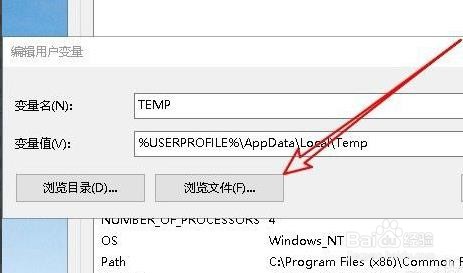
6、设置新的变量文件夹,然后点击确定。
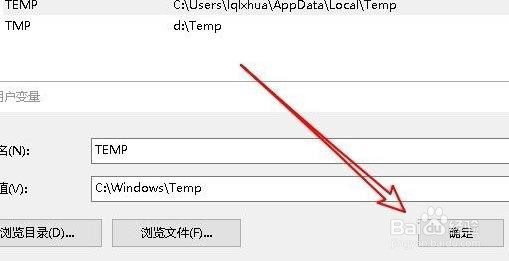
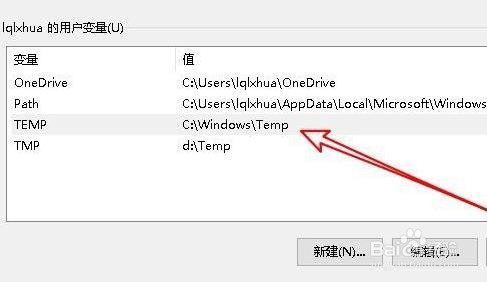
7、最后等到成功即可。
声明:本网站引用、摘录或转载内容仅供网站访问者交流或参考,不代表本站立场,如存在版权或非法内容,请联系站长删除,联系邮箱:site.kefu@qq.com。
阅读量:107
阅读量:85
阅读量:30
阅读量:171
阅读量:48