开启Windows FTP服务器访问的防火墙设置
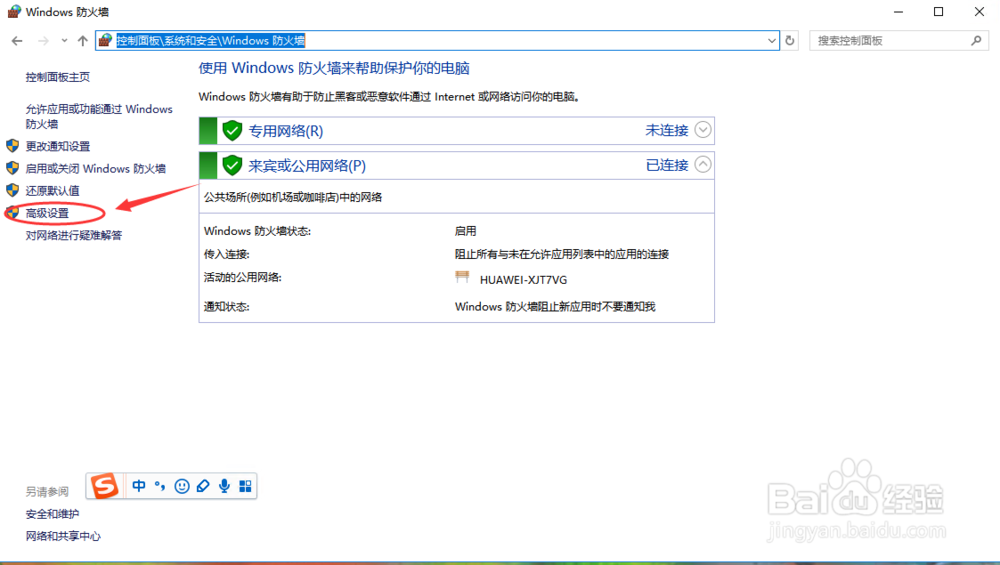
1、打开Windows server 2016,打开【控制面板\系统和安全\Windows 防火墙】,在Windows防火墙中选择【高级设置】。
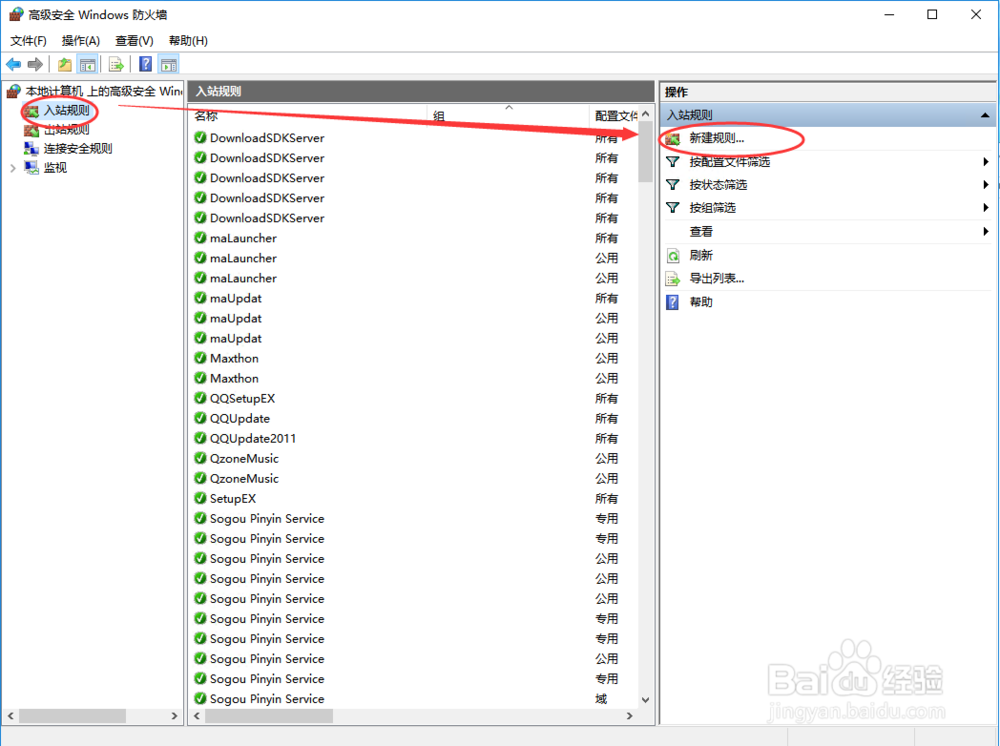
2、在开启【高级安全Windows防火墙】中选择【入站规则】,在最右边点击【新建规则】。
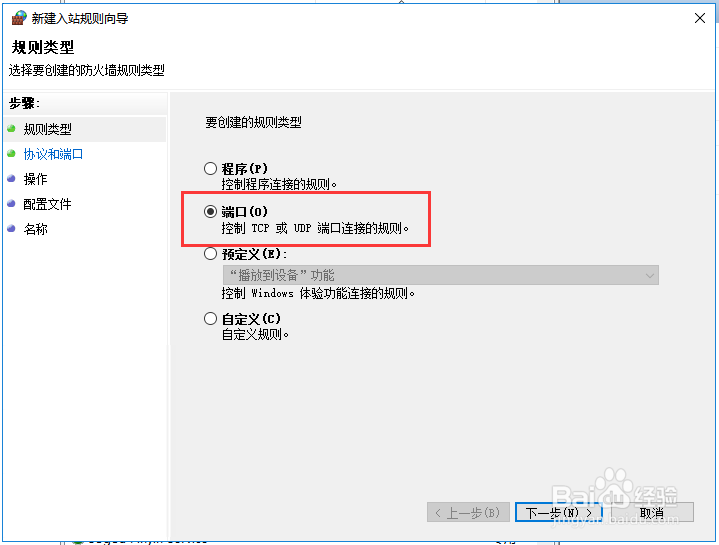
3、根据创建入站规则向导中,在要创建的规则类型下面点击选择【端口】,点击【下一步】继续。
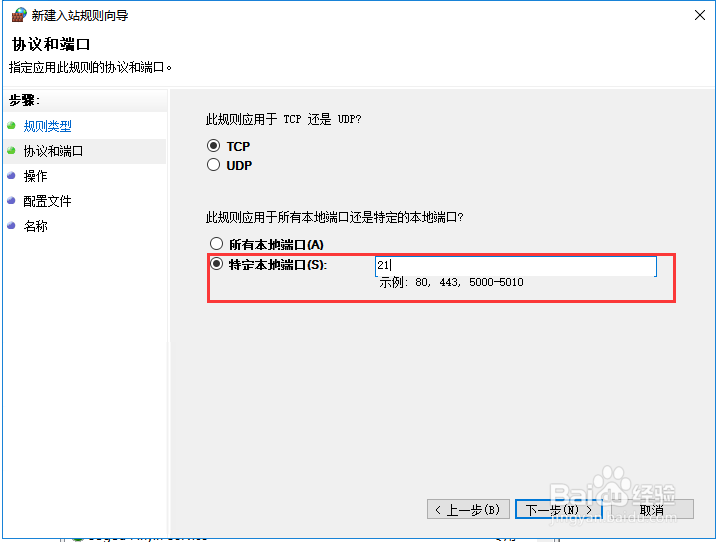
4、.因为这里设置FTP的访问入站规则,因此选择TCP,点选【特定本地端口】,在后面输入FTP的端口,这里为FTP默认的端口21,如果你的FTP服务器设置的端口不是21,则在这里输入你的FTP服务器设置的端口号。
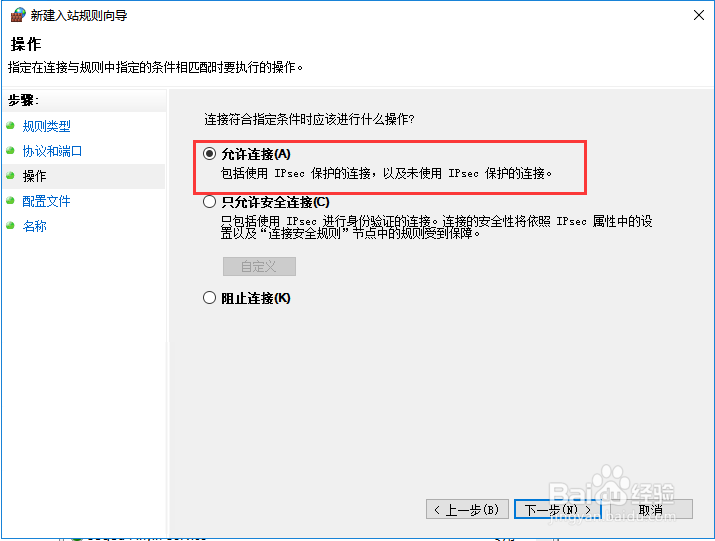
5、在此需要用户能否访问FTP,因此在连接符合指定条件时应该进行什么操作的下面点击选择【允许连接】
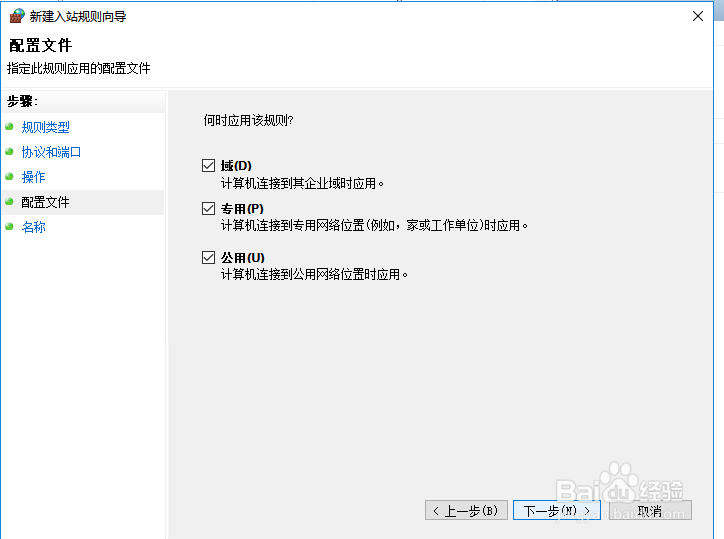
6、在下面何时应该规则下面的选项中勾选全部。因为需要能够各网络环境均可访问FTP服务器。如果你需要控制网络的访问,可以根据你的需要进行勾选。
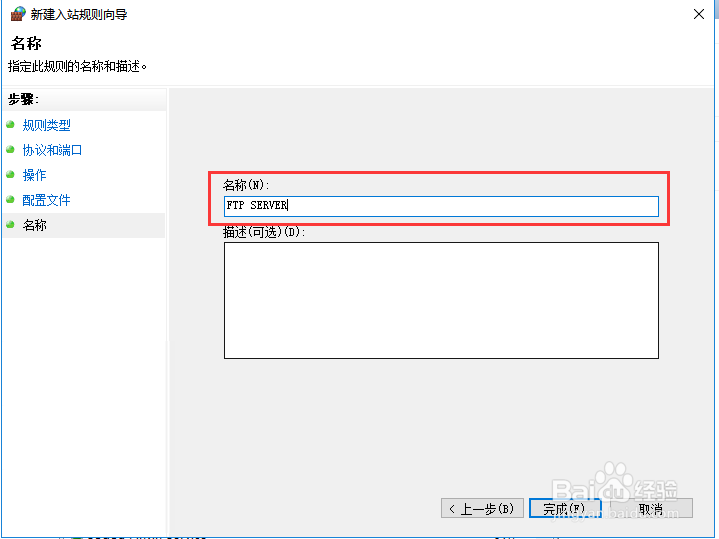
7、给该规则进行命名。输入便于你记忆的规则名称。点击【完成】,便完成相关的规则建立。
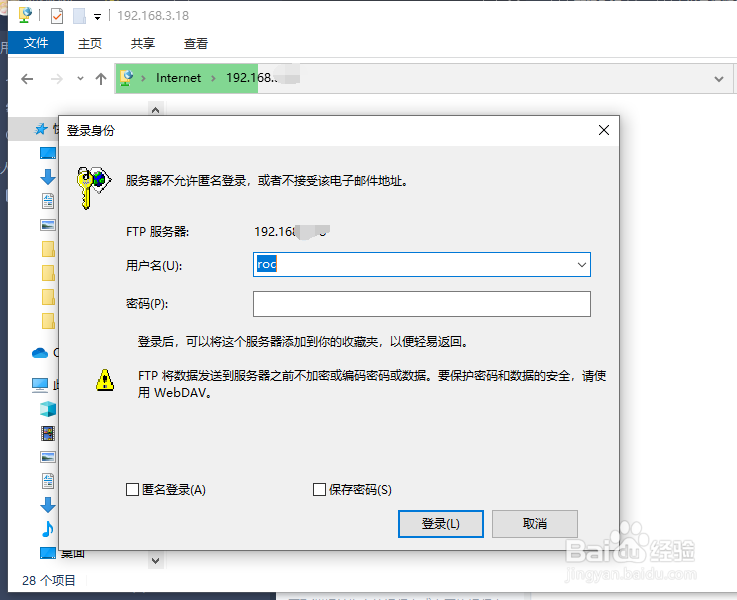
8、在其他的电脑上输入ftp服务器上的ftp地址,已经可以正常的访问了。
声明:本网站引用、摘录或转载内容仅供网站访问者交流或参考,不代表本站立场,如存在版权或非法内容,请联系站长删除,联系邮箱:site.kefu@qq.com。
阅读量:46
阅读量:111
阅读量:90
阅读量:34
阅读量:142