怎样设置虚拟机virtualbox 网关和linux ip
1、查看虚拟机设置网卡所在的网关
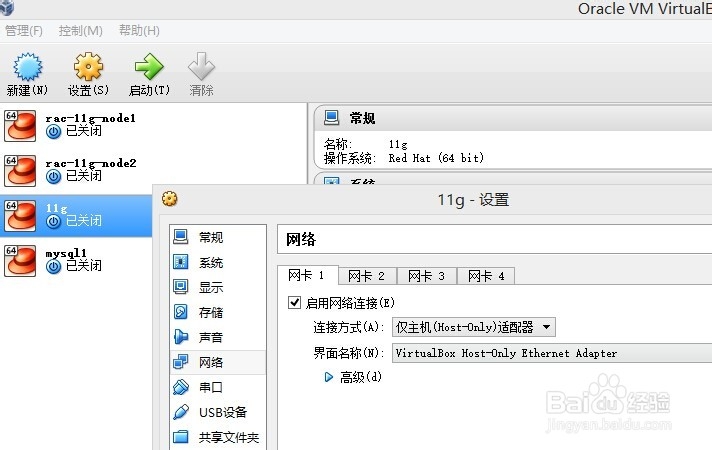
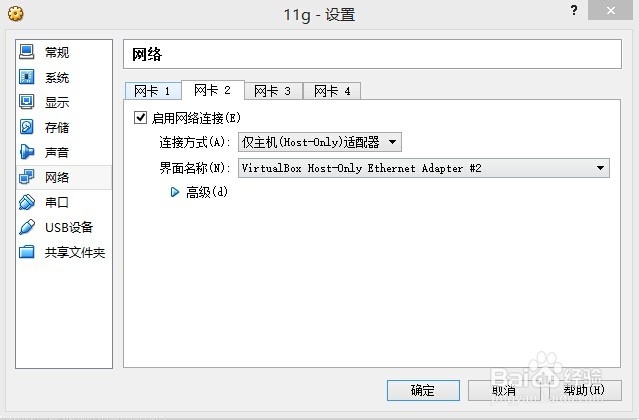
1: 从图片可以看到“11g” 这个虚拟机可以设置四个网卡,这里只勾选了网卡 1和网卡2,一般服务器也有两个网卡,
2: 从图片中可以看到网卡1和网卡2 都使用了虚拟机的host-only模式(此模式 表示虚拟机只能够和主机之间通信)
3: 从图片中可以看到网卡1使用的网关是VirtualBox Host-Only Ethernet Adapter,网卡2使用的网关是VirtualBox Host-Only Ethernet Adapter #2
2、查看网关ip
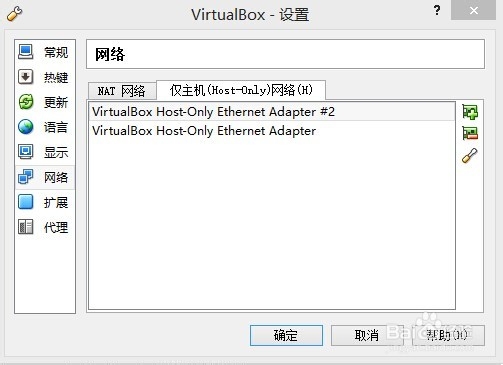
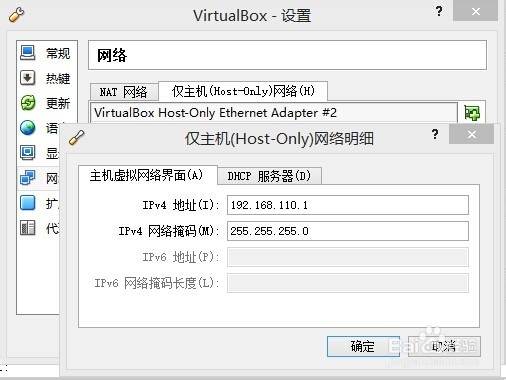
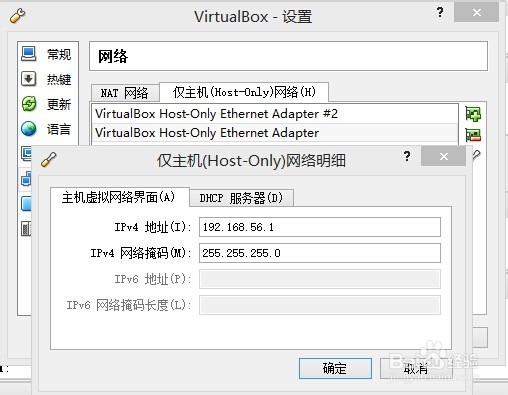
管理-->全局设定-->网络 双击对应网关
或者在windows 网络设置中查看
1: 从以下图片可以看出 VirtualBox Host-Only Ethernet Adapter 网关ip为192.168.56.1,VirtualBox Host-Only Ethernet Adapter #2 网关ip为 192.168.110.1
在数据库实施过程中,如果是单实例,只需要一个网卡即可,这个网卡连接交换机,交换机连接核心交换机,存储也是先连接交换机再通过核心交换机和数据库通信
如果是rac集群,另一个网卡则直接用网线直连另一个数据库主机网卡(需要设置同意网段内)

3、网卡ip设置之1:查看网卡ip
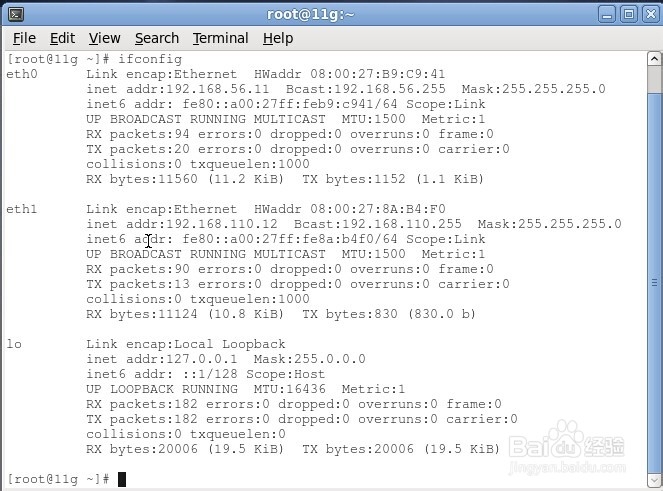
1:ifconfig 查看所有网卡
eth0 表示网卡1 所以ip设置成网关VirtualBox Host-Only Ethernet Adapter 网段内ip
eth1 表示网卡2 所以ip设置成网关VirtualBox Host-Only Ethernet Adapter #2网段内ip
lo 表示本地回环网络
2:ifconfig eth0 查看网卡1信息
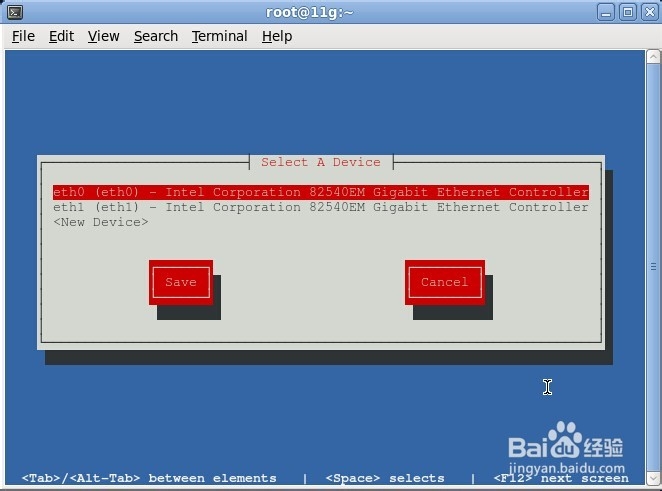
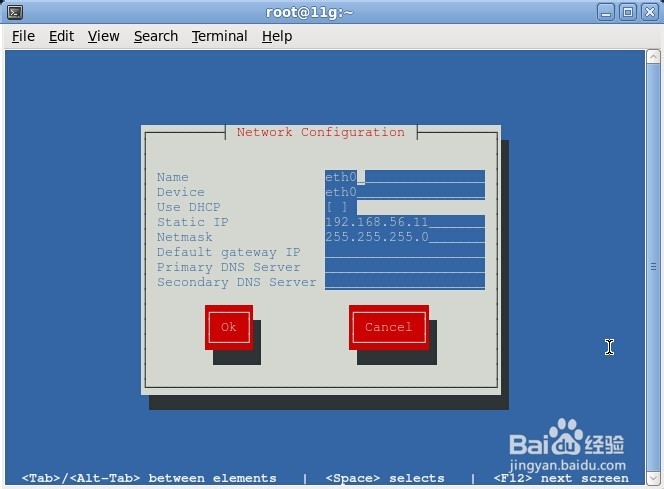
4、网卡ip设置之2:执行setup命令
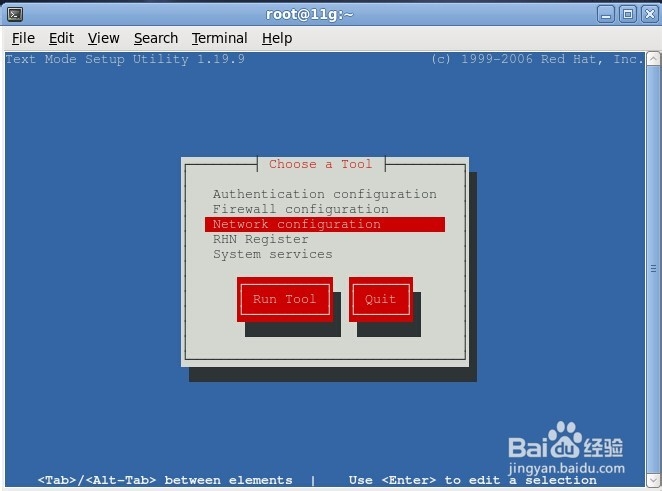
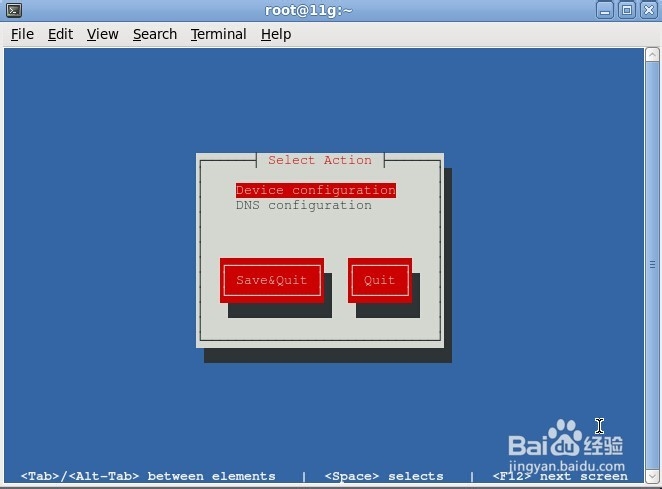
通过setup 设置网络,尽管setup重启之后ip不会生效,但是通过setup可以省去我们
重新编辑/etc/sysconfig/network-scripts/ifcfg-eth0和/etc/sysconfig/network-scripts/ifcfg-eth1
5、网卡ip设置之3:修改ifcfg-eth0和ifcfg-eth1参数
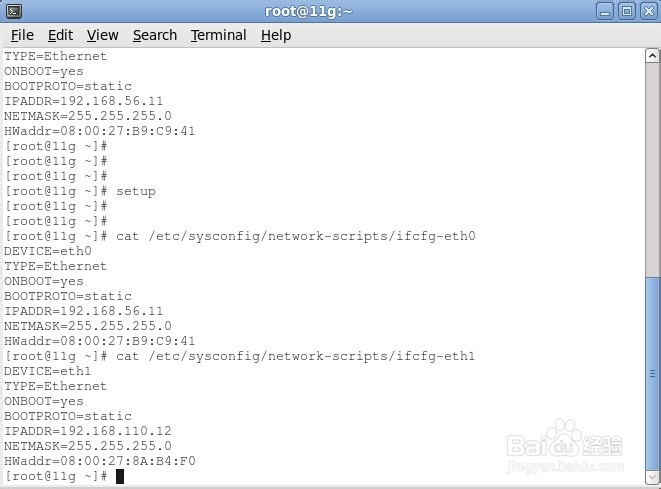
修改ifcfg-eth0和ifcfg-eth1参数的目的是为了防止主机重启之后ip失效
需要修改的参数:
ONBOOT=yes
BOOTPROTO=static
6、网卡ip设置之4:设置网卡ip当前生效
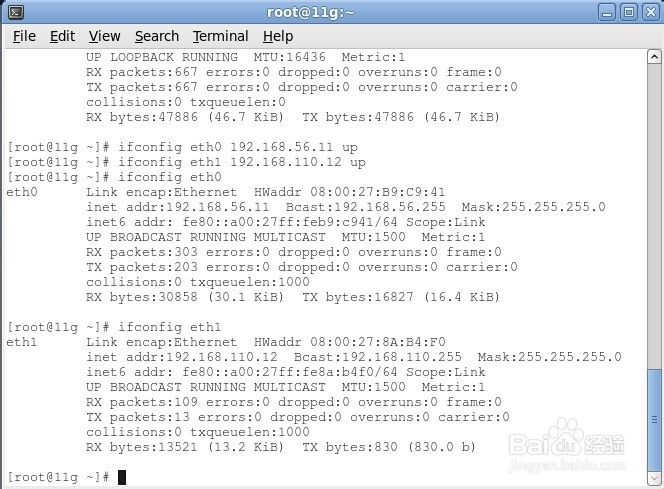
ifconfig eth0 192.168.56.11 up
ifconfig eth1 192.168.110.12 up
设置当前网卡1和网卡2 生效,可以通过客户端连接验证
7、网卡ip设置之总结
1:setup 设置ip,只是为了省去重新编辑ifcfg-eth0和ifcfg-eth1,不需要记住各种参数
2: 修改ifcfg-eth0和ifcfg-eth1 参数设置永久生效
3: ifconfig eth0 192.168.56.11 up 设置网卡当前生效,不需要重启主机