WPS表格设置下拉菜单教程
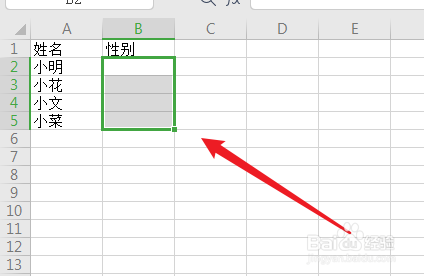
1、选中要设置的单元格
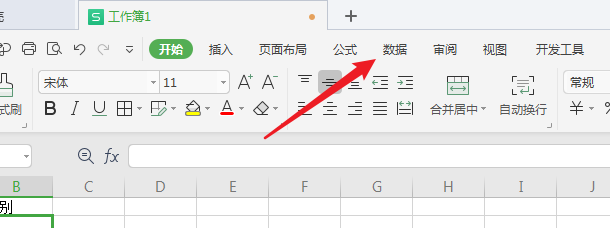
2、点击软件顶部的【数据】
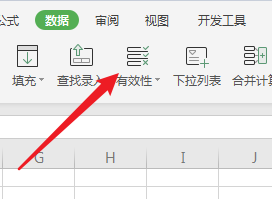
3、点击数据下的【有效性】功能打开数据有效性界面
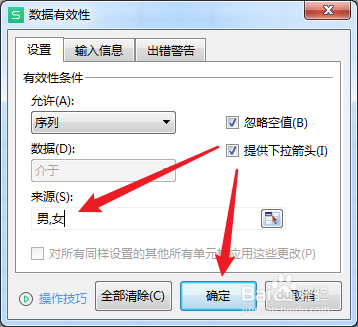
4、打开条件【列表】,选择【序列】
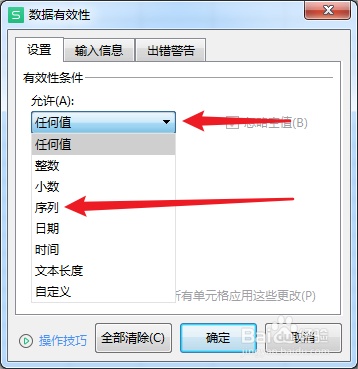
5、来源中输入想要的【内容】,注意此处要用【英文逗号隔开】,点击【确定】。
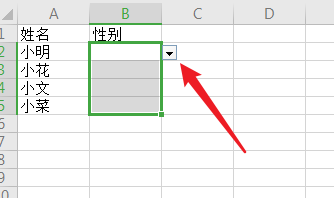
6、此时可以单元格右边初一一个小三角
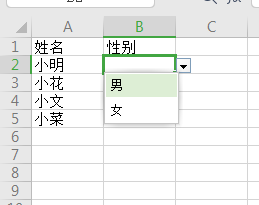
7、点击小三角,直接下拉选择即可
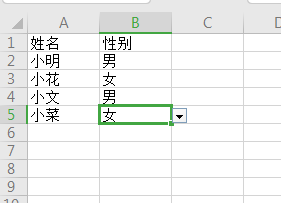
8、此时不需要输入数据,选择对应内容就可以输入内容
声明:本网站引用、摘录或转载内容仅供网站访问者交流或参考,不代表本站立场,如存在版权或非法内容,请联系站长删除,联系邮箱:site.kefu@qq.com。
阅读量:83
阅读量:39
阅读量:98
阅读量:86
阅读量:109