picsart怎么更换证件照背景颜色
1、打开picsart后需要添加证件照图片,点击底部的【+】按钮。

2、打开后开始选择照片,可以点击【更多照片】进入手机相册选取证件照。

3、选择好照片后即可进入编辑界面,在下方的工具栏中向右滑动,找到【背景】工具并点击使用。

4、在背景中点击【颜色】,然后在上方点击最左侧的颜色选择按钮,如图所示。

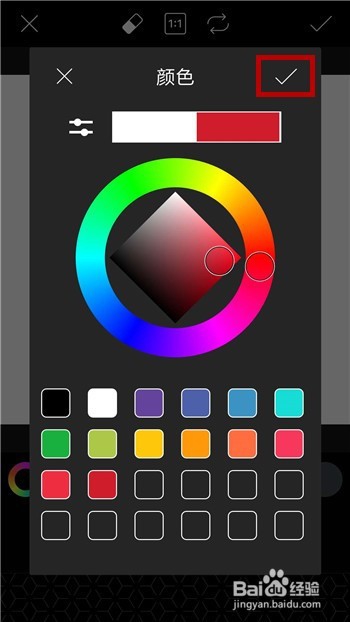
5、接下来选择自己证件照需要的颜色,然后点击右上角的【√】选项。
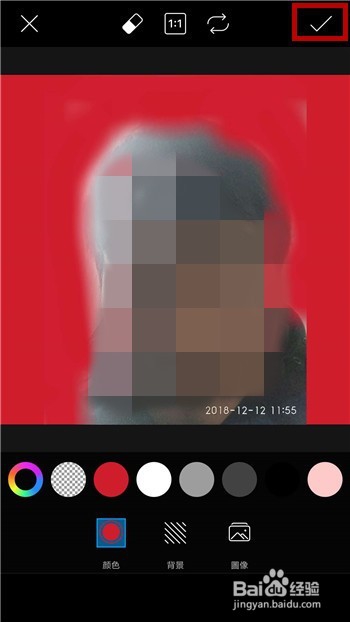
6、点击后会看到背景颜色已经改变了,但并不是所有的区域都会变色,而想要改变其他区域的颜色可以点击顶部的【填涂】按钮。

7、然后在所需要的区域继续填涂颜色,填涂好后点击右上角的【√】。

8、点击后会返回到背景界面,继续点击右上角的【√】即可保存好图片。
声明:本网站引用、摘录或转载内容仅供网站访问者交流或参考,不代表本站立场,如存在版权或非法内容,请联系站长删除,联系邮箱:site.kefu@qq.com。
阅读量:195
阅读量:70
阅读量:88
阅读量:141
阅读量:75