centos7.0安装教程
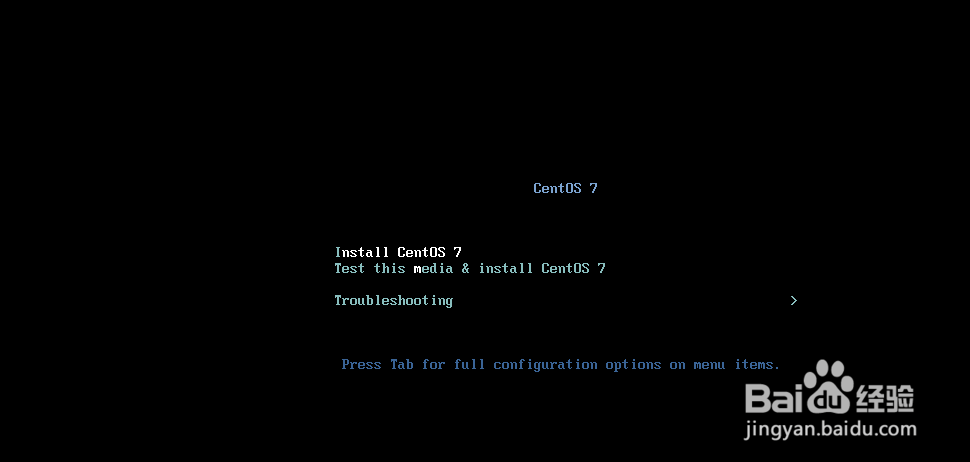
1、如图,直接选择Install CentOS 7,开始安装
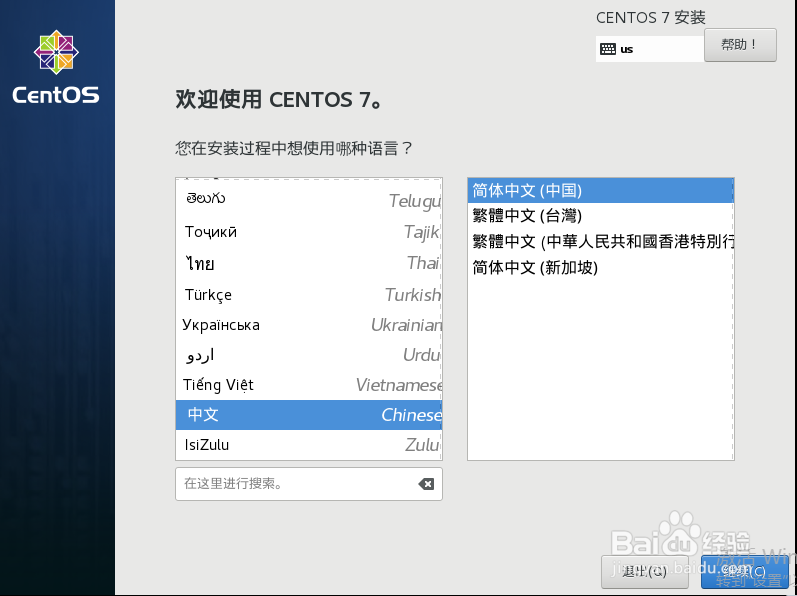
2、接下来选择安装语音,根据个人情况选择,这里选择中文,点击Continue
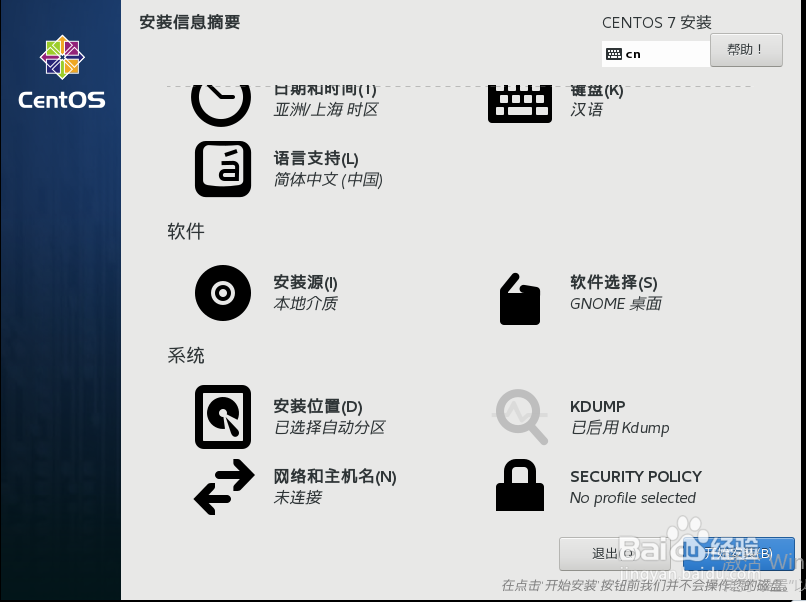
3、安装信息摘要中,要设置时区,软件选择及安装位置选择

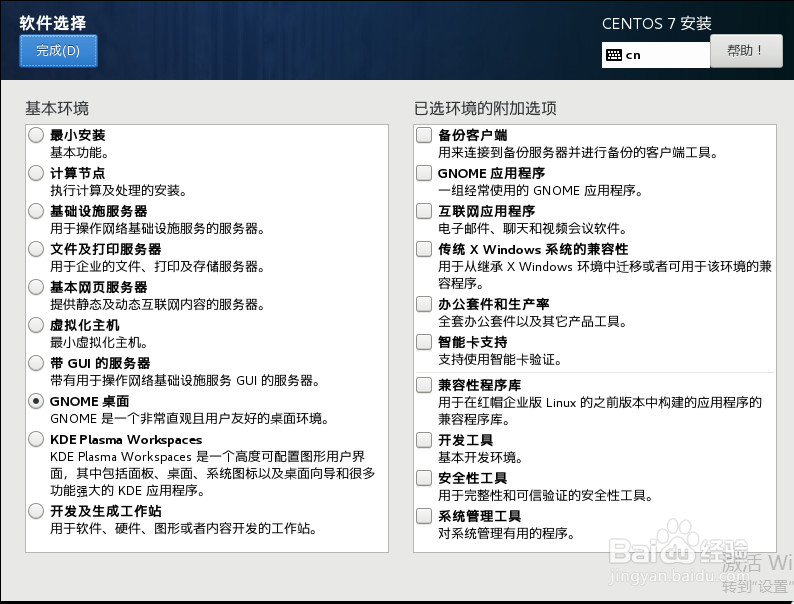
4、点击软件选择,这里根据个人需要,选择最小化或桌面安装,选择后点击完成,回到安装信息摘要界面
5、点击安装位置,进入安装目标位置设置界面,这里选择默认,点击完成回到安装信息摘要界面
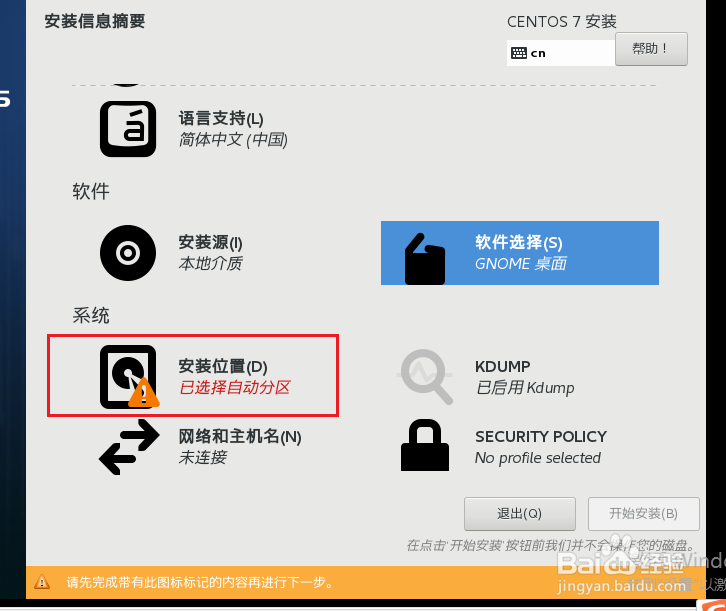
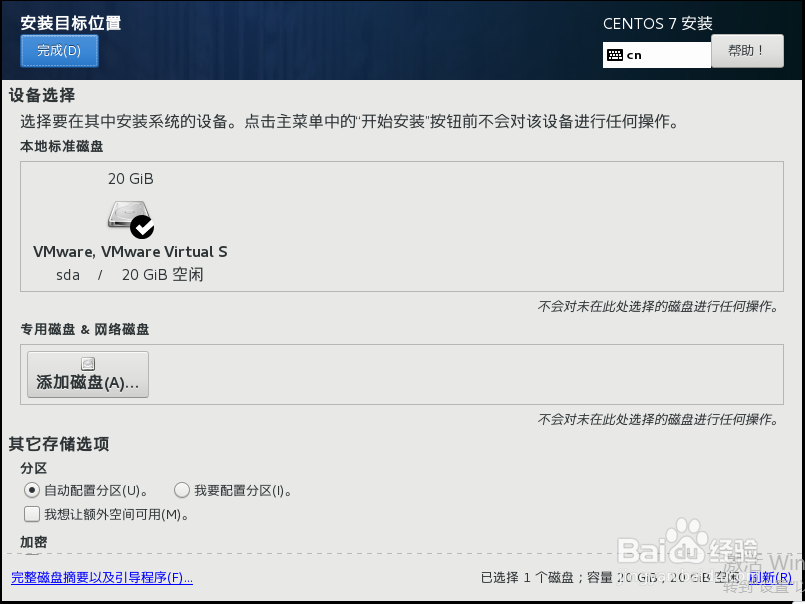
6、设置完成之后,点击开始安装
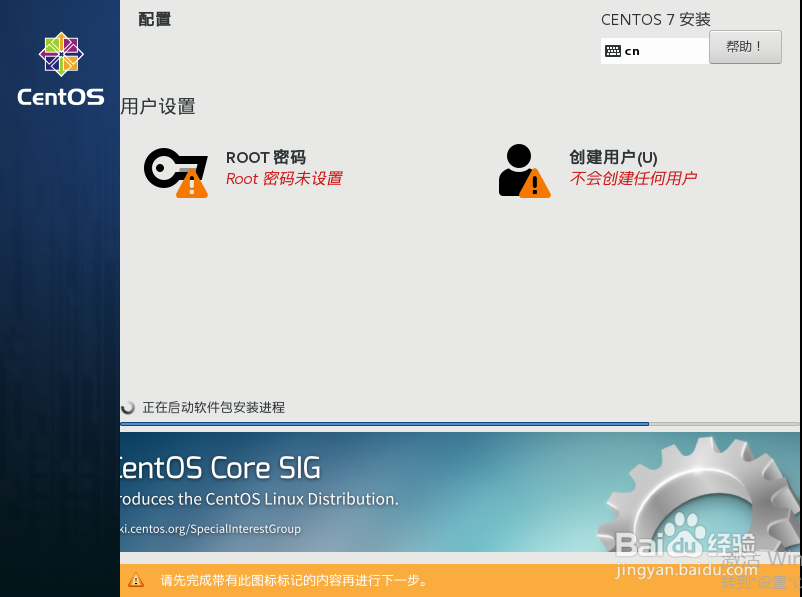
7、进入配置界面,如图,点击ROOT密码,设置root用户密码,设置完成后点击完成(可能需要点击2次)即可完成设置,点击创建用户,可以创建一个用户并设置密码,点击完成后
直接等待安装完成即可

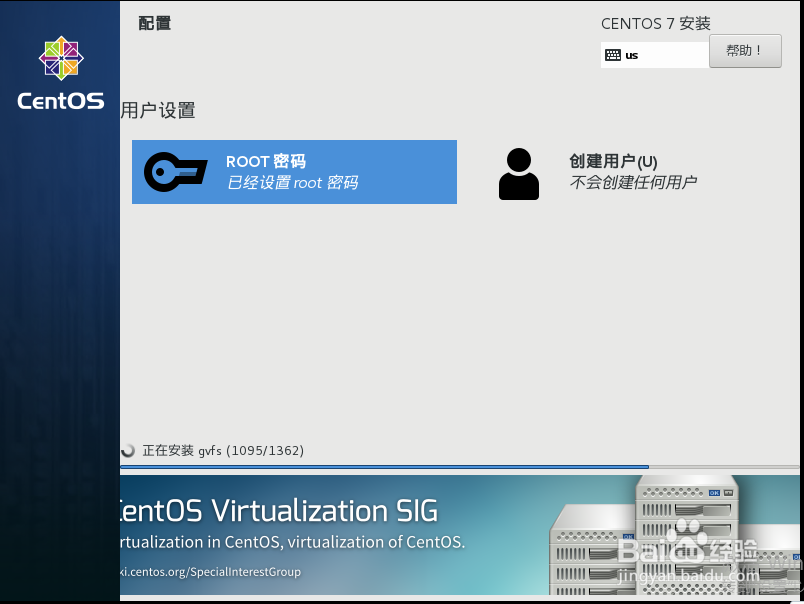
8、完成安装之后,需要点击重启按钮,重启

9、重启之后,若是最小化安装会直接进入命令行界面;
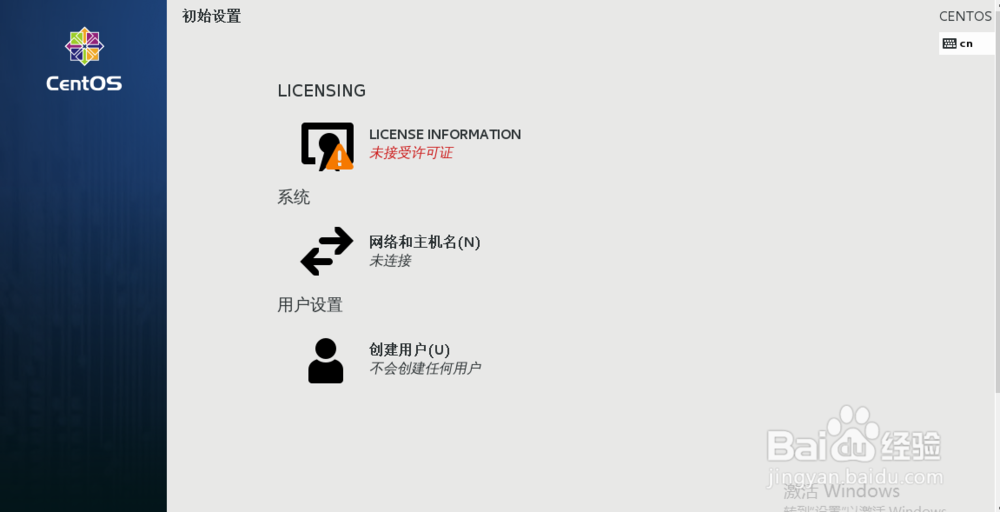
若是图形化界面,需要进行初始设置,点击LICENSING,进入许可界面,选中我同意许可协议,点击左上角完成按钮
其他2个可以暂不设置,然后点击右下角完成配置按钮
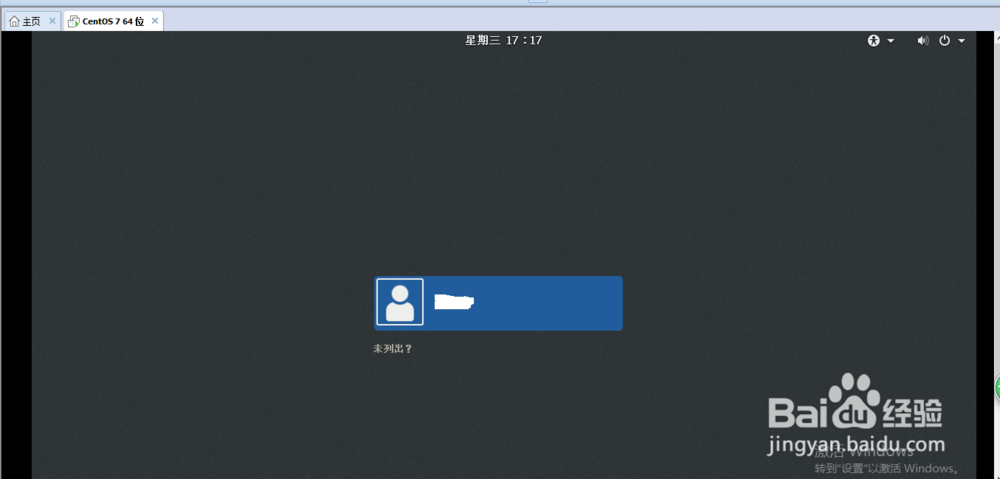
即可进入系统登录界面

声明:本网站引用、摘录或转载内容仅供网站访问者交流或参考,不代表本站立场,如存在版权或非法内容,请联系站长删除,联系邮箱:site.kefu@qq.com。
阅读量:64
阅读量:33
阅读量:140
阅读量:45
阅读量:127