如何用ps做简单的像素画
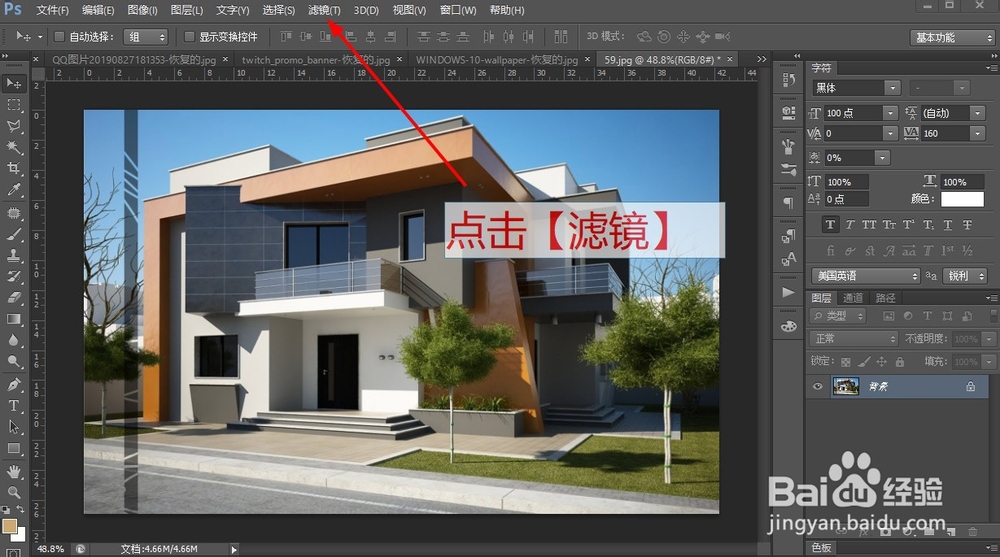
1、使用Photoshop开启一张图片,上方菜单栏中,点击【滤镜】。
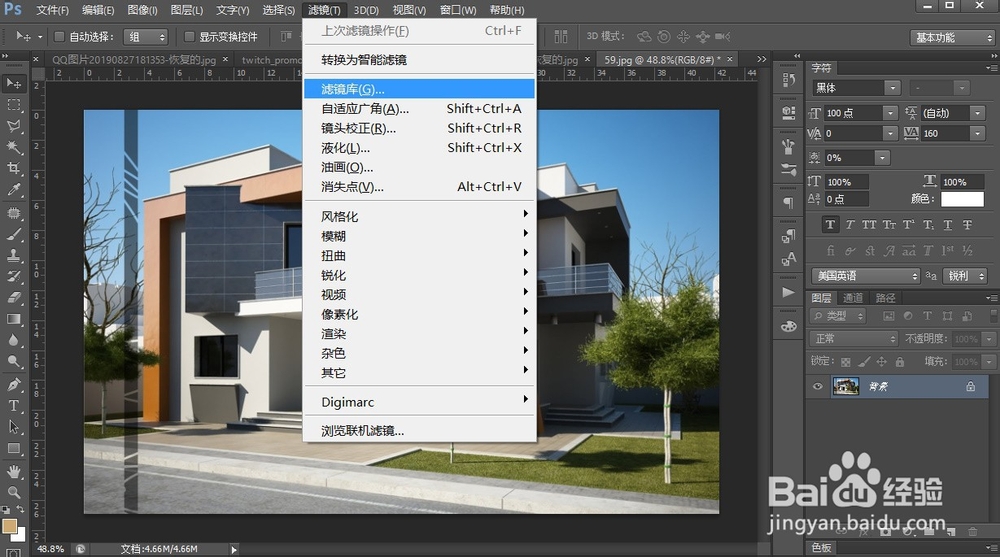
2、系统弹出滤镜菜单,点击【滤镜库】。
3、在滤镜库中,点击【纹理】——【拼缀图】。
左侧预览窗口,可以看到像素画效果。
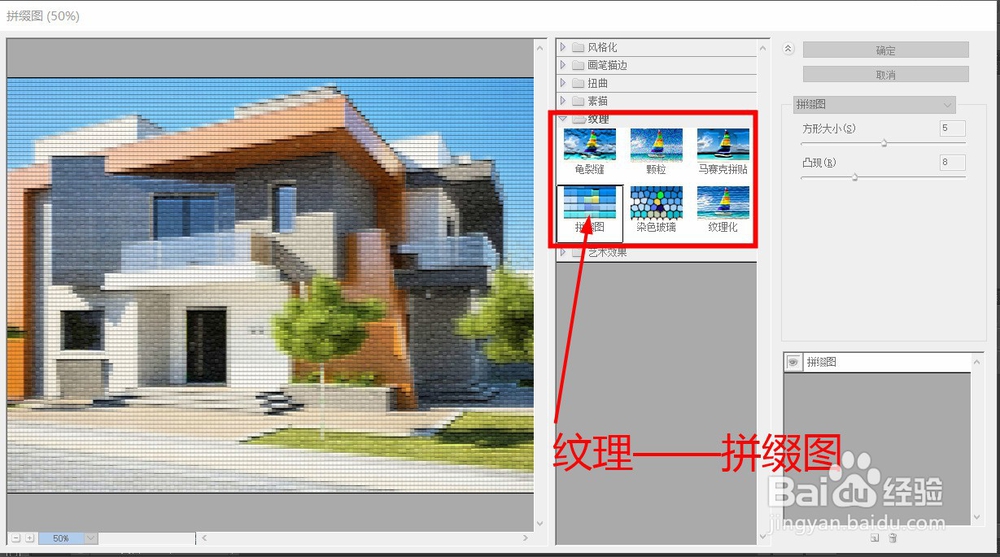
4、右侧窗口,可以调整方块大小等属性,完成调整,点击【确定】。

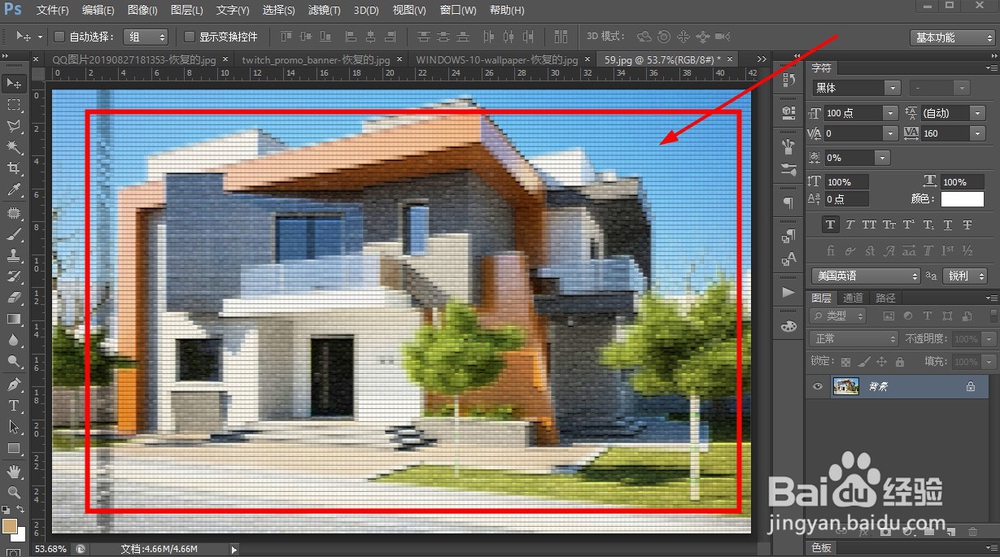
5、回到工作区,即可看到原本的图片,变成了像素画。
声明:本网站引用、摘录或转载内容仅供网站访问者交流或参考,不代表本站立场,如存在版权或非法内容,请联系站长删除,联系邮箱:site.kefu@qq.com。
阅读量:178
阅读量:48
阅读量:129
阅读量:78
阅读量:141