Windows(Win8)上网代理设置教程
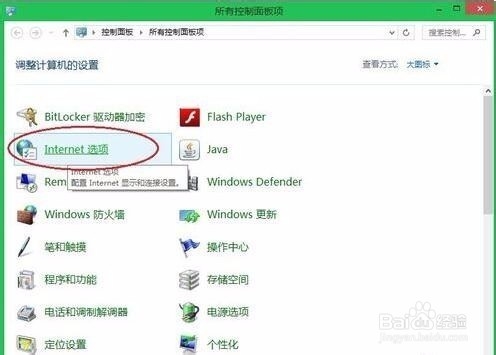
1、打开控制面板,找到【Internet】选项并打开,如果找不到win8的控制面板,可以搜索本人的另一篇经验“使用win8的开始菜单——教你像使用win7一样使用”,其中有详细介绍
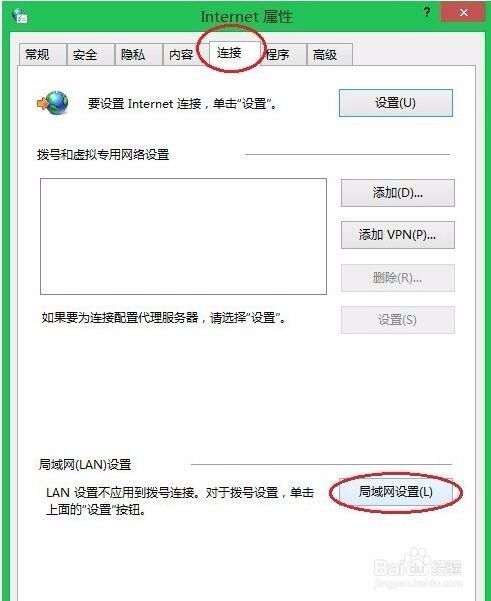
2、选择【连接】选项卡,点【局域网设置】按钮。
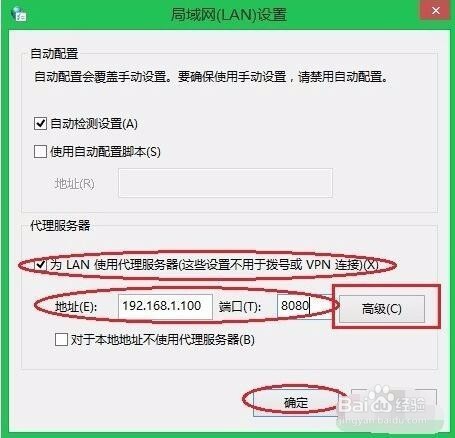
3、找到代理服务器选项,如图勾选【为LAN使用代理服务器】,并输入正确的代理服务器地址与端口号
4、4,如果想单独设定https/fpt/socket的代理服务器,点【高级】按钮,进入【代理设置】界面,去掉【对所有协议均使用相同的代理服器】选项,并为不同的协议设定不同的代理服务器地址及端口号。
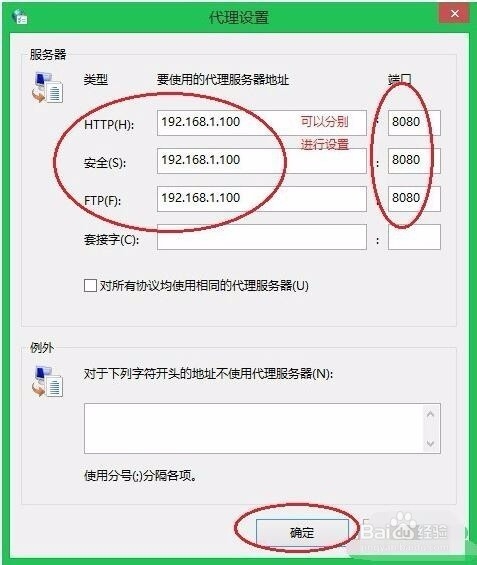
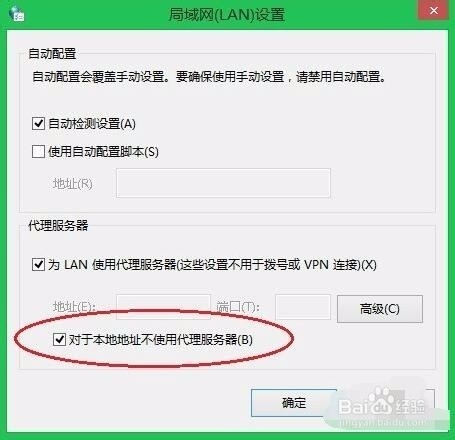
5、5,设置完成后,点【确定】返回【局域网(LAN)设置】界面。如果只想针对外网访问使用代理服务,请勾选【对于本地地址不使用代码服务器】。
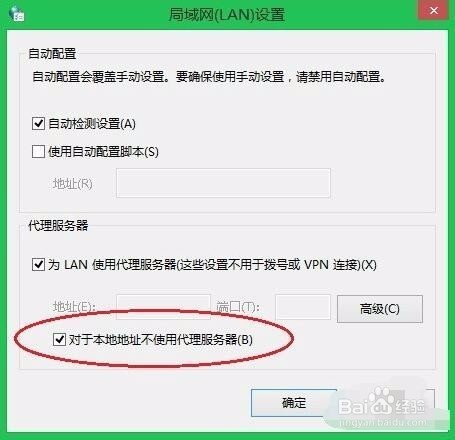
6、6,点【确定】按钮,设置生效,打开IE,就可以通过代理服务器上网了:
1、设置时按流程分步骤设置
声明:本网站引用、摘录或转载内容仅供网站访问者交流或参考,不代表本站立场,如存在版权或非法内容,请联系站长删除,联系邮箱:site.kefu@qq.com。
阅读量:168
阅读量:137
阅读量:154
阅读量:102
阅读量:185