玩转WORD:怎么删除文档中指定的批注
1、首先打开一个word文档,进入到正常的文档界面。小编使用的是2010版本,以前的2007版本,在批注这项功能中基本是一样的,只是显示上有些区别。
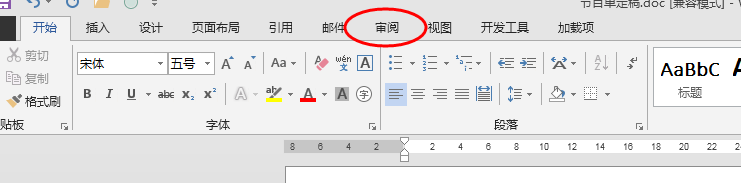
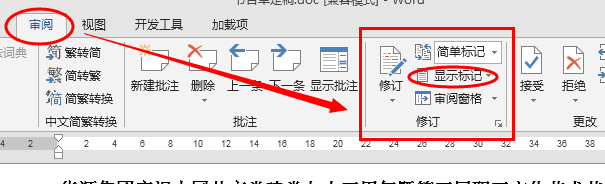
2、单击word文档菜单中的【审阅】命令,切换到审阅面板,找到工具栏中的【修订】组,点击【显示标记】命令。
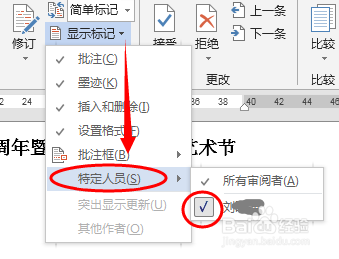
3、在下拉菜单中选择 【特定人员】,再在右侧菜单中选择指定的审阅者,点击勾选前面的复选框。
4、现在文档中只显示选定审阅者的批注,单击【审阅】面板下的批注组中的【删除】,在下拉菜单中选择【删除所有显示的批注】,则word就会把指定审阅者的批注全部删除。
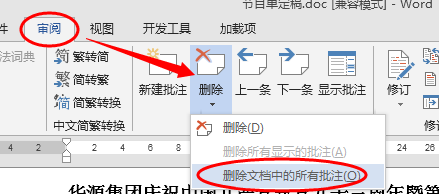
5、在word2010版本中的操作和2007版本操作基本相同,略有差别。大家可以参考位置和功能操作。
6、如果大家有更好的经验和技巧,请分享出来,我们共同学习!
声明:本网站引用、摘录或转载内容仅供网站访问者交流或参考,不代表本站立场,如存在版权或非法内容,请联系站长删除,联系邮箱:site.kefu@qq.com。
阅读量:115
阅读量:61
阅读量:185
阅读量:143
阅读量:65