如何在桌面鼠标右击新建那里添加Word快捷方式
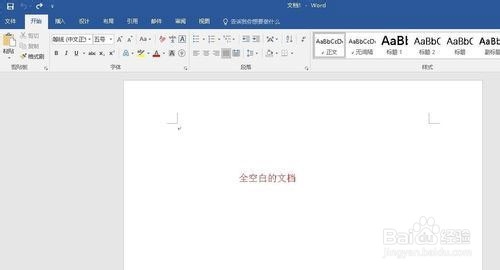
1、启动桌面上的word

2、打开文档
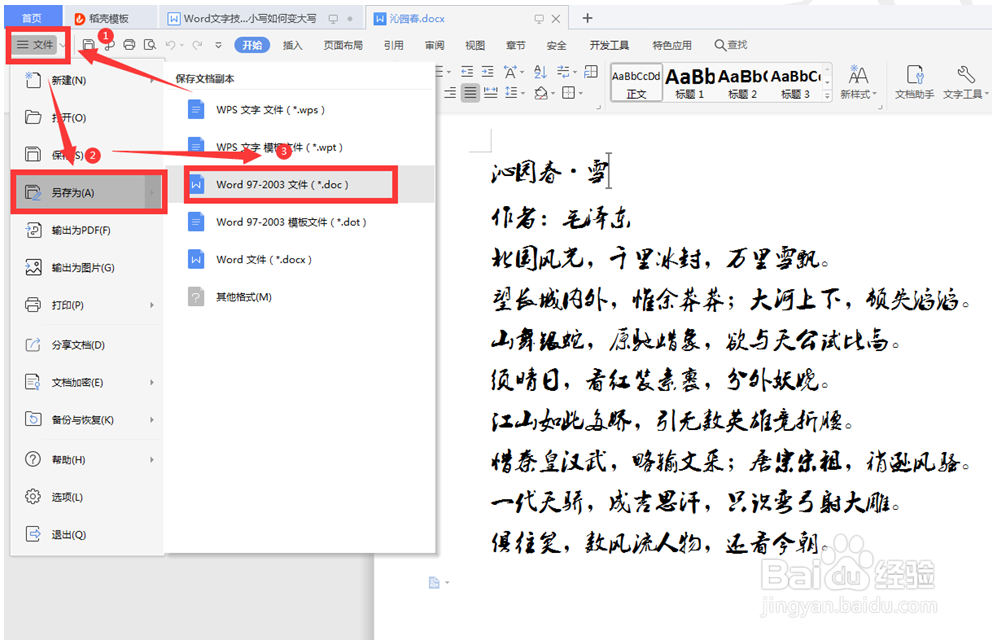
3、我们首先将需要添加快捷方式的文档进行保存,打开左上角的【文件】,在下拉菜单中选择【另存为】,在下一级菜单中选择一种文件形式:
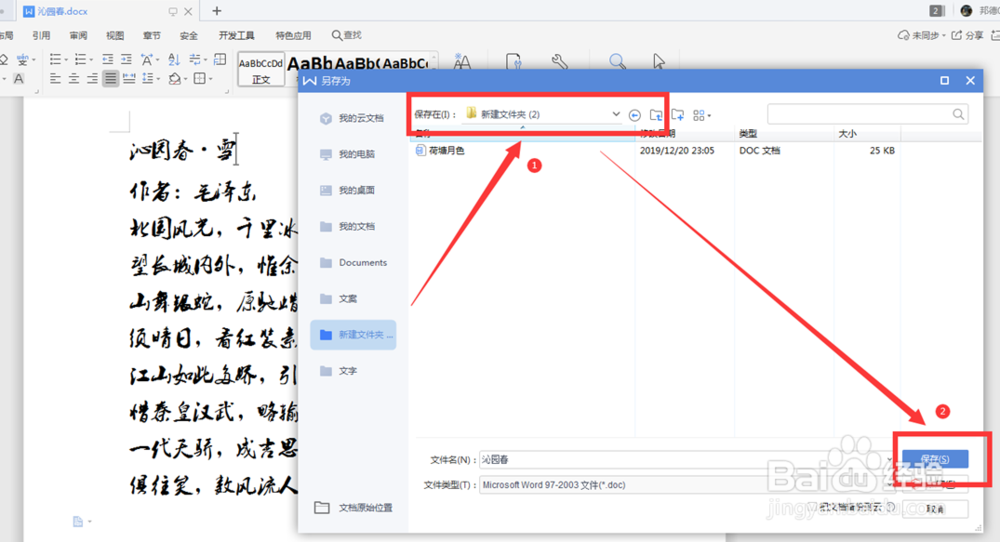
4、在弹出的对话框中,选择保存的文件路径,并点击【保存】:
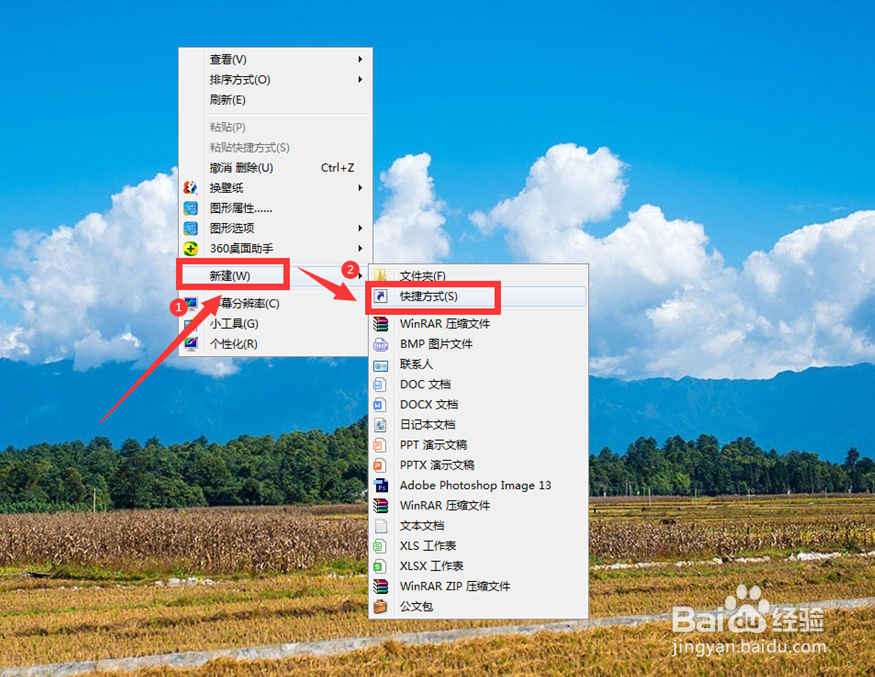
5、在桌面上点击鼠标右键,在弹出的菜单中选择【新建】,在下一级菜单中选择【快捷方式】:
6、在弹出的对话框中我们在“浏览”中选择文档的位置:
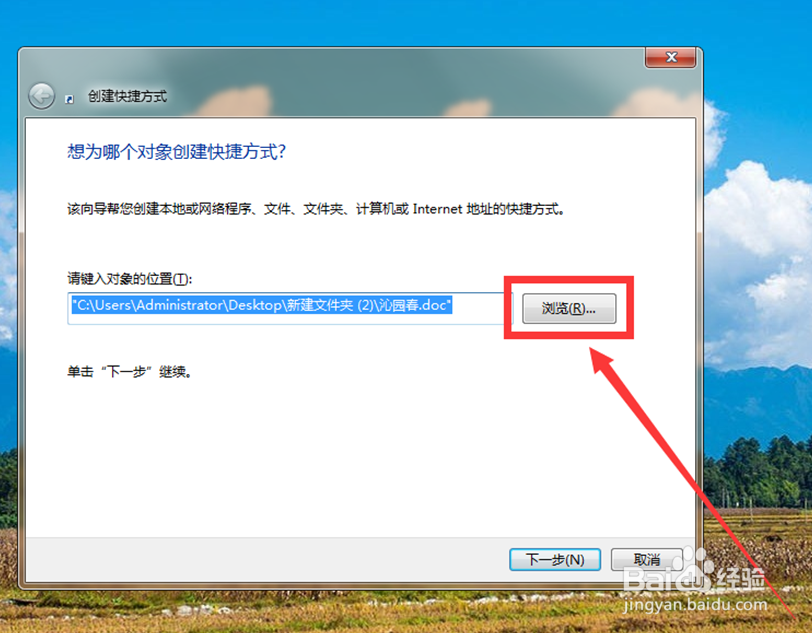
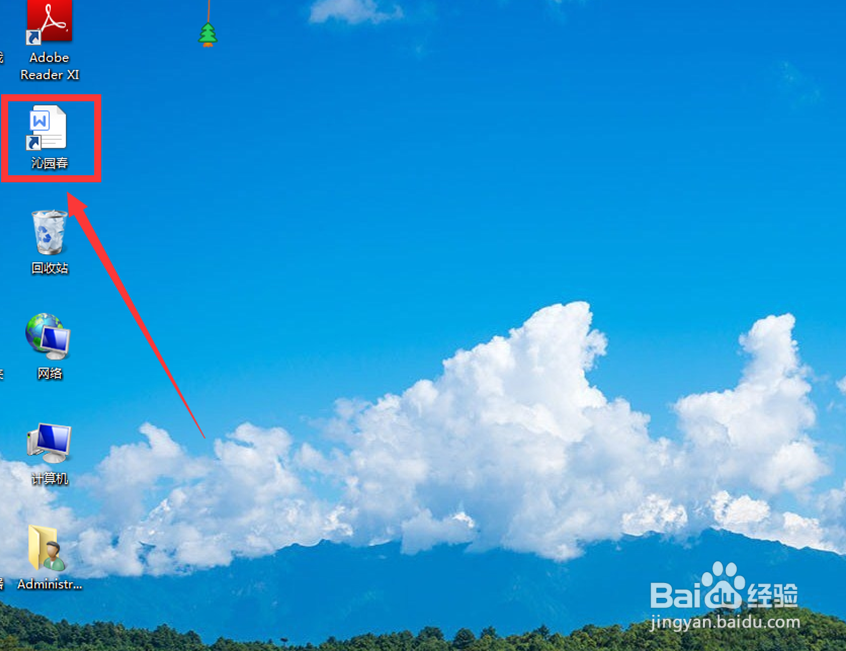
7、点击下一步,在弹出的对话框中填入快捷键的名称,我们发现在桌面上就生成了该文档的快捷方式,如果我们想要移动到其它位置,可以进行剪切粘贴操作:
声明:本网站引用、摘录或转载内容仅供网站访问者交流或参考,不代表本站立场,如存在版权或非法内容,请联系站长删除,联系邮箱:site.kefu@qq.com。
阅读量:85
阅读量:47
阅读量:162
阅读量:20
阅读量:34