PSP系统更新方法-电脑更新
1、选择以下其中一种方法,让资料可从电脑储存至Memory Stick Duo。
使用市面上出售的USB连接线连接电脑与PSP
将市面上出售的Memory Stick USB读卡机插入电脑
使用电脑的Memory Stick插口
2、于Memory Stick Duo内,建立可保存更新资料的资料夹。
利用电脑,替Memory Stick Duo新建一个名为「PSP」的资料夹,再于「PSP」资料夹下建立一个名为「GAME」的资料夹。
接着,于「GAME」资料夹下,建立一个名为「UPDATE」的资料夹。

3、下载更新资料,并储存至步骤2时建立的「UPDATE」资料夹。
注意:
请务必如下所述地储存更新资料。若不正确储存,PSP将无法辨识该更新资料。
储存位置 : 储存于「UPDATE」资料夹
文件名称 : 以「EBOOT.PBP」之文件名称储存
1、注意:
更新前,请先确认以下事项。
确认电池是否已充电100%。
是否已连接交流电转换器。
※「X.XX」乃代表更新程式之版本序号
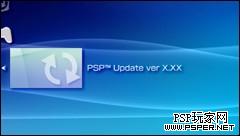
2、将储存了更新资料的Memory Stick Duo插入PSP主机。
3、启动更新资料。
进入系统选单的(GAME/游戏),选择 (Memory Stick)的 (PSP Update/PSP 更新)。
按下○按钮,即开始更新。请遵循画面指示,正确操作。
注意:
请勿於更新时,拔下交流电转换器。
请勿於更新时,关闭主机电源或强硬取出Memory Stick Duo。
若更新遭到强制中断,可能会导致主机故障
※「X.XX」乃代表更新程式之版本序号
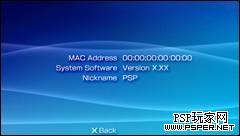
4、确认更新已经结束。
更新结束后,请选择系统选单的 (Settings/设定),并进入「System Settings(系统设定)」的「System Information(系统资讯)」。若「System Information(系统资讯)」的项目已可显示更新资料的版本序号,即代表更新已经正确完成。
正确完成更新后,即可删除保存於Memory Stick Duo的更新资料。