怎样隐藏和显示电脑中的文件及文件夹?
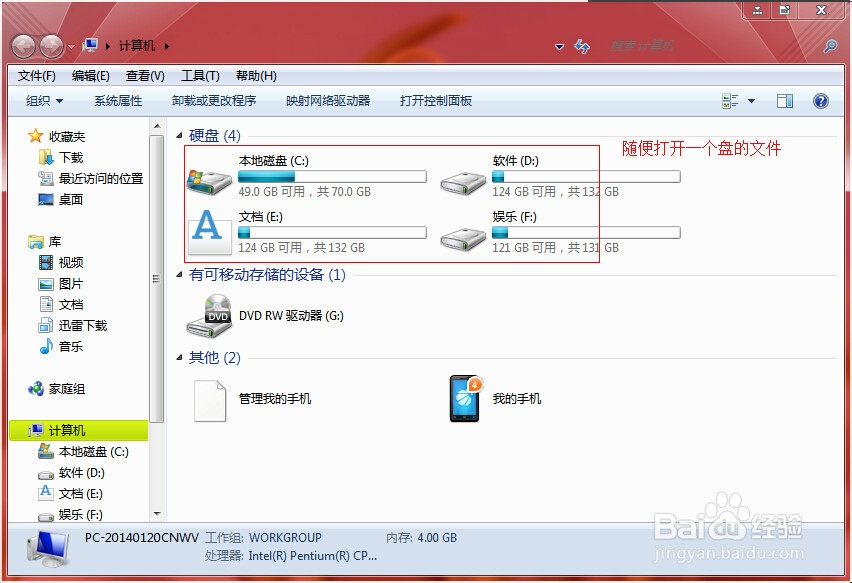
1、我们先打开要隐藏的文件夹或者文件所在的盘,找出文件夹。我们以下图中的文件夹为例:

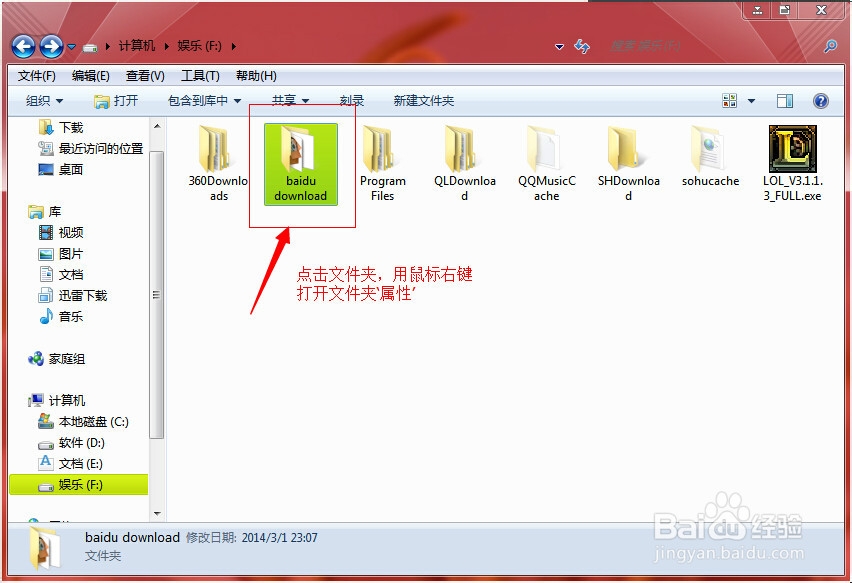
2、找到我们要隐藏的文件夹后,点击鼠标右键,点击文件‘属性’命令。
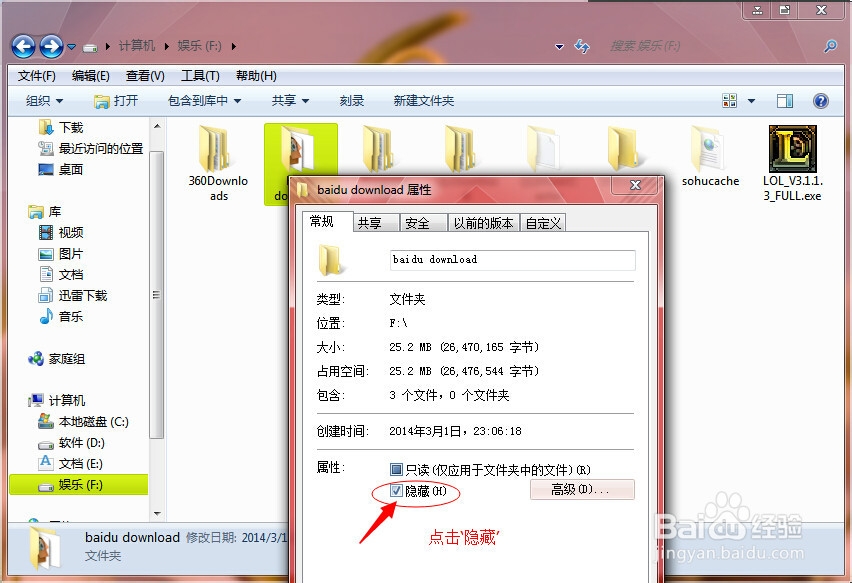
3、这个时候我们就可以看到文件的属性,我们在‘常规’中可以看到左下角有2个选项,我们选择‘隐藏’命令。
4、然后我们会看到下图这个页面,在这里我们可以选择是隐藏文件夹及里面的文件还是只是隐藏文件夹。
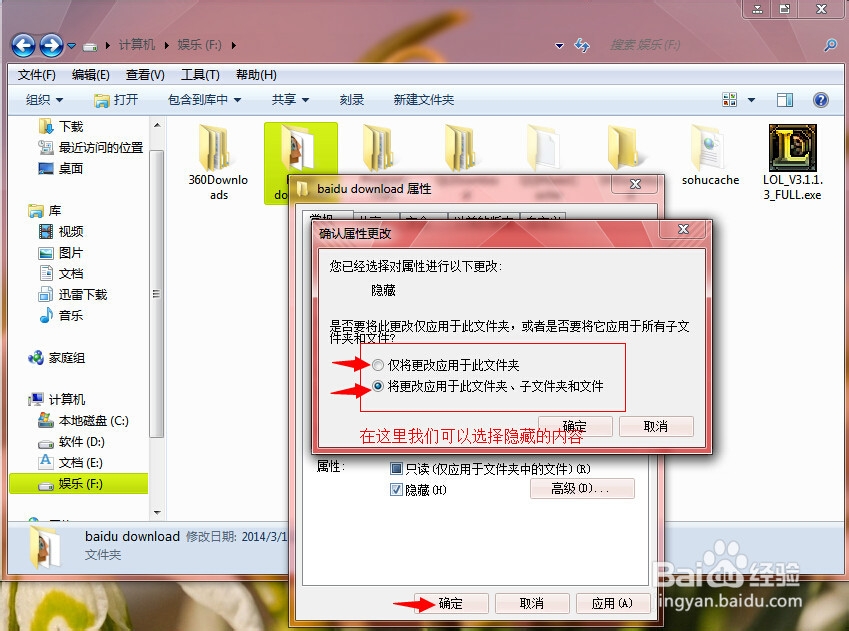
5、点击‘确定’后,我们就可以看到文件夹就被我们隐藏了,同样的,要隐藏单独的文件也是这样做就可以了。
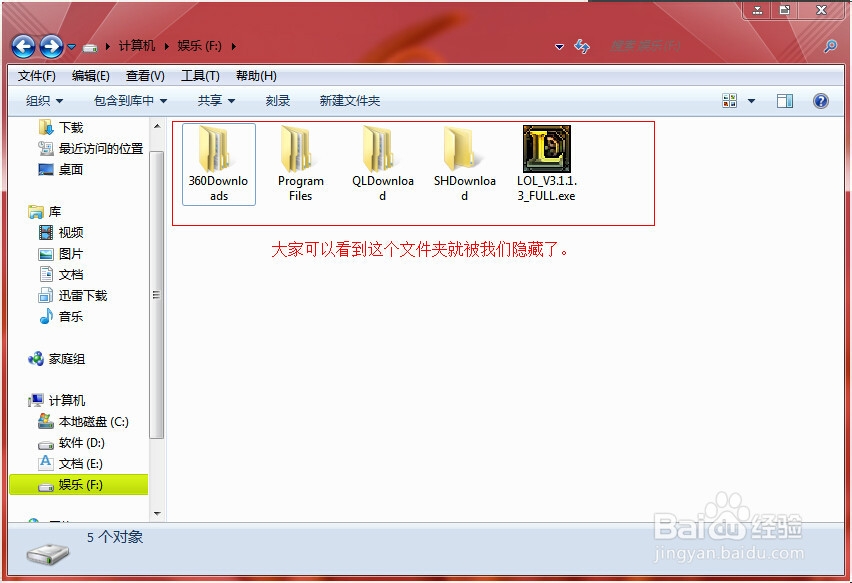
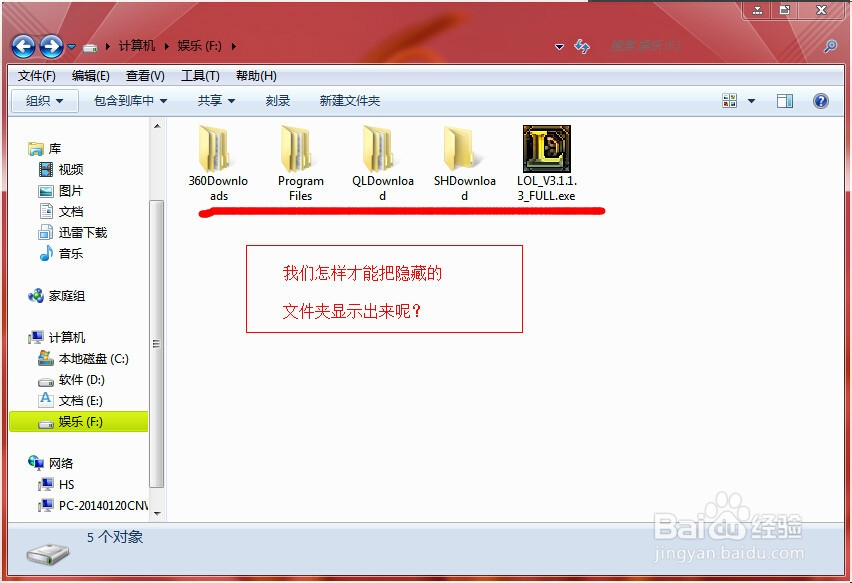
1、我们怎样才能把已经隐藏的文件夹或者文件显示出来呢?下面我为大家介绍一下。
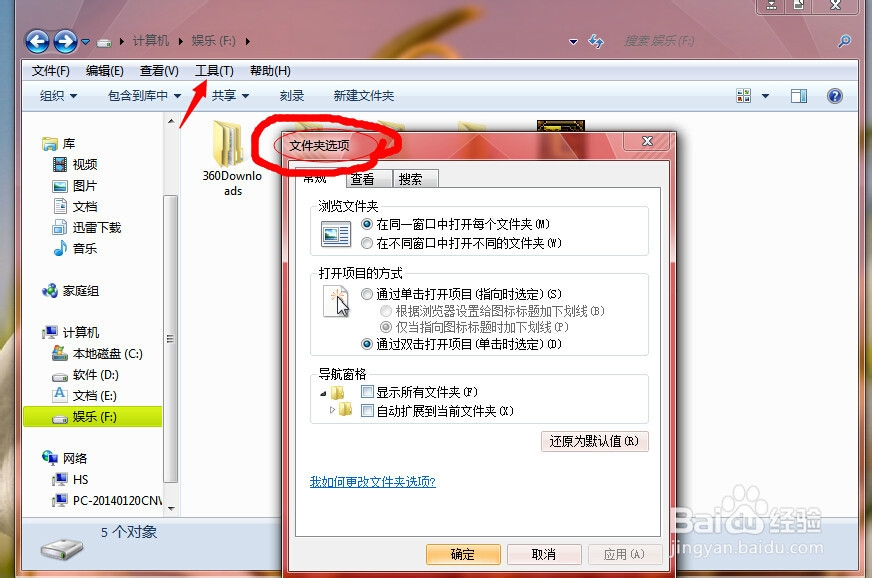
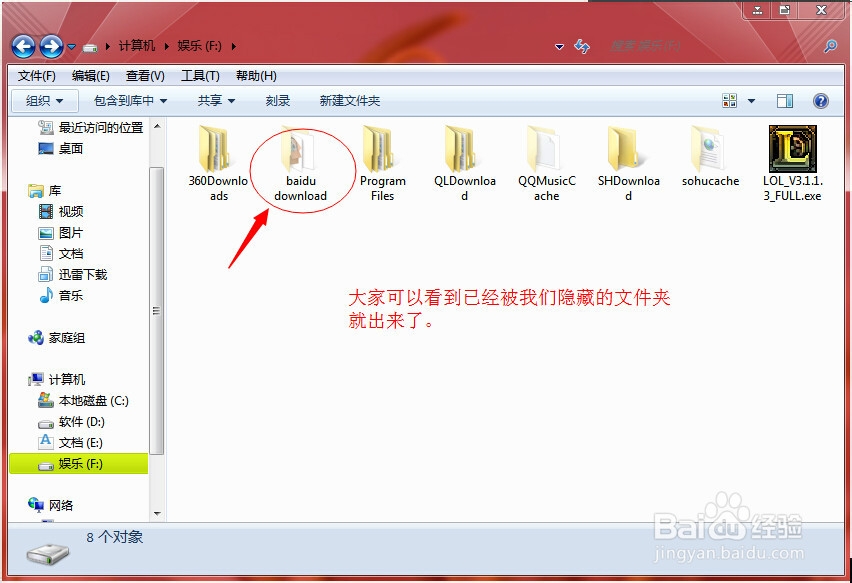
2、我们打开隐藏文件夹或者文件的盘,在这里我们点击上面的‘工具’选项,打开‘文件夹选项‘。
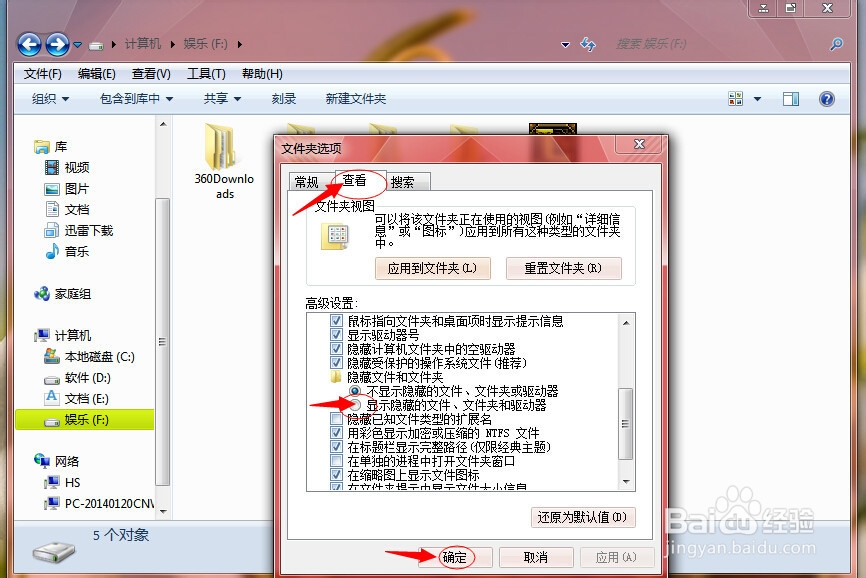
3、我们在这里点击’查看‘,然后在这个页面中的’高级设置‘栏里找到’隐藏文件及文件‘命令,在下面我们可以看到2个选项,我们点击’显示隐藏的文件、文件夹和驱动器‘选项。
声明:本网站引用、摘录或转载内容仅供网站访问者交流或参考,不代表本站立场,如存在版权或非法内容,请联系站长删除,联系邮箱:site.kefu@qq.com。
阅读量:65
阅读量:162
阅读量:86
阅读量:186
阅读量:47