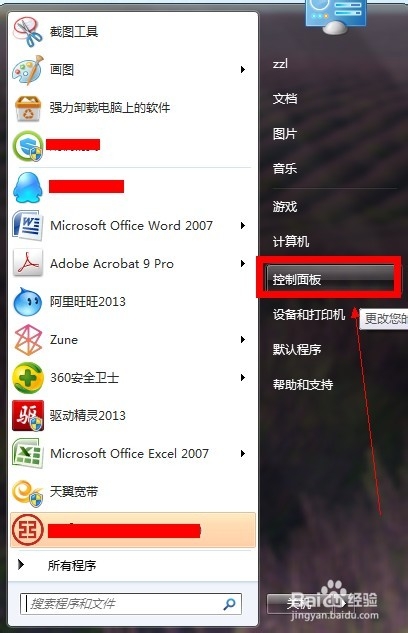
1、点击计算机开始按钮,选择“控制面板”。
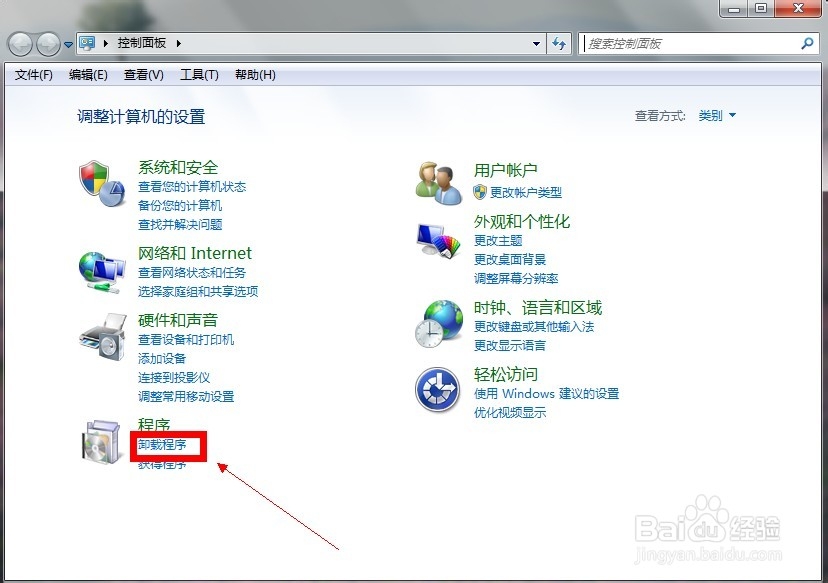
2、在控制面板页面选择程序-卸载程序!
3、在卸载程序页面选择“查看已安装的更新”

4、在卸载更新页面找到IE11程序,选择后右键点击--卸载!

5、系统出现卸载提示,决定卸载后点击确定按钮!

6、等待卸载完成,时间取决你的电脑配置,一般1分钟左右!

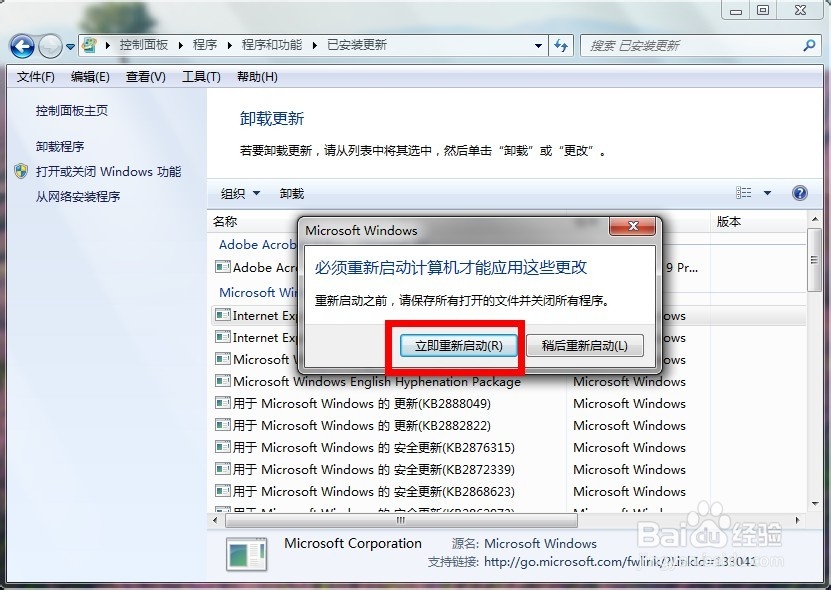
7、卸载完成,提示重新启动生效!重启后发现IE已经降级到你上一个版本了!
声明:本网站引用、摘录或转载内容仅供网站访问者交流或参考,不代表本站立场,如存在版权或非法内容,请联系站长删除,联系邮箱:site.kefu@qq.com。
相关推荐
阅读量:27
阅读量:45
阅读量:133
阅读量:147
阅读量:195