epub文件是什么 如何打开epub格式的文件
1、首先,需要大家从网上下载火狐浏览器安装包,之后开始安装。

2、至于安装的过程,是一个非常简单的操作,小编就不细说了,最后点击“完成”选项。

1、火狐浏览器成功安装以后,打开浏览器,点击右上角三条横线组成的图标。

2、在弹出的活动窗口中,找到“添加组件”选项,点击进入。

3、在添加组件管理的窗口中,直接在输入框输入epub进行搜索,第一个插件就是epub插件,点击右侧的“安装”选项即可完成插件的安装。

1、默认安装状态下,火狐浏览器的顶部是没有菜单栏的,需要我们勾选添加,在顶部右键单击就可以添加。

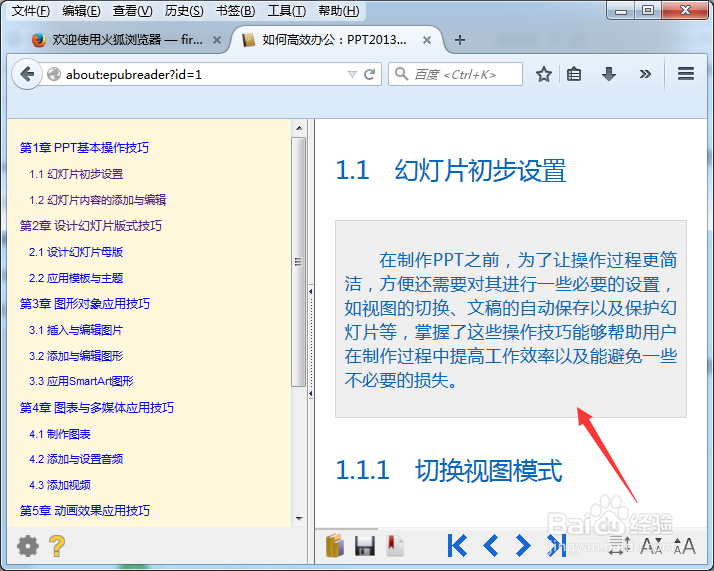
2、点击菜单栏中的“文件”选项,紧接着选择“打开文件”,最后选择要打开的epub文件就可以啦。

3、这样,就可以成功的打开一个epub文件,开始你的阅读之旅吧。
声明:本网站引用、摘录或转载内容仅供网站访问者交流或参考,不代表本站立场,如存在版权或非法内容,请联系站长删除,联系邮箱:site.kefu@qq.com。
阅读量:155
阅读量:53
阅读量:120
阅读量:191
阅读量:129