win10系统出现Werfault.exe应用程序错误怎么办
1、在Windows10系统桌面,右键点击屏幕左下角的“开始”按钮
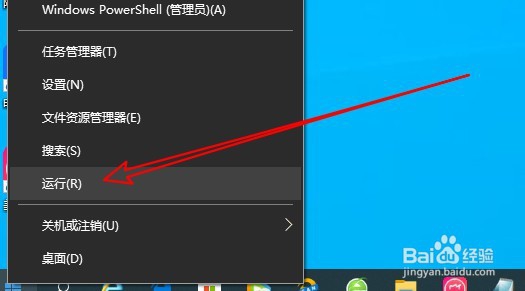
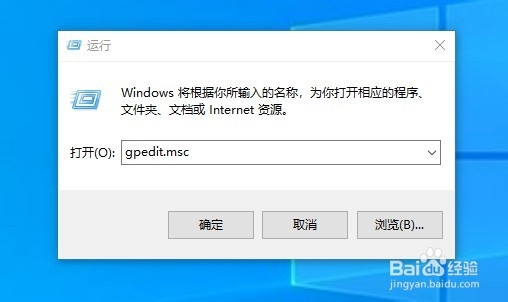
2、接下来在打开的Windows10的运行窗口中输入命令gpedit.msc后点击确定按钮运行该命令。
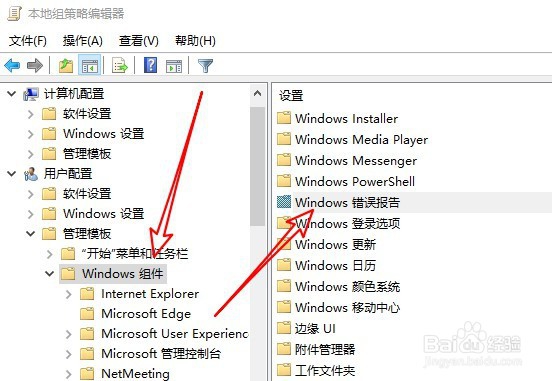
3、然后在打开的本地组策略编辑器窗口,在窗口中定位到“用户配置/管理模板/Windows组件”的菜单项,然后点击右侧的“Windows错误报告”的快捷链接。
4、接下来在打开的页面中找到“禁用Windows错误报告”的快捷链接。
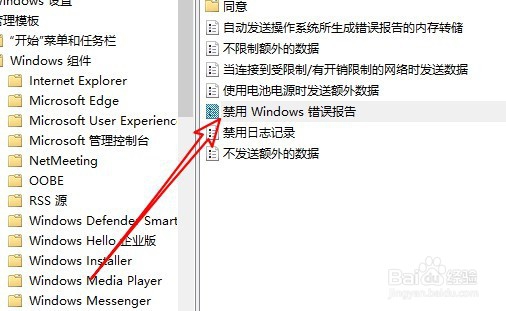
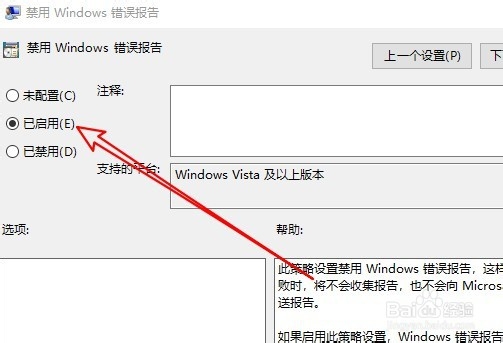
5、双击后打开该设置项的编辑窗口,在窗口中选择“已启用”的选项就可以了。
6、总结:
1、在Windows10运行窗口输入命令
2、打开系统的本地组策略编辑器窗口

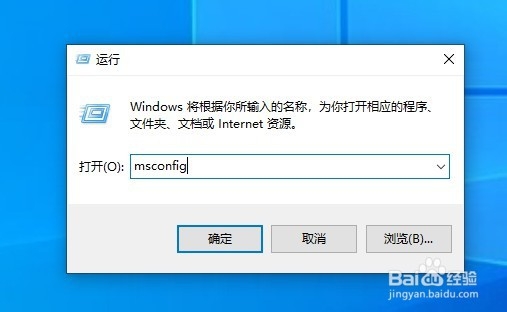
1、同样在打开的Windows10的运行窗口中,输入命令Msconfig后点击确定按钮运行该命令。
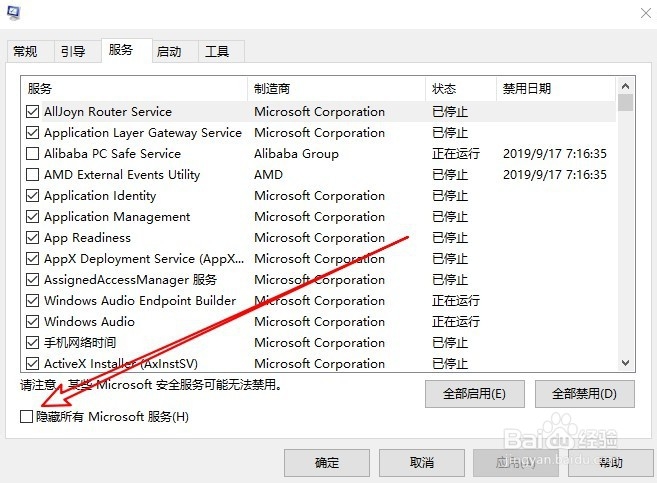
3、在打开的服务窗口中勾选“隐藏所有Microsoft服务”前面的复选框
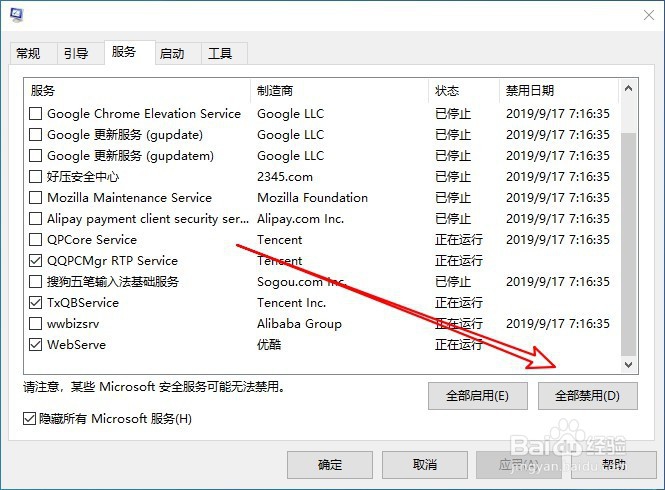
5、总结:
1、打开Windows10的运行窗口
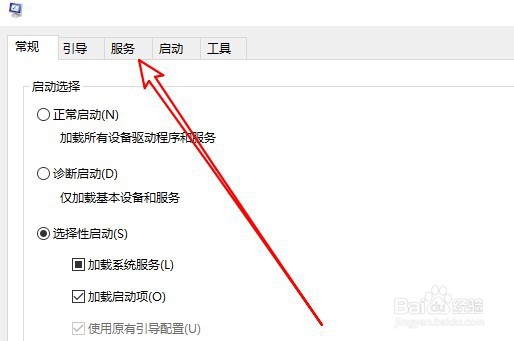
2、然后打开系统配置实用程序窗口

声明:本网站引用、摘录或转载内容仅供网站访问者交流或参考,不代表本站立场,如存在版权或非法内容,请联系站长删除,联系邮箱:site.kefu@qq.com。
阅读量:96
阅读量:23
阅读量:55
阅读量:161
阅读量:117