Excel countif 函数统计使用教学
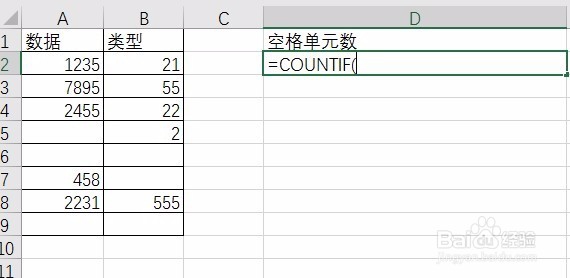
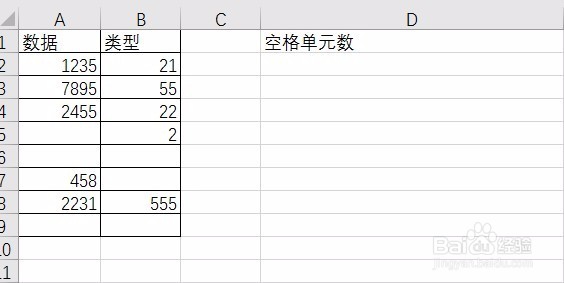
1、打开Excel,下表数据中,左边的为需要查找的数据,右边为需要查找的内容
" alt="Excel countif 函数统计使用教学" referrerPolicy="no-referrer" />
2、在需要输入的内容中,在英文状态下输入“=countif”,出现如下,
" alt="Excel countif 函数统计使用教学" referrerPolicy="no-referrer" />
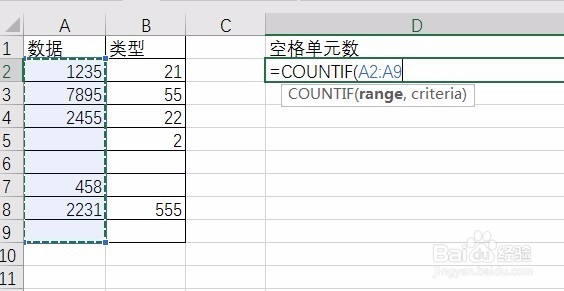
3、接下来选取所需要的内容,函数的第一个值是选取所要统计的范围,
" alt="Excel countif 函数统计使用教学" referrerPolicy="no-referrer" />
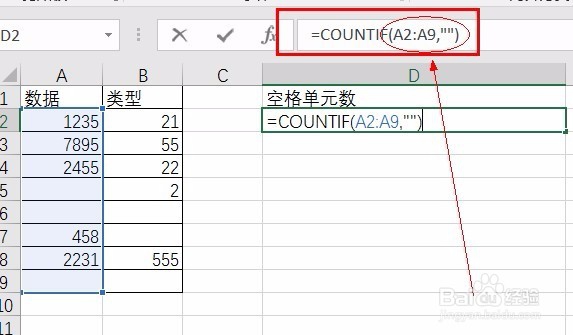
4、然后输入如下内容,
英文输入法模式下的“,”,将两个函数值隔开,在逗号后面需要输入 “”,
因为在excel中 “” == 空格
" alt="Excel countif 函数统计使用教学" referrerPolicy="no-referrer" />
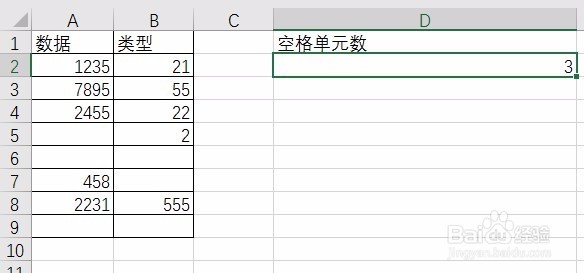
5、点击确定,会在该单元格内显示出查找出的数值。
" alt="Excel countif 函数统计使用教学" referrerPolicy="no-referrer" />
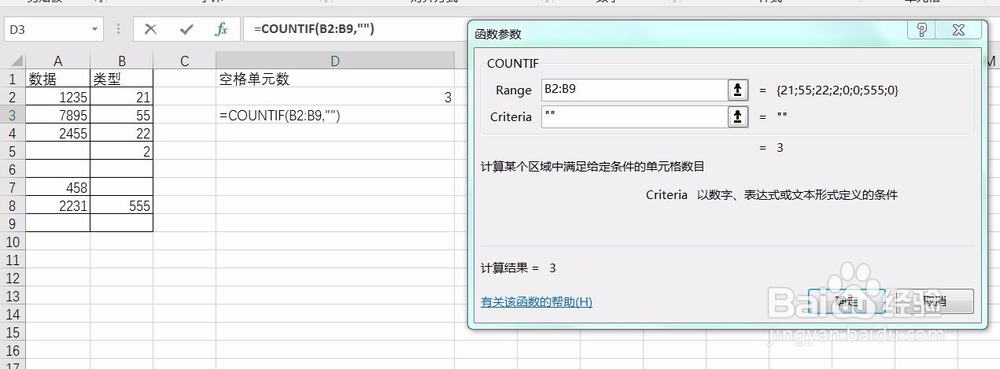
1、打开函数,找到countif,第一个数值是所要查找的范围,十二个只是所要查找的内容,选好数据
" alt="Excel countif 函数统计使用教学" referrerPolicy="no-referrer" />
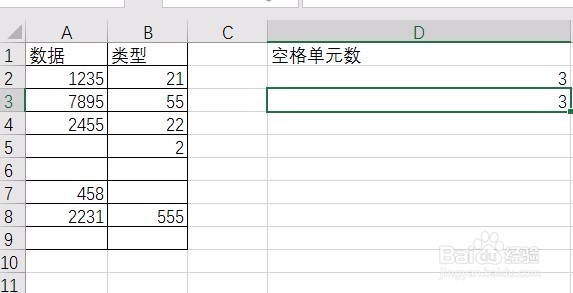
2、点击确定,会出现你所要查找的数的值
" alt="Excel countif 函数统计使用教学" referrerPolicy="no-referrer" />
声明:本网站引用、摘录或转载内容仅供网站访问者交流或参考,不代表本站立场,如存在版权或非法内容,请联系站长删除,联系邮箱:site.kefu@qq.com。
阅读量:186
阅读量:169
阅读量:136
阅读量:38
阅读量:22