Win10设置屏幕护眼色
1、首先键盘上点击windows徽标键+R,或者启动命令行,输入regedit,如图所示:

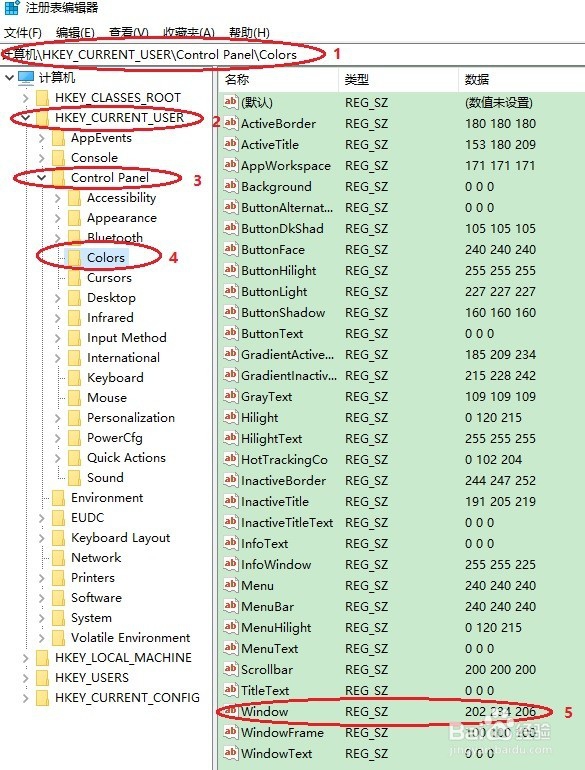
2、然后在注册表中按下图2,3,4步骤打开注册表位置,找到5所示选项,也可直接在1中输入此位置"计算机\HKEY_CURRENT_USER\Control Panel\Colors",如图所示:
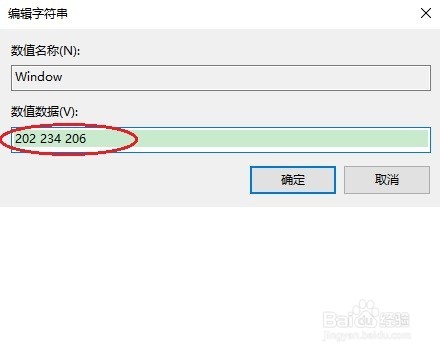
3、然后双击上图中5所示选项,将其值修改为202 234 206,单击确定,如图所示:
4、部分情况下只改此项并不能产生预期的效果或者关机,重启,注销等会失效,因此还需要继续设置注册表项。
5、在下图红框中输入"计算机\HKEY_LOCAL_MACHINE\SOFTWARE\Microsoft\Windows\CurrentVersion\Themes\DefaultColors\Standard"直接定位到该目录。
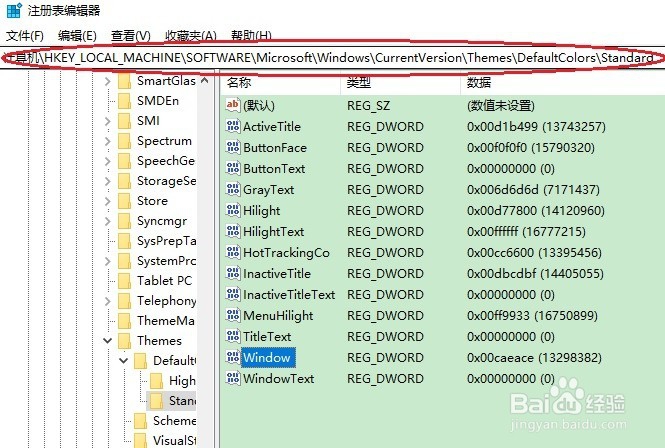
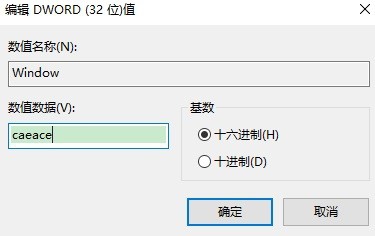
6、双击Windows选项,将数值改为caeace,单击确定,如图所示:
声明:本网站引用、摘录或转载内容仅供网站访问者交流或参考,不代表本站立场,如存在版权或非法内容,请联系站长删除,联系邮箱:site.kefu@qq.com。
阅读量:173
阅读量:172
阅读量:164
阅读量:31
阅读量:44