怎么设置局域网电脑WIN7和XP系统的ip地址和DNS
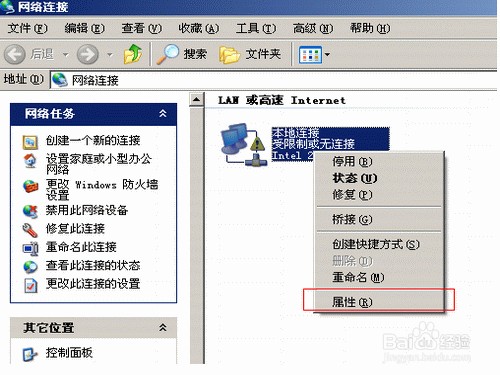
1、首先,我先说说在XP系统中的设置方法。进入XP系统桌面,找到 网上邻居 图标,点击鼠标右键,选择最后一项 属性。


2、在弹出的属性对话框中,选择 本地连接 ,点击鼠标右键,选择 属性。
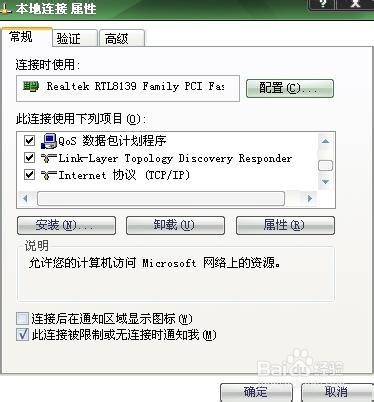
3、接着在弹出的窗口中,选择 Internet协议(TCP/IP),鼠标双击进入属性。
4、在TCP/IP属性窗口中,输入相应的IP地址,一般为192.168.1.2~254之间的地址,也要根据所在的网络环境选择对应的网段。DNS一般输入114.114.114.114,这是中国国内通用的。也可以输入地方的,比如我们天津地区的为202.99.96.68
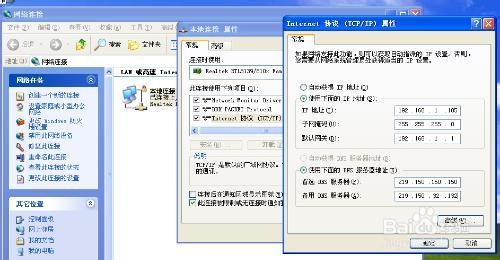
5、输入完成后,点击确定按钮回到桌面。
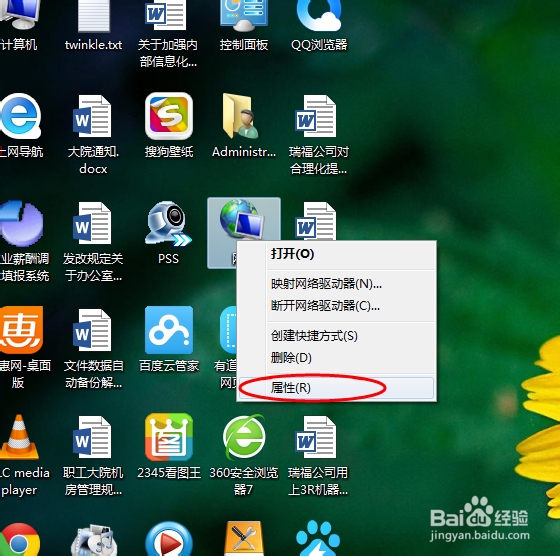
1、首先进入win7系统桌面,选择 网络 图标,点击鼠标右键,选择属性。
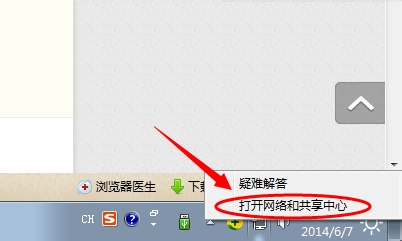
2、也可以点击桌面右下角的 小电脑图标,点击鼠标右键,选择 打开网络和共享中心
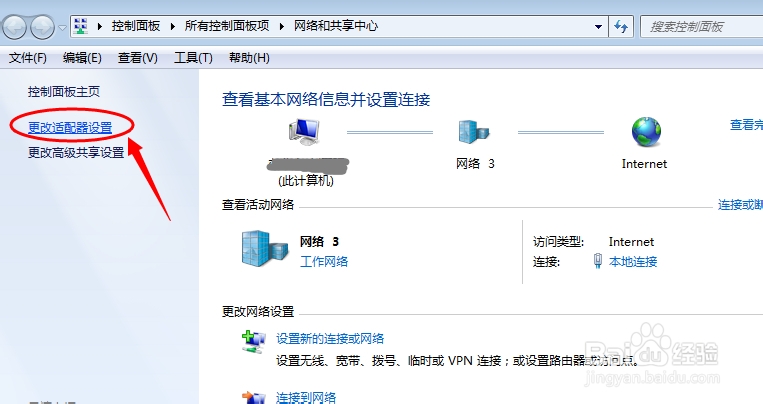
3、打开属性窗口后,选择左侧的 更改适配器设置,进入本地连接窗口。
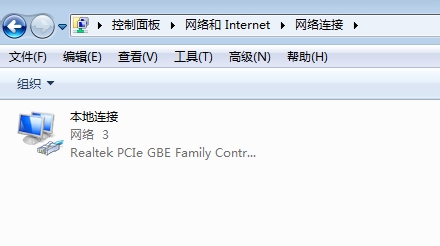
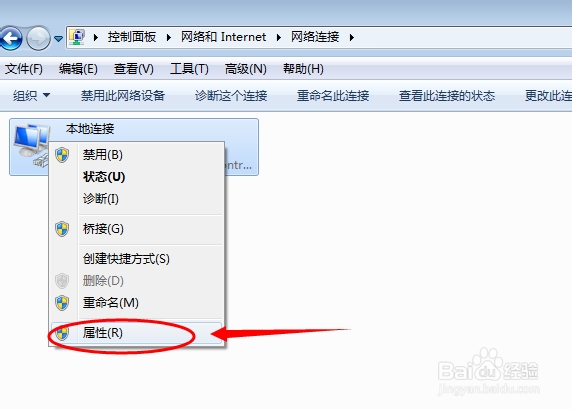
4、在本地连接上点击鼠标右键,选择属性,进入属性对话框。
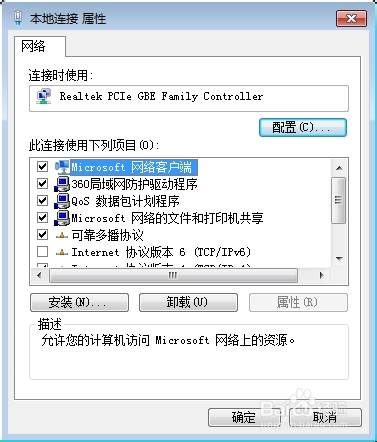
5、拉动滚动条,选择 Internet协议版本4(TCP/IP),双击进入属性。
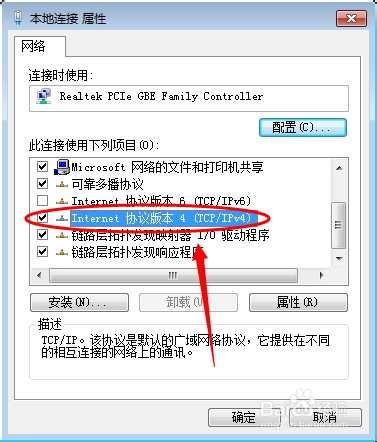
6、在属性对话框中,输入对应的IP地址和DNS,具体规则和XP系统中相同。设置完成后,点击确定回到桌面即可。
声明:本网站引用、摘录或转载内容仅供网站访问者交流或参考,不代表本站立场,如存在版权或非法内容,请联系站长删除,联系邮箱:site.kefu@qq.com。
阅读量:129
阅读量:90
阅读量:23
阅读量:150
阅读量:177