word文档的背景图片怎么设置
1、打开一个空白word文档,点击“设计”菜单,切换到设计功能子菜单显示区;
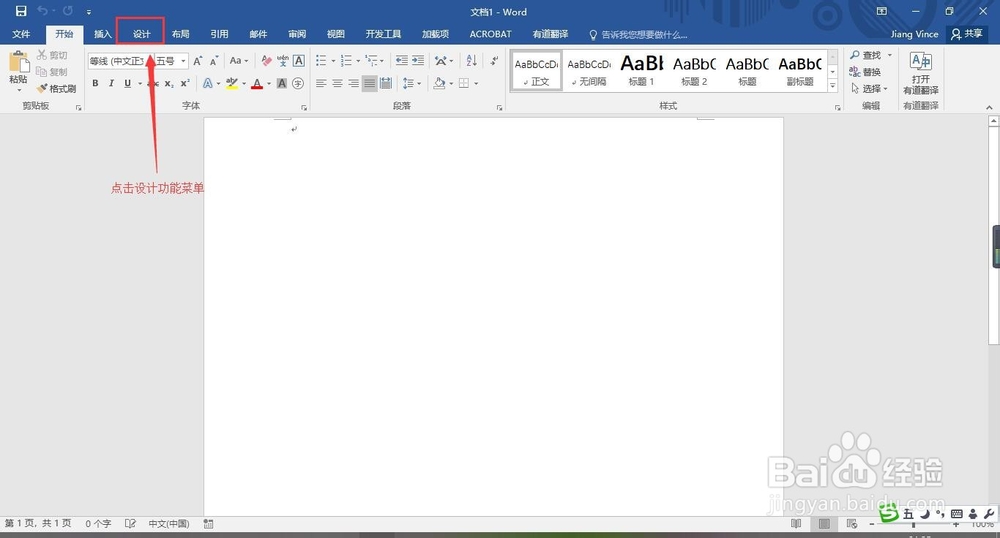
2、打开“设计”菜单后,在右侧找到“页面颜色”功能,点击展开其子菜单;
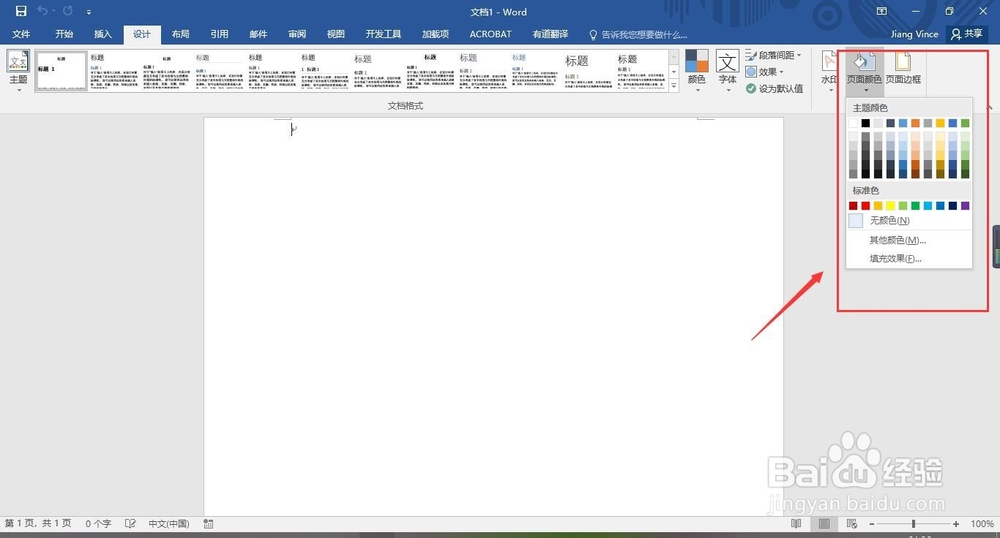
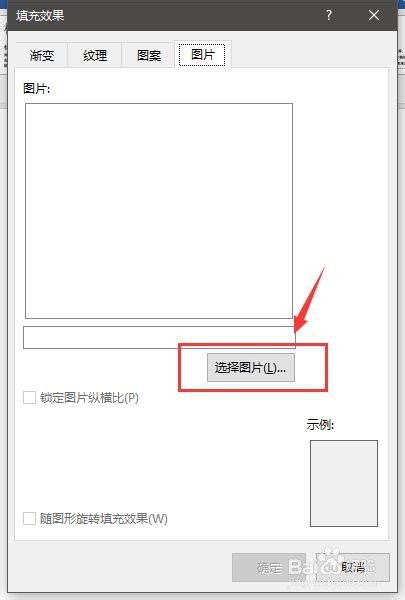
3、在展现的子菜单中,点击“填充效果”打开填充设置界面,再点击“图片”标签;

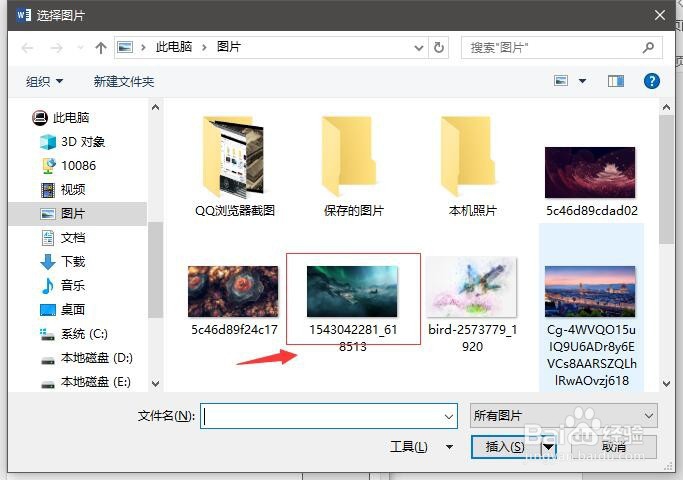
4、然后再“选择图片”按钮,选择本地背景图片,打开文件选择界面,点击“从文件...浏览..”。

5、在弹出的文件选择窗口,选择要设置的背景图片;
6、选择后,自动返回填充设置界面,再点击“确定”按钮;

7、此时,文档的背景就完成了图片的设置操作。
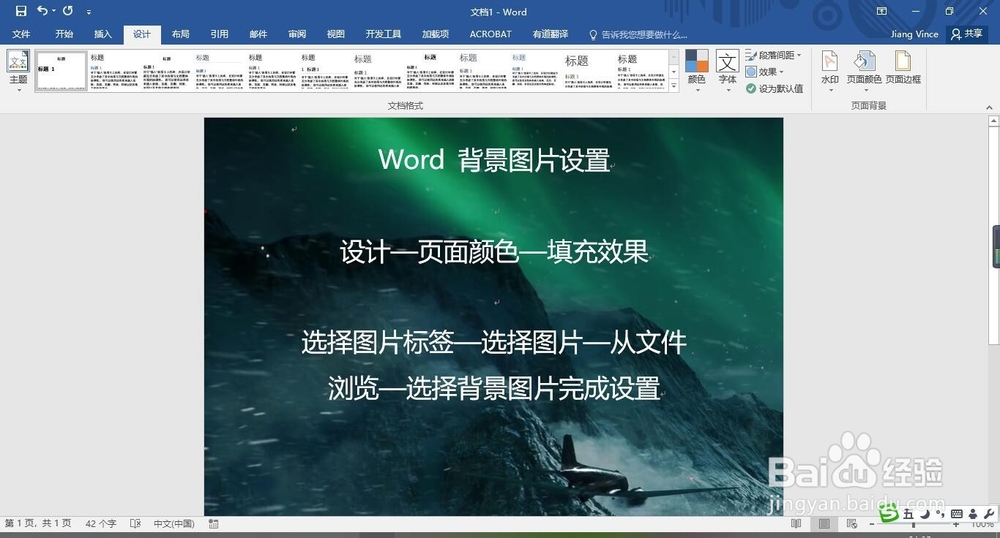
8、操作简易指南:
1、点击“设计”菜单;
2、点击“页面颜色”,选择“填充效果”;
3、点击”图片“标签,再点击”选择图片“,从文件浏览,选择本地图片;
4、点击”确定“完成背景设置;
声明:本网站引用、摘录或转载内容仅供网站访问者交流或参考,不代表本站立场,如存在版权或非法内容,请联系站长删除,联系邮箱:site.kefu@qq.com。
阅读量:25
阅读量:100
阅读量:81
阅读量:122
阅读量:30