win7设置输错密码3次锁定系统的方法
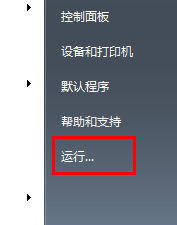
1、首先我们打开开始菜单,找到运行命令,如图:
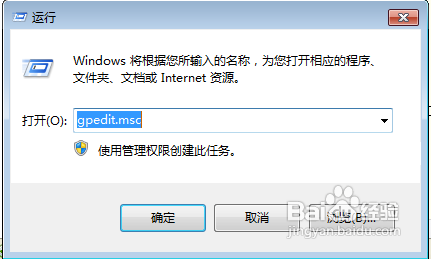
2、输入gpedit.msc,并点击确定按钮,如图:
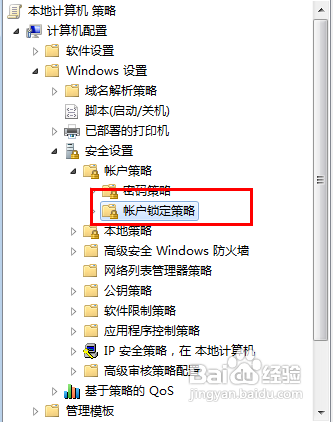
3、选择左侧打开本地组策略编辑器 计算机配置 windows设置 安全设置 账户策略 账户锁定策略,如图:
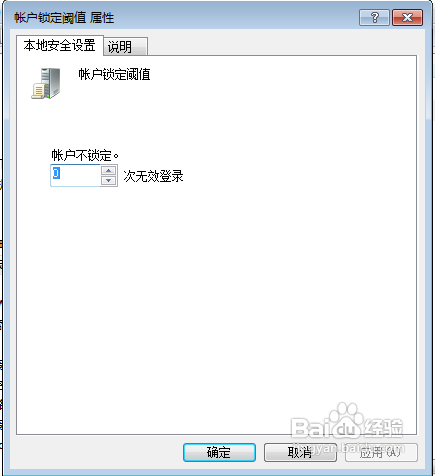
4、双击右侧的选项,如图:
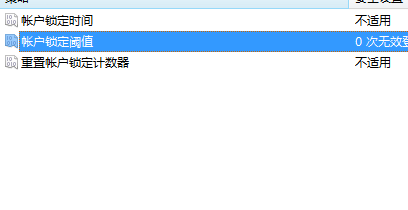
5、将数字修改为3或者其他,就可以再输错相应次数的密码将系统锁定。
声明:本网站引用、摘录或转载内容仅供网站访问者交流或参考,不代表本站立场,如存在版权或非法内容,请联系站长删除,联系邮箱:site.kefu@qq.com。
阅读量:40
阅读量:112
阅读量:152
阅读量:47
阅读量:165