如何利用Snagit编辑器快速设计网页中的图片
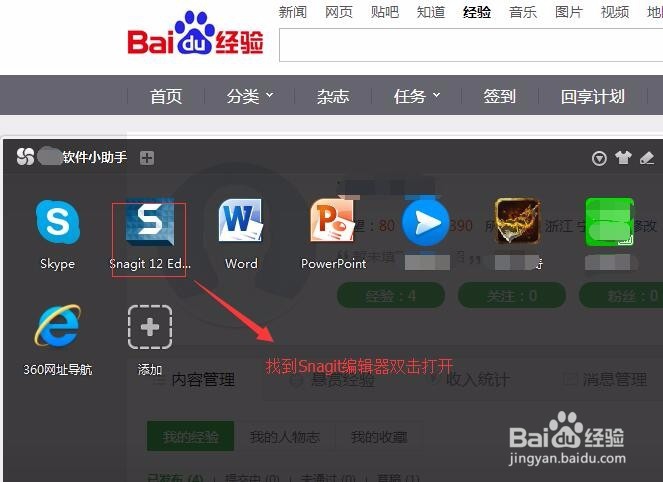
1、一. 找到Snagit编辑器图标打开(没有此软件可以在网上搜索安装),注意我们用的是Snagit编辑器,一般是和Snagit抓图软件附带的,不要混淆
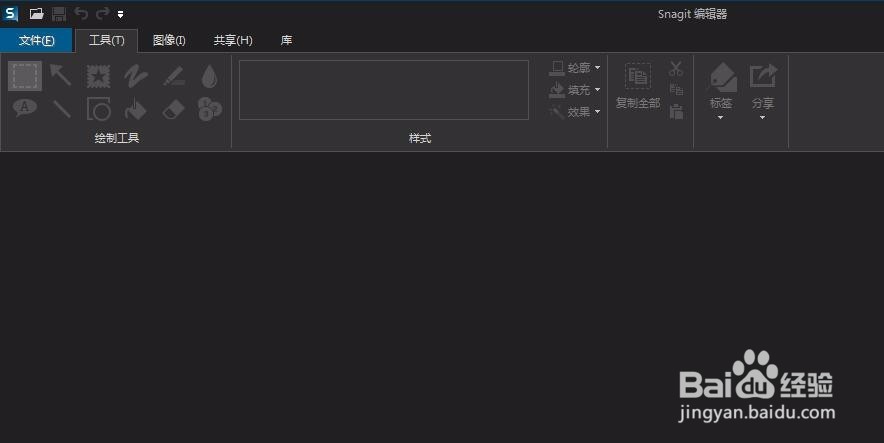
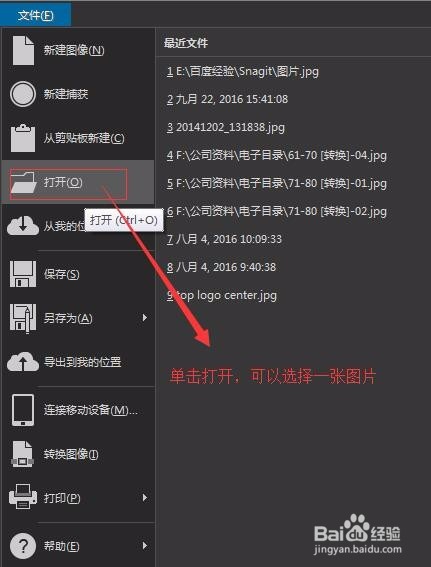
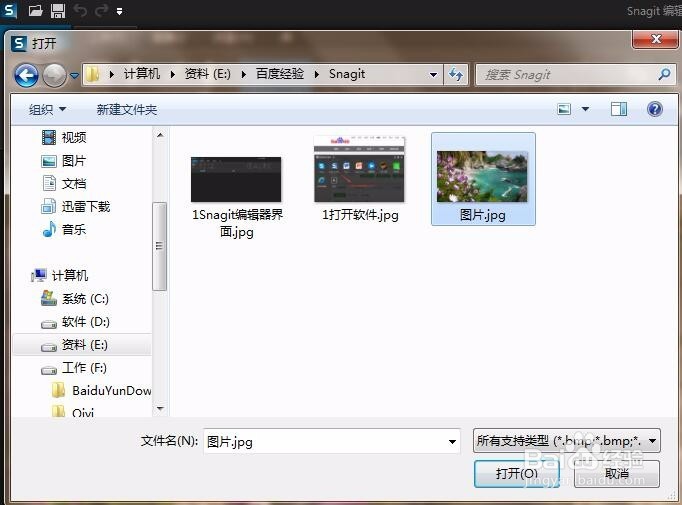
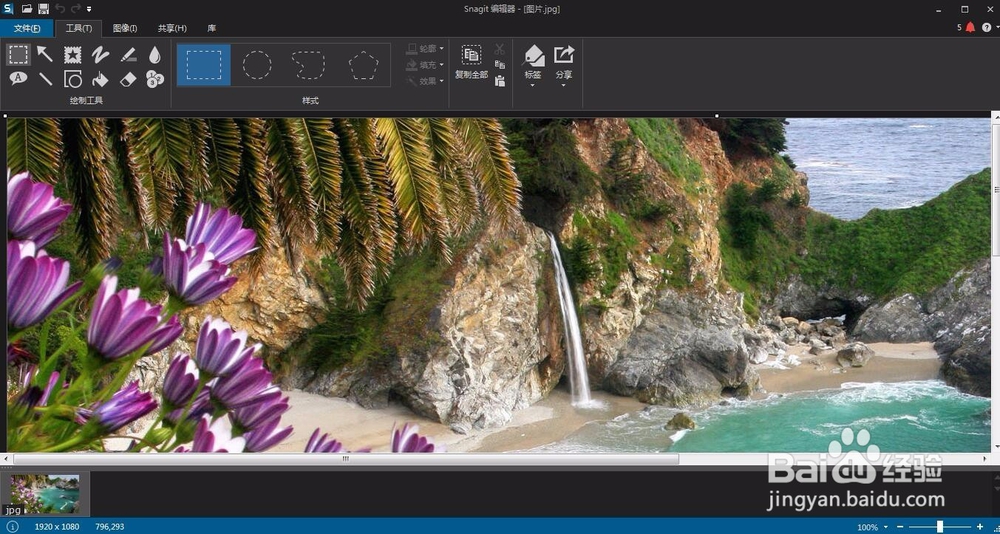
2、二. 点击软件上方的文件,再找到打开,选择要编辑的图片,或者直接选中图片拖到软件里也是可以的,如下图打开图片后效果图
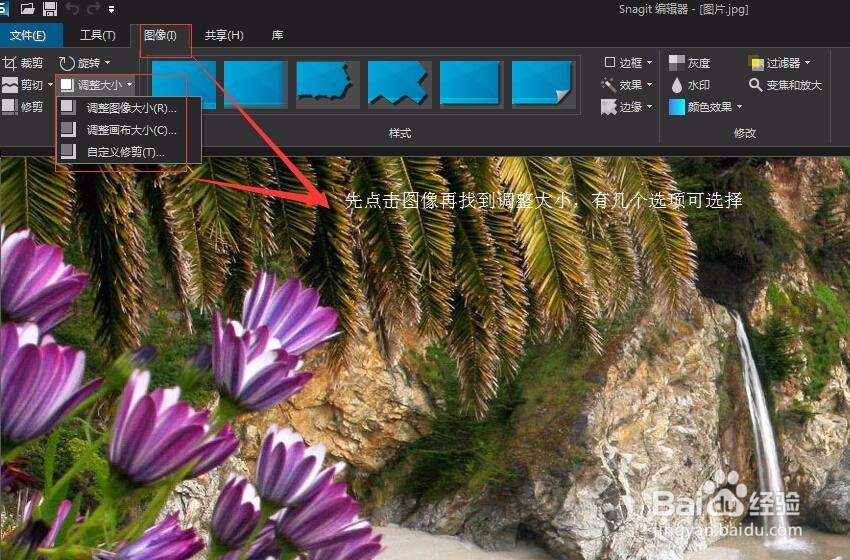
3、三. 点击软件上方工具栏中的图像,再找到调整大小按钮,一共有三种调整方式:1. 调整图像大小,2. 调整画布大小,3.自定义修剪
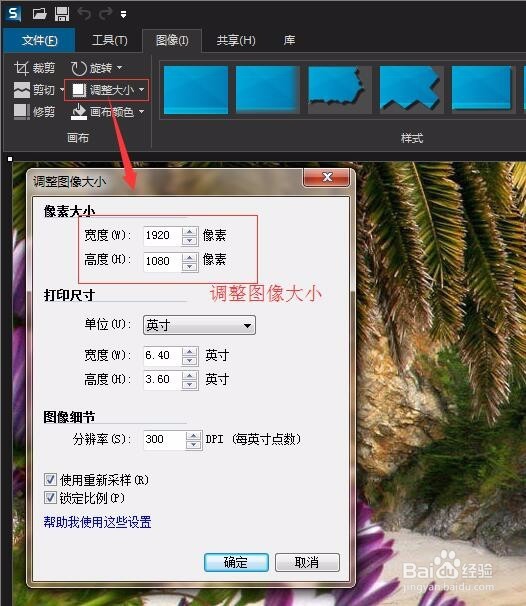
4、四. 如果上传图片需要限定宽度或高度(但不能改变图片)或者限定图片大小,那么可以调整图片大小(也就是适当按比例缩小图片,当然前提图片素材要比限定要求大),如下图,原图宽度1920象素X高度1080象素,然后点击调整图像大小按钮,出现对话框,如改为宽度为1000象素,那么高度也会按比例自动缩小为562象素,结果整张图片就按比例缩小为我们需要的图片。
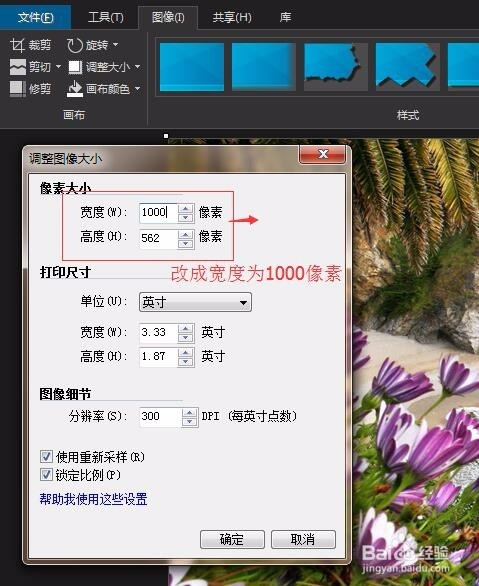
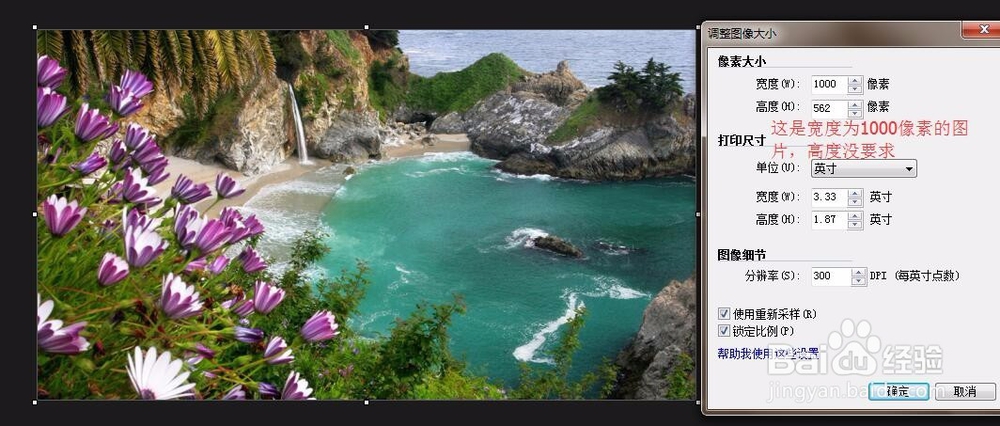
5、五. 如果上传图片需要同时限定宽度和高度,接上一步骤图片,最终为宽度1000象素,高度为562象素,但如果在要求宽度为1000象素的同时也限定高度,那我们有两种方法:
1. 如果限定高度小于原图象素,可以剪切掉图片的一小部分以达到要求,比如限定高度为500象素,则点击调整画布大小,将高度改成500象素,结果图片的竖向的一部分就会被剪切掉,剪切位置可通过调整对话框里的图像位置确定,剪切后
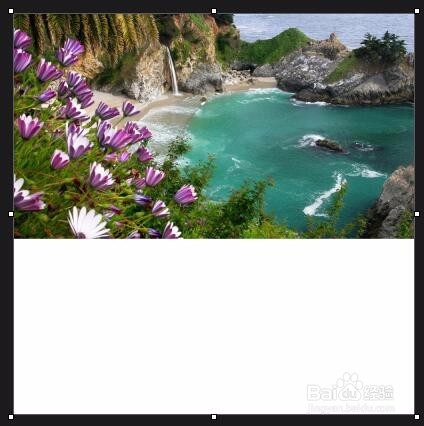
2. 如果限定高度大于原图象素,则可以扩大画布大小,也就是在原图高度的基础上出现空白,比如限定高度为1000象素,那么图片将变成正方形,则点击调整画布大小为1000象素,结果图片的竖向位置就会出现空白,空白位置可通过调整对话框里的图像位置确定

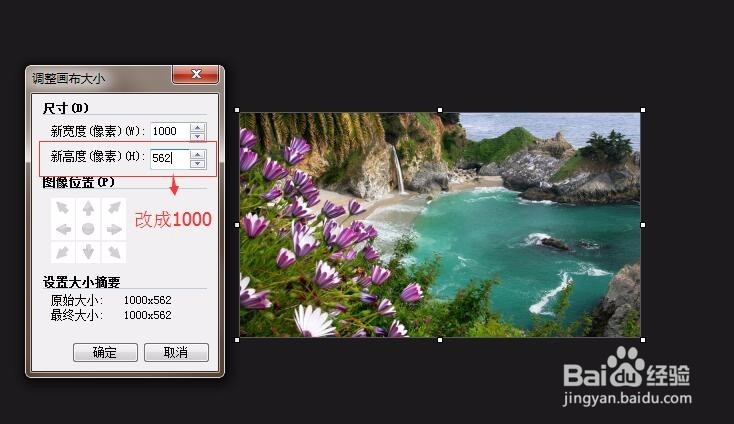
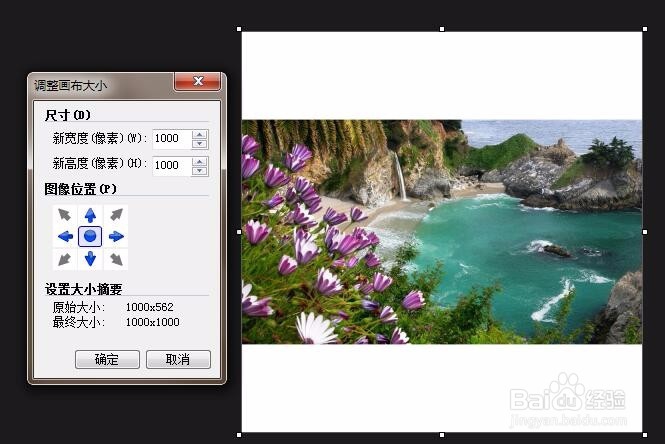
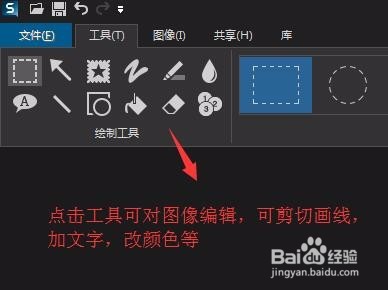
6、六. 如果我们所需要的图片还需要文字说明,还可以用工具栏中的工具,软件带有比较多的工具,比如可对图片直接裁剪,画箭头,加文字,改变背景颜色,画框。
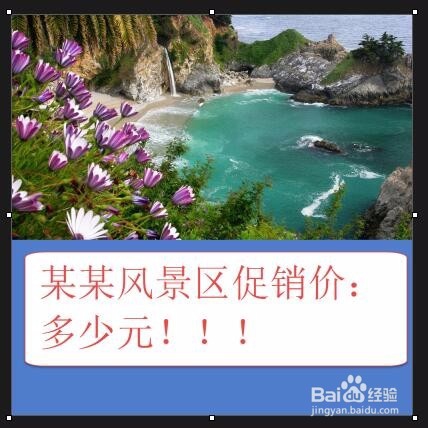
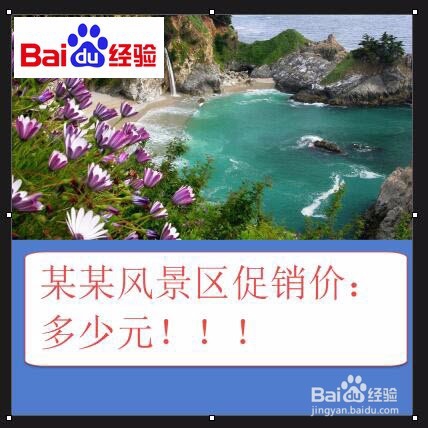
比如我们要上传一个图片+文字说明,先按以上步骤做出想要的图片大小,留出空白位置,在空白位置就可以加入相应的文字,填充背景颜色,当然也可以从其他地方复制粘贴另一图片表格文字之类放到空白位置,如下面几张处理的图片对比,大家可以灵活运用