图片上怎么批量添加水印?

2、然后可以随便打开一张图片,在图片下面,有一栏图标,找到一个三角符号(更多)点开,


4、界面左下角有一栏选项,如果你想要一张张的添加,就点击添加,如果是一个文件夹里面图片都要添加,点击文件夹,小编就点击添加文件夹了


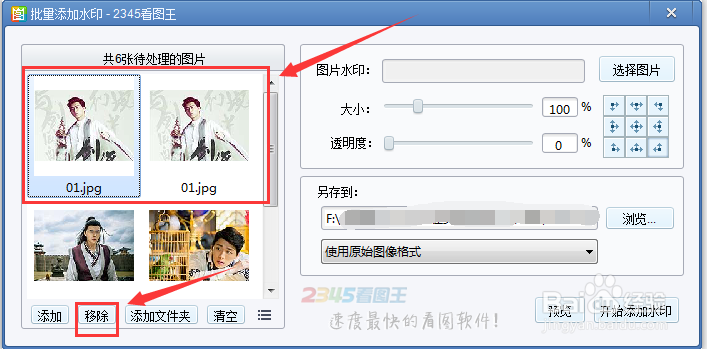
6、左边就加上了你要添加的所有图片,由于小编最开始打开了其中一张图片,所以可以将重复的移除
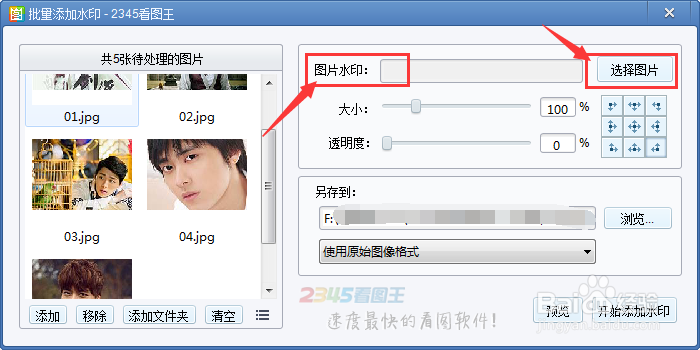
7、选择你要添加的水印(水印要提前做好呦),比如小编添加上小编的水印

8、水印可以改透明度,大小,还有位置,根据你自己的需要调整好
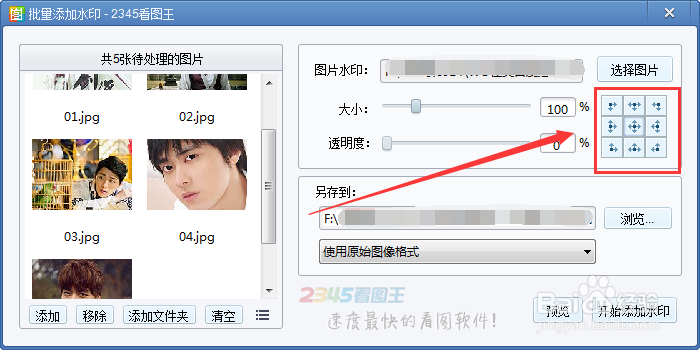

9、然后点击预览,你就会看到水印的位置以及大小透明度是不是你需要的,不行的话,再调整,如果合适,就点击开始添加水印


声明:本网站引用、摘录或转载内容仅供网站访问者交流或参考,不代表本站立场,如存在版权或非法内容,请联系站长删除,联系邮箱:site.kefu@qq.com。