图说:Windows7宽带PPPOE拨号连接设置
1、第一步:
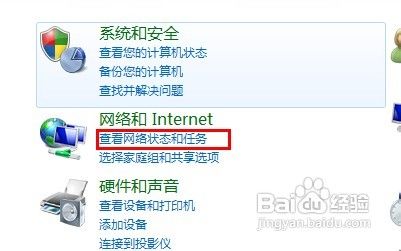
点击“开始”菜单,然后点击"控制面板”,进入到了计算机设置界面,点击"查看 网站状态和任务”选项进入“网络和共享中心”界面,如图:
2、第二步:
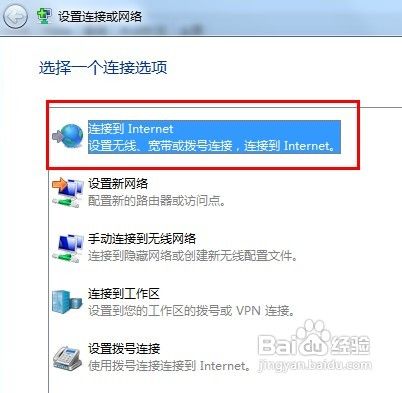
在“网络和共享中心”界面下选择”设置新的连接或网络”,如图:

3、第三步:
选择“ 连接到Internet ",如图:
4、第四步:
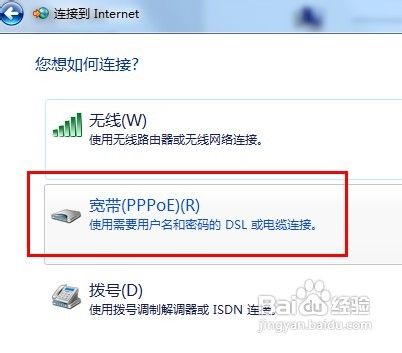
选择“ 宽带PPPOE(R) ",如图:
5、第五步:
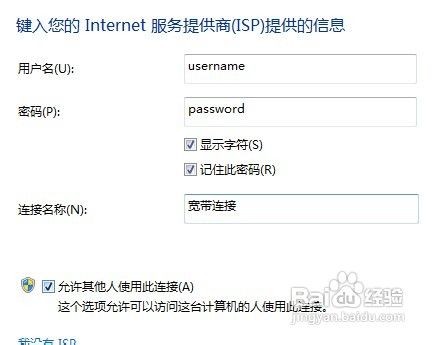
进入到了关键的一步,需要填写运营商提供给我们上网的用户名及密码,并点击“连接”,然后会提示“正在连接到'宽带连接‘”,这时我们先点击下下面的“跳过”按钮,最后选择“关闭”。如图:
6、 第六步:
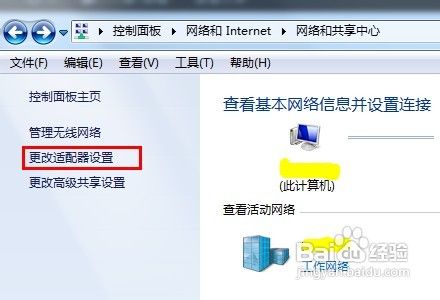
进入到上面说到的“网络和共享中心”界面,选择“更改网络适配器设置”选项,如图:
7、第七步:
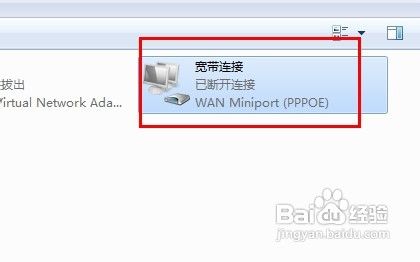
可以看到我们新建立的“宽带连接”,双击打开,然后点击“连接”。这一步就完成了手动PPPOE拨号设置的全部步骤。

8、第八步:
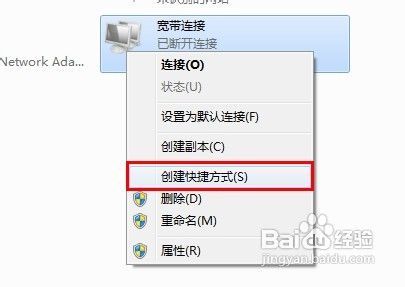
为方便以后使用方面,我们可以将该新建立的”宽带连接“创建一个快捷方式到桌面,如图:
声明:本网站引用、摘录或转载内容仅供网站访问者交流或参考,不代表本站立场,如存在版权或非法内容,请联系站长删除,联系邮箱:site.kefu@qq.com。
阅读量:146
阅读量:167
阅读量:133
阅读量:29
阅读量:159