word中怎么自动生成目录页?
1、打开一个word文件,如下图所示。
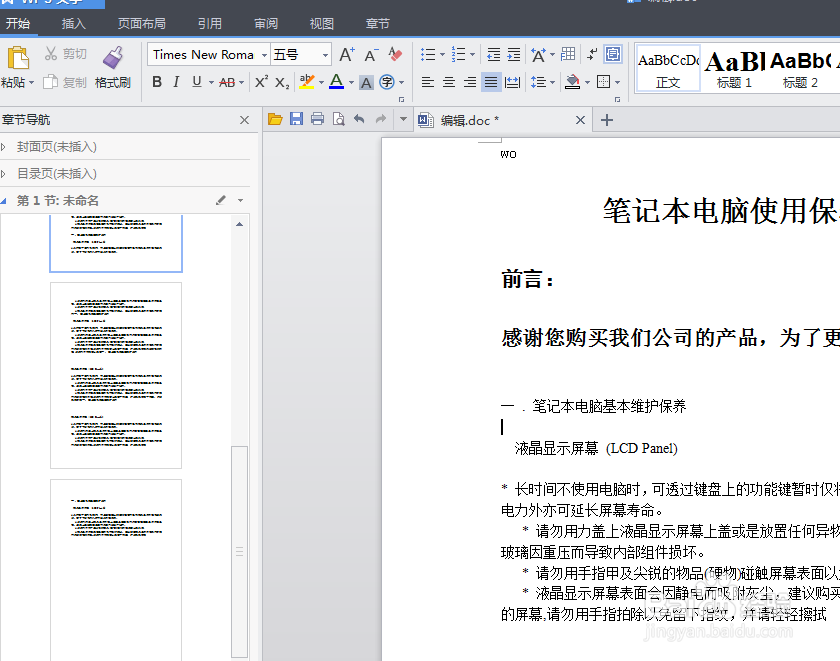
2、打开目录对话框。
将插入点定位在要插入目录的位置并切换至“引用”选项卡,在“目录”组中单击“插入目录”按钮,如下图所示。
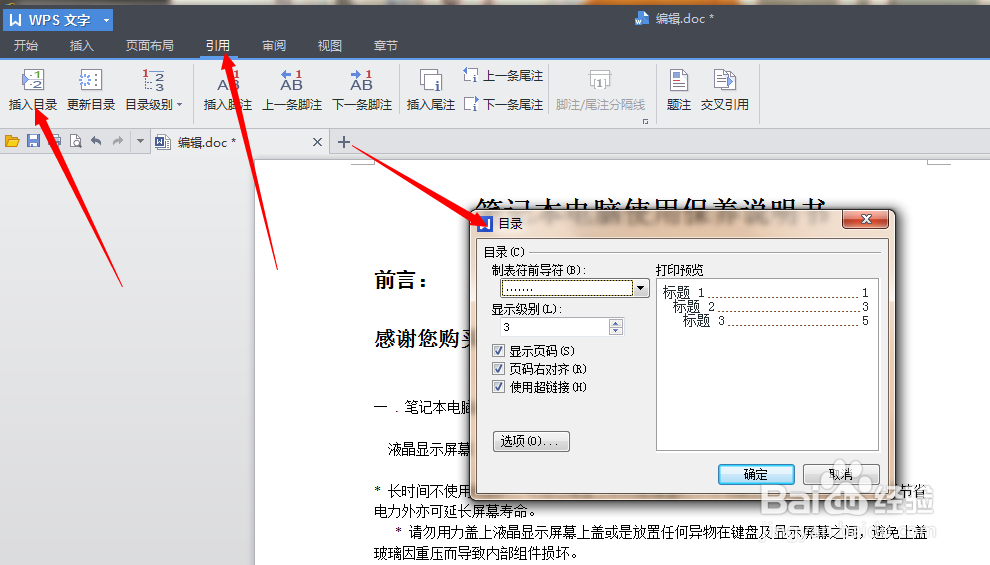
3、在弹出的目录寻话框中,我们可以设置相应的目录格式。单击选项按钮,如下图所示。
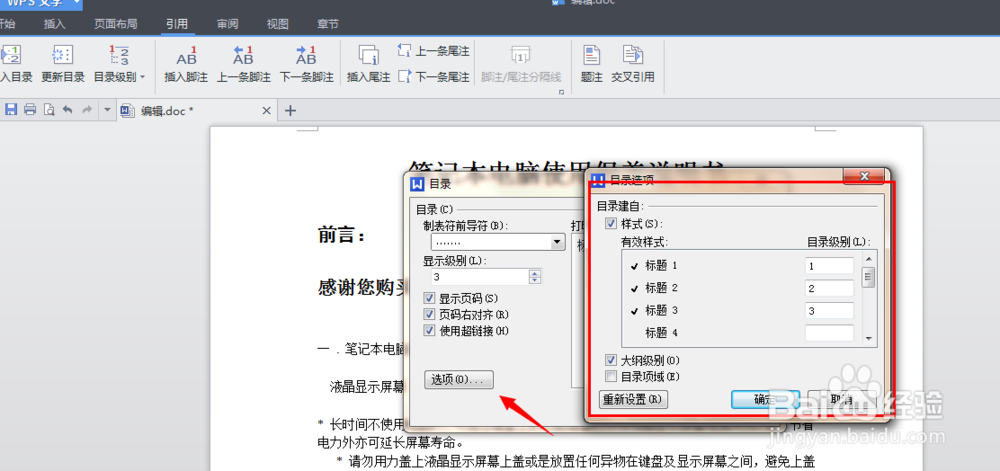
4、设置目录级别。
弹出目录选项对话框,分别将标题项设置为相应的目录级别,勾选“大纲级别”复选框,单击“确定”,如下图所示。
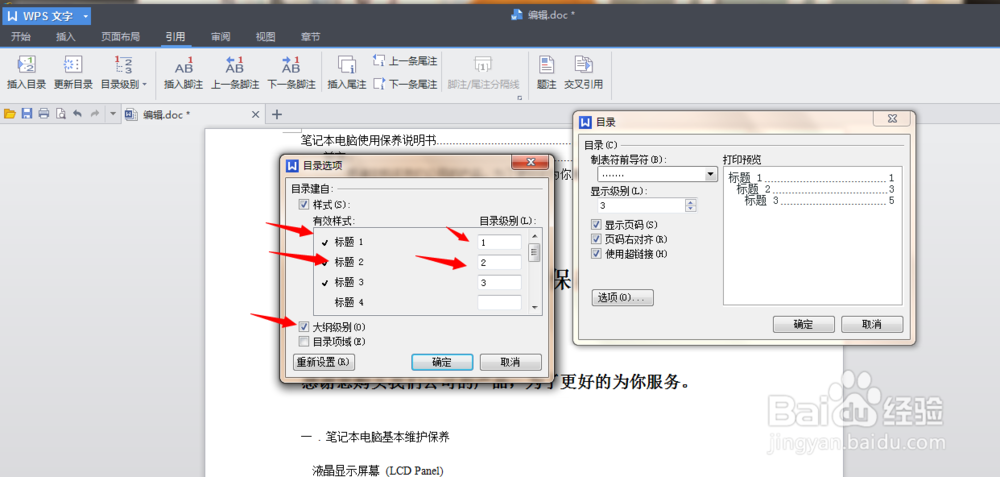
5、显示设置目录样式后的效果。
返回“目录”对话框,此时在“打印预览”中可以看到设置的目录效果,单击确定按钮,如下图所示。
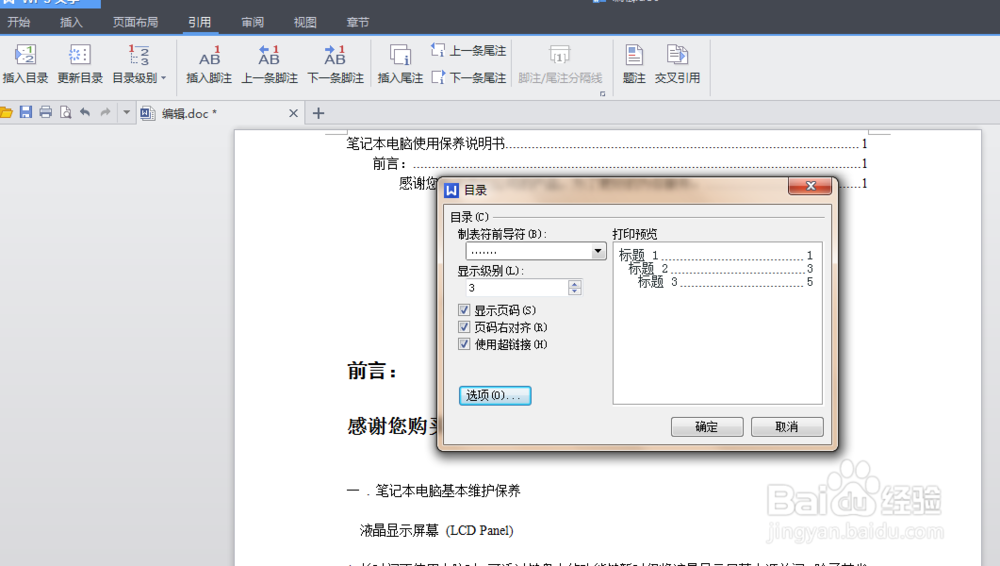
6、显示目录生成的链接效果,将鼠标指针放置在目录文字上时,按提示内容按住Ctrl,并单击需要查看的内容目录,如下图所示。
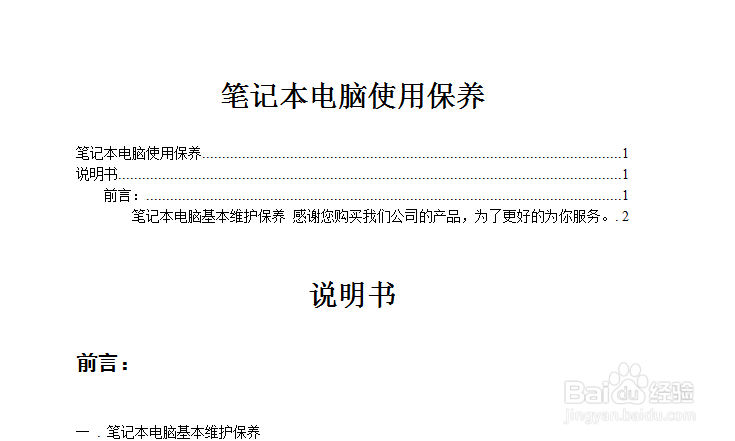
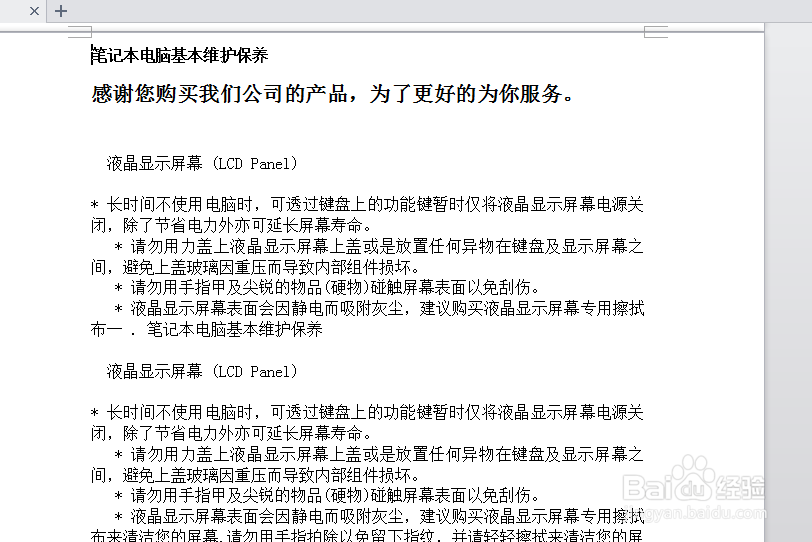
7、显示跟踪链接的效果。
单击目录中的文字后,系统自动跟踪链接,跳转到文档中该标题所处的位置,效果如下图所示。
声明:本网站引用、摘录或转载内容仅供网站访问者交流或参考,不代表本站立场,如存在版权或非法内容,请联系站长删除,联系邮箱:site.kefu@qq.com。
阅读量:70
阅读量:113
阅读量:94
阅读量:70
阅读量:89