ps如何扣发丝,五分钟教你快速抠出人物头发?
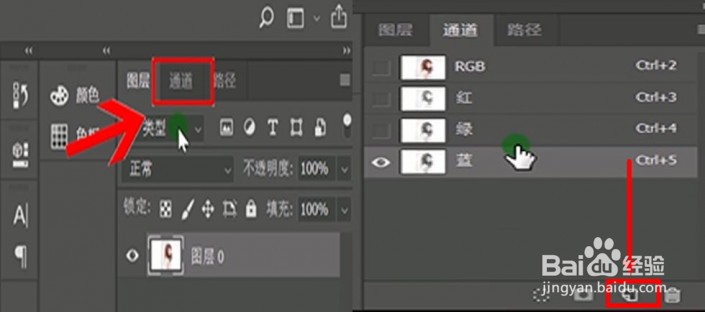
1、首先我们进入通道面板,选择对比度更明显的一个通道,复制一层;
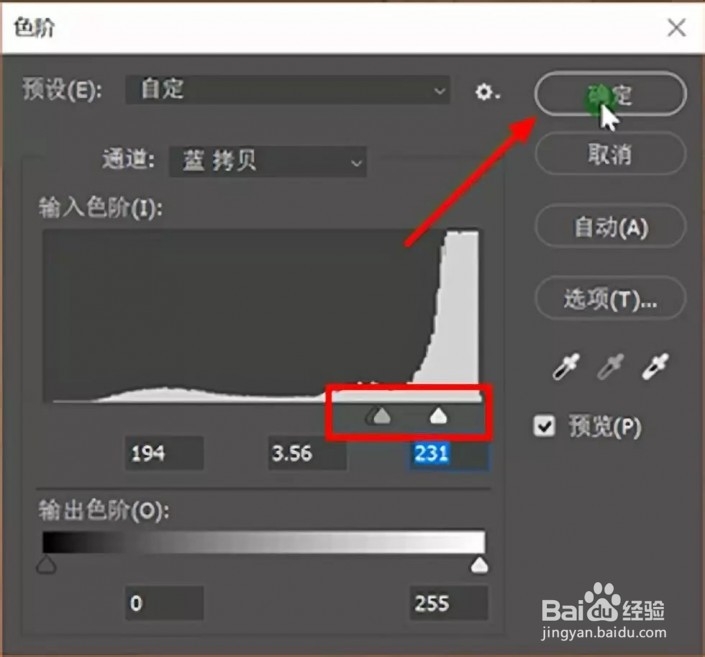
2、然后Ctrl+L调整对比度;
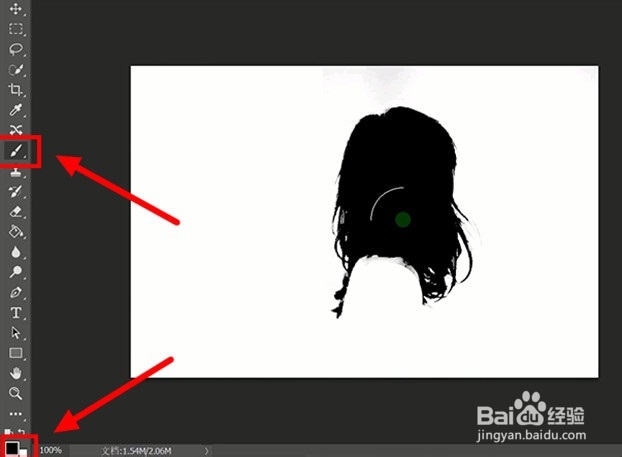
3、调整完后还要用画笔工具修饰一下
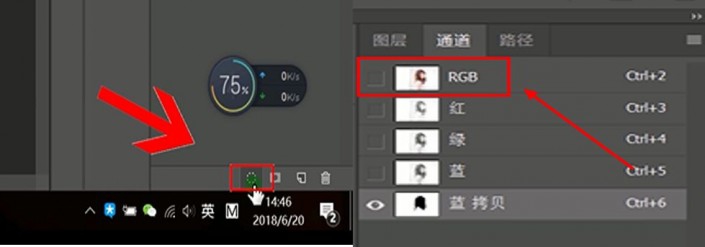
4、然后点击右下角的这个选项进行选择,再点击RGB通道;
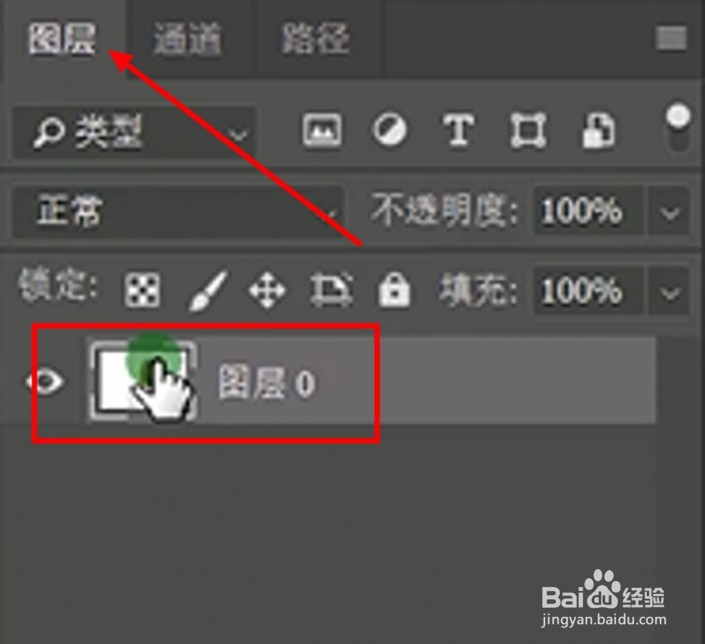
5、回到图层面板,Ctrl+J复制一层;
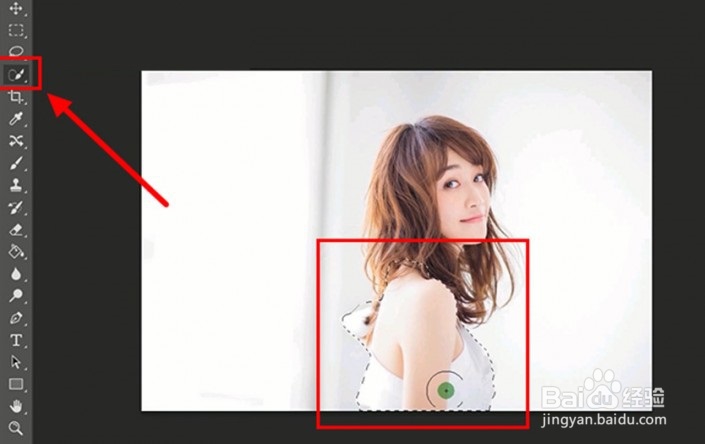
6、之后再用快速选择工具选择身体部分,再次Ctrl+J复制一层;
7、再加一个画布,背景颜色换成白色;
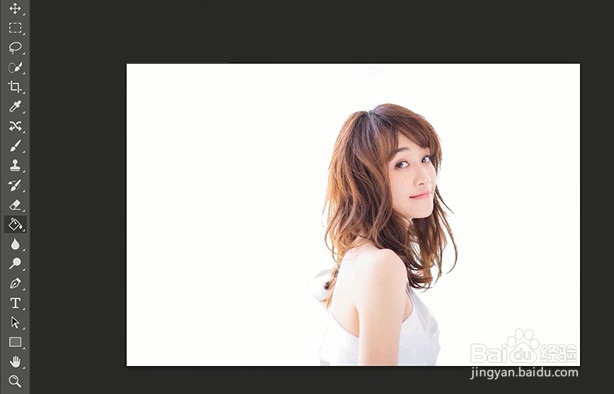
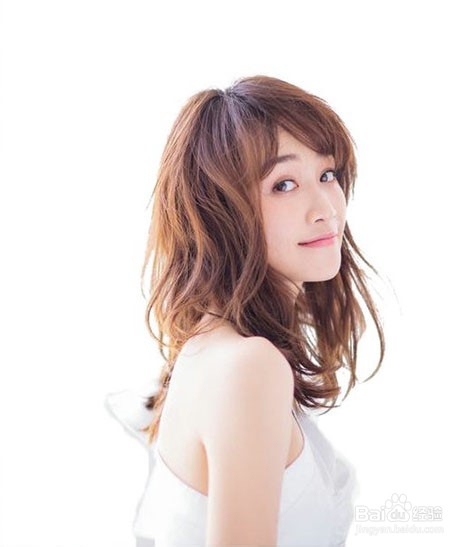
8、之后就可以看到这个人物已经被我们抠出来啦。是不是很简单呢?小伙伴们多练习几次就会掌握哦。
声明:本网站引用、摘录或转载内容仅供网站访问者交流或参考,不代表本站立场,如存在版权或非法内容,请联系站长删除,联系邮箱:site.kefu@qq.com。
阅读量:122
阅读量:107
阅读量:168
阅读量:110
阅读量:53