Windows Vista操作系统如何加密文件或文件夹
1、在资源管理器中找到待保护的文件/文件夹,右键单击选择“属性”;
2、在“常规”选项页中点击“高级”按钮
3、勾选高级属性中的“加密内容以便保护数据”项,点击“确定”
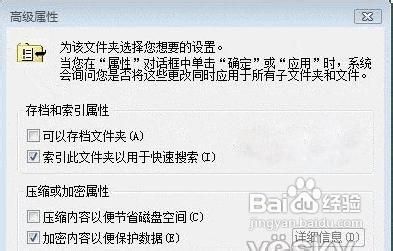
2、在返回的“常规”选项页中点击“确定”,系统将会根据加密文件与文件夹的不同而询问进一步的设置,如加密文件夹时询问是否应用到其下的子文件夹及文件;而加密文件时则会询问是否加密该文件的父文件夹等,根据具体需要选择相应的选项;

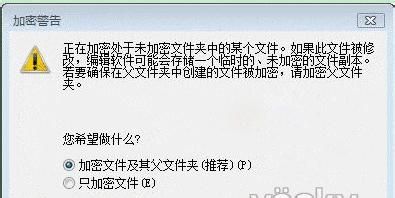
3、如此,加密即告完成。
5、在资源管理器中可以看到加密的文件/文件夹以绿色显示,查看其加密属性的“详细信息”,可以看到我们的例子中,该文件如今只允许用户“HighDiy”访问。

4、需要指出的是,文件加密(EFS)只能在 NTFS 文件系统的硬盘上使用,同时,加密与NTFS的压缩功能是不能同时使用的,也即是说,对特定文件,如果您使用了文件压缩功能,那么,便无法对其实施加密了。
此外必须明确的是,Windows Vista Starter、Windows Vista Home Basic 和 Windows Vista Home Premium版本对EFS的支持并不完全,只能实现部分功能。
声明:本网站引用、摘录或转载内容仅供网站访问者交流或参考,不代表本站立场,如存在版权或非法内容,请联系站长删除,联系邮箱:site.kefu@qq.com。
阅读量:123
阅读量:179
阅读量:180
阅读量:121
阅读量:41