KEIL怎样生成HEX文件和相关设置
1、先打开KEIL软件,点击“project”菜单

2、点击“new project”新建一个项目。如果不新建项目是没法生成HEX文件的

3、在接下来的对话框中,选一个目录,然后为这个项目起一个名字。名字可以随便起,这里以“测试项目”为例

4、接下来出现一个对话框,要为项目选一个CPU。点击左侧的树状目录滚动条,点开“ATMEL”选中“AT89C51”,单击确定

5、这个对话框问是否把启动文件加进项目,选“是”

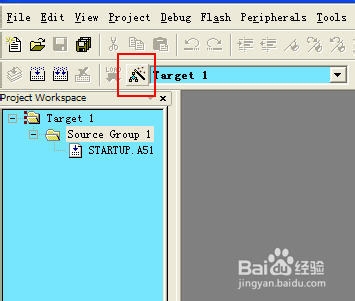
6、要生成HEX文件还要设置一下。单击下图中的设置图标
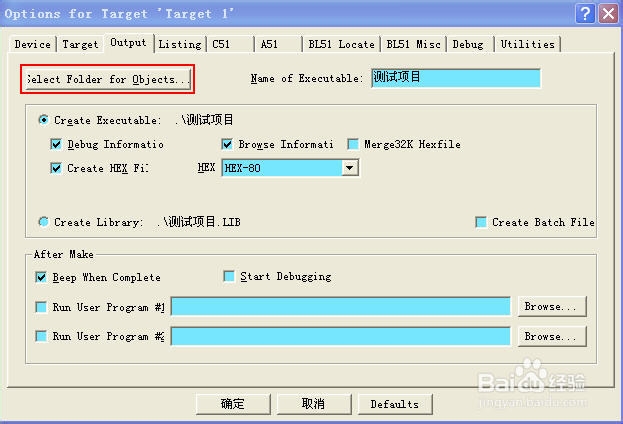
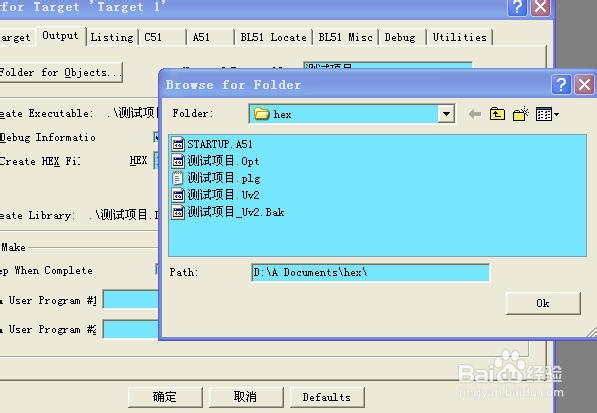
7、切换到“output”选项卡,勾选下图中“create HEX file”。如果要改变HEX文件的保存位置,可以点左上角的“select flolder for objects”选一个新的文件夹
完成设置后选确定

1、接下来添加源文件,源文件可以是用C语言或者是汇编语言,现在以C语言为例。
在下图的图标点右键

2、在弹出的菜单中点击“add files to group source group 1”

3、选中要加入的C文件,C文件可以是从别处复制过来,也可以自己写

4、点“add”后可以看到C文件出现在左侧的目录中。这时要点击“close”关闭对话框

5、源程序添加进来后可以点击图中编译图标生成HEX文件

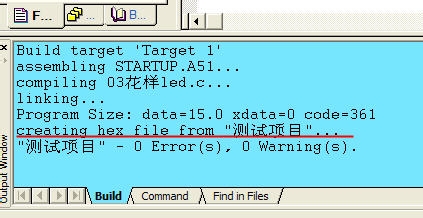
6、然后在底下的状态框中可以看到结果,出现下图表示HEX文件已经生成了
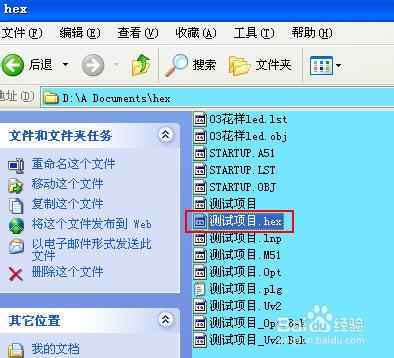
7、打开文件夹可以看到,HEX文件已经生成了
声明:本网站引用、摘录或转载内容仅供网站访问者交流或参考,不代表本站立场,如存在版权或非法内容,请联系站长删除,联系邮箱:site.kefu@qq.com。
阅读量:100
阅读量:45
阅读量:24
阅读量:125
阅读量:94