D-Link路由器如何修改初始登陆密码
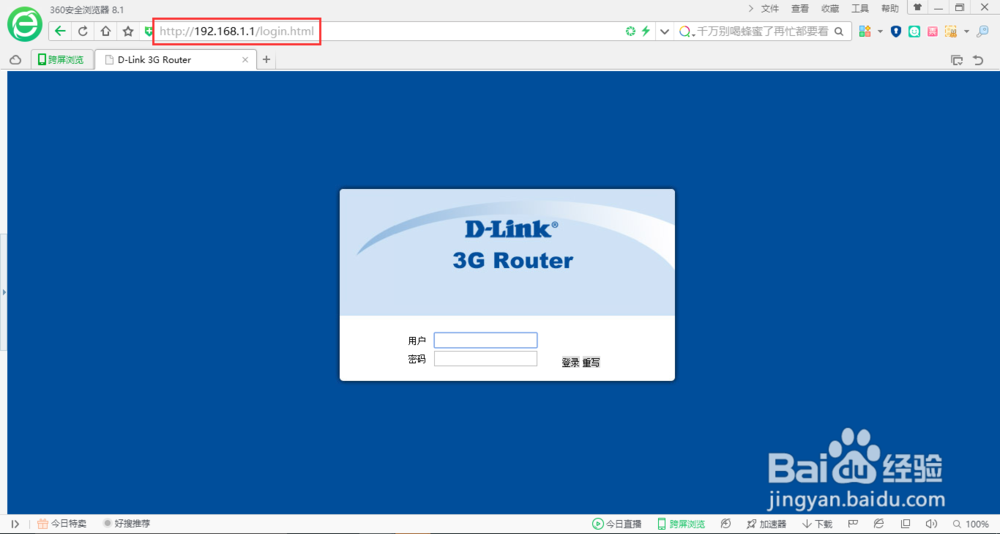
1、首先在电脑浏览器上输入192.168.1.1,可直接进入D-Link路由器的登录界面,如下图所示。
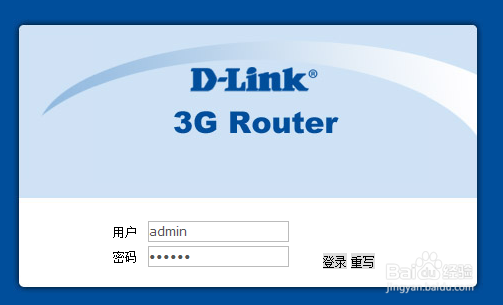
2、在用户一栏里输入用户名admin,在密码一栏里输入初始密码admin,即可进入路由器的管理界面了,如下图所示。
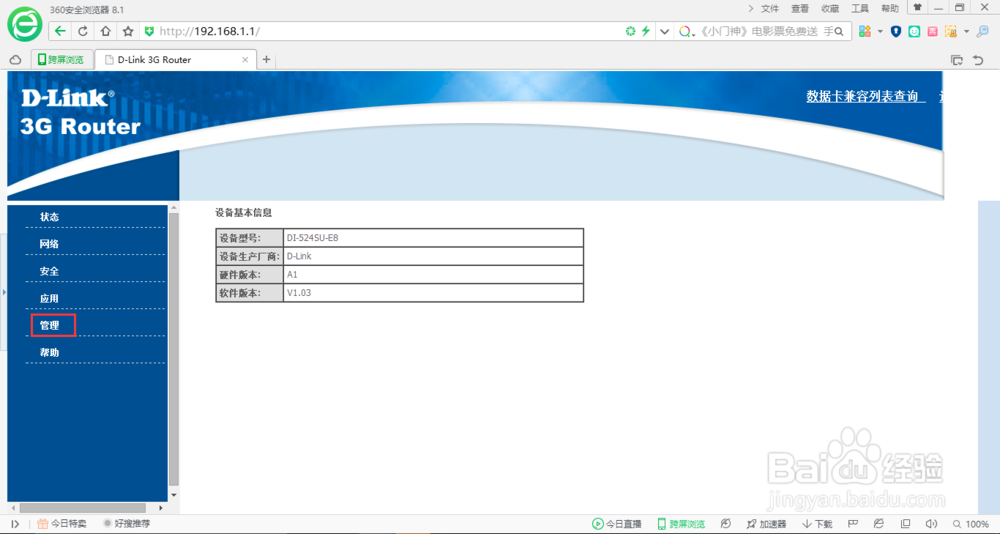
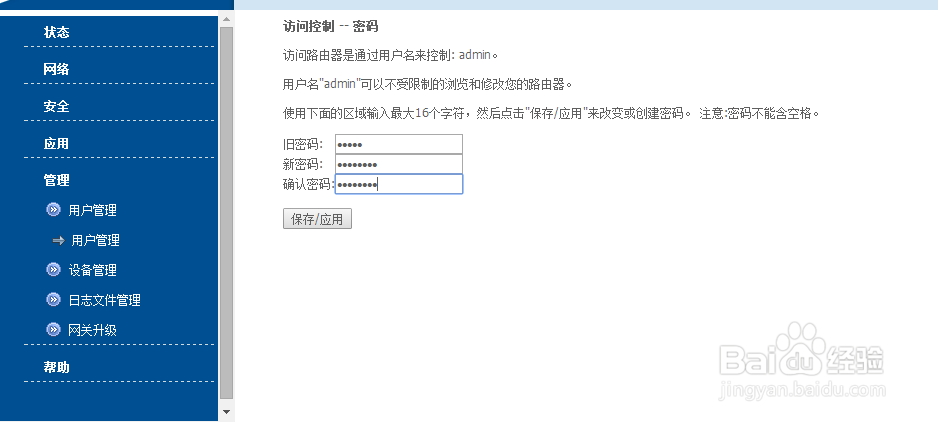
3、点击左侧菜单栏里的【管理】选项,找到用户管理界面,通过该界面可以修改掉D-Link路由器的原始密码,如下图所示。
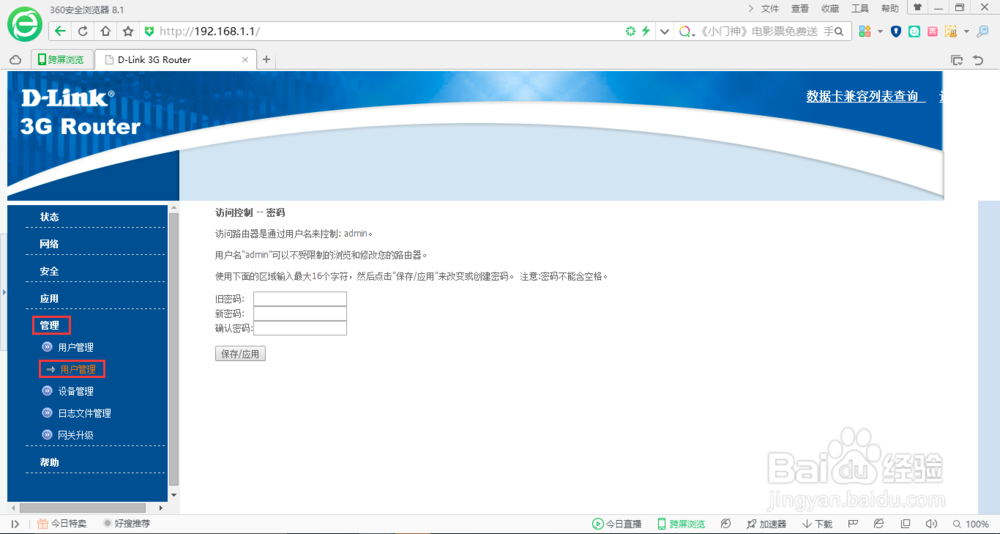
4、在输入框里输入原始密码,并连续两次输入新的密码,即可完成对初始密码的修改操作,如下图所示。
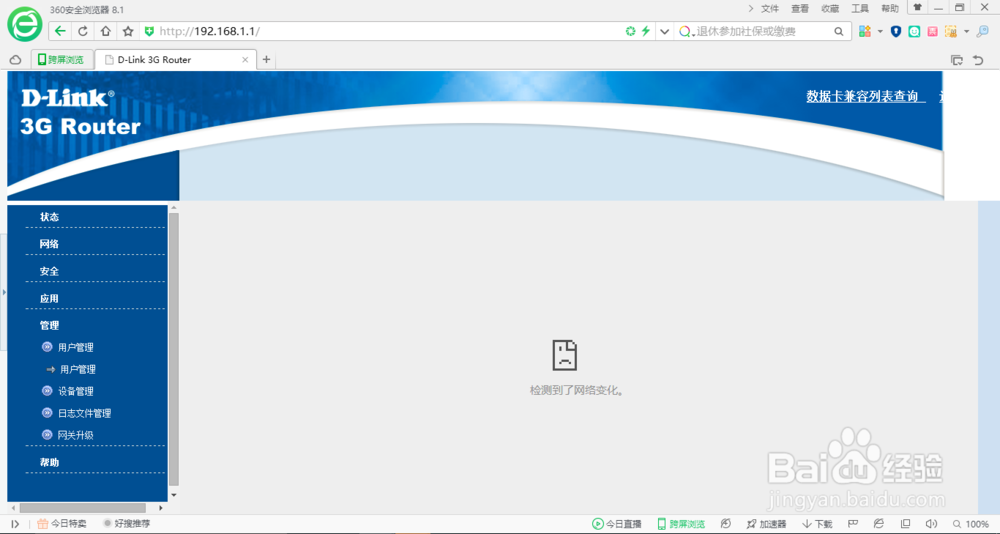
5、修改完毕之后弹出提示窗口,选择【确定】按钮即可完成初始密码修改,如下图所示。

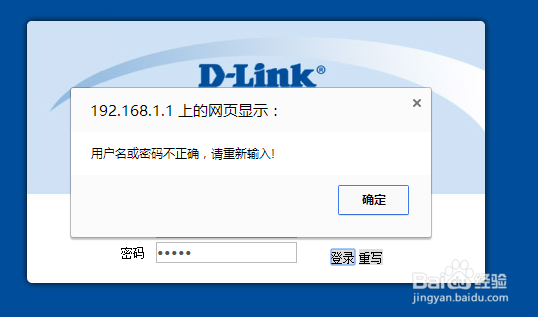
6、初始密码修改完毕之后,就必须使用修改的密码才可进入路由器设置界面了,再使用原来的初始密码登陆就会提示用户名和密码错误,如下图所示。
声明:本网站引用、摘录或转载内容仅供网站访问者交流或参考,不代表本站立场,如存在版权或非法内容,请联系站长删除,联系邮箱:site.kefu@qq.com。
阅读量:180
阅读量:124
阅读量:20
阅读量:180
阅读量:63