远程桌面连接怎么设置
1、连接到网络(远程计算机的操作)

2、点击已连接的图标

3、之后会出现这个界面,然后点击支持
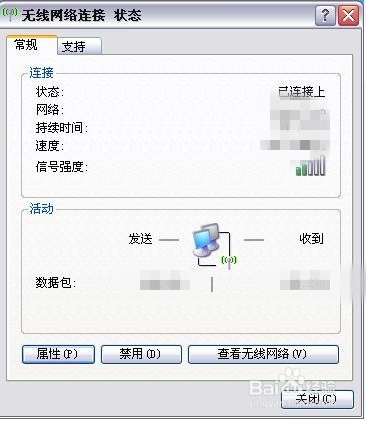
4、是这样
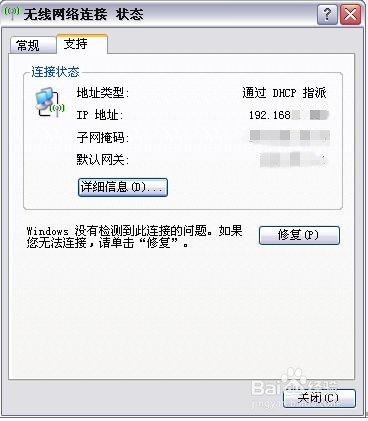
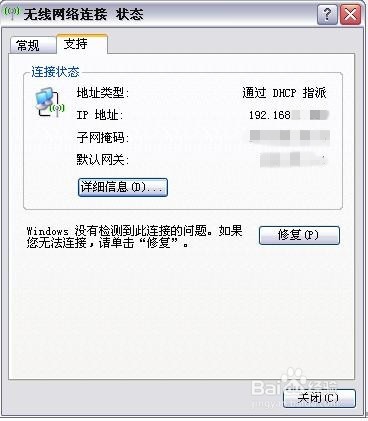
5、上面有IP地址,这个IP地址记下来,一会要用
6、点击开始,之后按所有程序一直到附件里的远程桌面连接,点击它(本台计算机的操作)



7、之后会出现这个界面
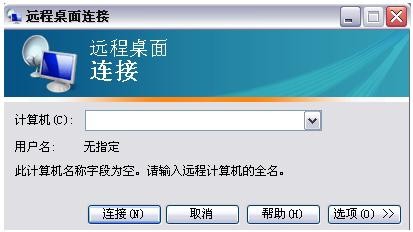
8、输入我们刚才记下的IP地址
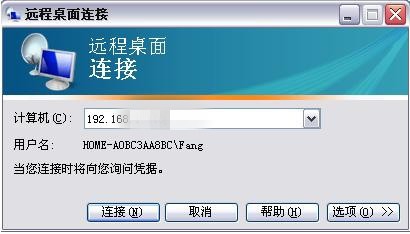
9、点击连接(两台计算机都连上网才行)
1、点击开始菜单里的控制面板(远程计算机的操作)


2、双击系统

3、点击计算机名,上面有计算机名,这个计算机名记下来,一会要用

4、点击开始,之后按所有程序一直到附件里的远程桌面连接,点击它(本台计算机的操作)


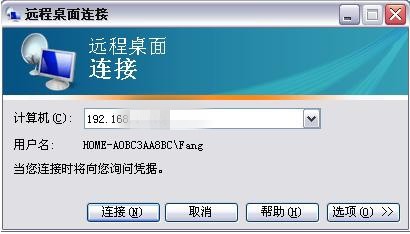
5、之后会出现这个界面

6、输入我们刚才记下的计算机名

7、点击连接(两台计算机都连上网才行)

声明:本网站引用、摘录或转载内容仅供网站访问者交流或参考,不代表本站立场,如存在版权或非法内容,请联系站长删除,联系邮箱:site.kefu@qq.com。
阅读量:63
阅读量:64
阅读量:65
阅读量:67
阅读量:179