基于windows环境如何安装jdk环境
1、对电脑上是否已安装JDK环境进行检测。先打追趴开运行框,输入cmd,按回车打开控制台

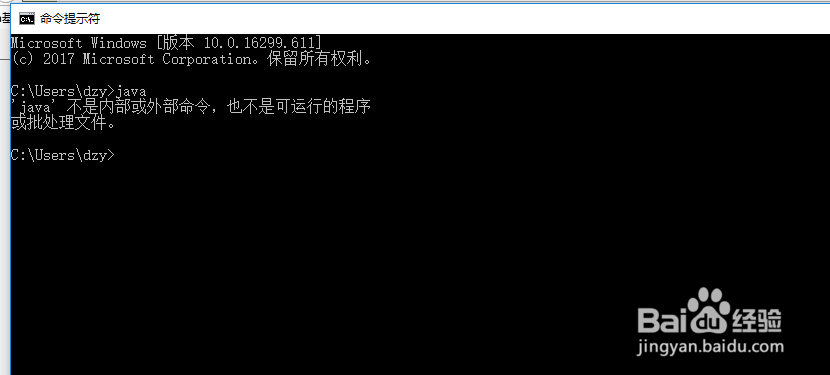
2、在控制台中输入java并回车,如果这里显示:“‘java’不是内部或外部命令,也不是可运行的程序或批处理文件哨盲”则说明这台电脑上面并没有安装java可以运总屈艺行的环境或者是JDK
1、双击下载好的.exe文件,可以选择JDK安装的目录(默认是安装在C盘下),可以点击更改选到其他盘符下去

2、等Java安装完成之后整个JDK的安装就到此结束了,点击关闭就可以

3、检测JDK安装是否成功:按下Windows+r键,输入cmd,进入命令行窗口,现在输入java -version,回车

1、在桌面上右键计算机(或者此电脑)->选择属性->点击高级系统设置

2、新建系统变量,点击系统变量下的新建:变量名可以自命名,一般使用JAVA_HOME,变量值是你的JDK安装的目录(全路径)


3、在Path系统变量下引入刚才配置的JAVA_HOME,在系统变量中找到Path后点击编辑按钮将;%JAVA_HOME%\jre\bin追加到后面

4、验证环境变量是否设置成功

声明:本网站引用、摘录或转载内容仅供网站访问者交流或参考,不代表本站立场,如存在版权或非法内容,请联系站长删除,联系邮箱:site.kefu@qq.com。
阅读量:122
阅读量:22
阅读量:158
阅读量:162
阅读量:35