windows下jsp开发环境搭建
1、首先从官网上下载JDK的安装包

2、安装包下载好之后,双击安装包进行安装,会让你两次选择安装路径,第一次是JDK的路径,第二次是jre的路径;记住JDK的安装路径

3、配置环境变量;分别为JAVA_HOME 值为jdk安装路径,如:
D:\Java\jdk1.8.0_25(无此选项则自己创建)
Path :将;%JAVA_HOME%\bin;添加至末尾


4、测试JDK是否安装成功
在dos窗口中输入java -version,java,javac
出现如图所示结果,就显示安装成功(可能显示的不一定是中文)


1、Tomcat 服务器是一个免费的开放源代码的Web 应用服务器,属于轻量级应用服务器,在中小型系统和并发访问用户不是很多的场合下被普遍使用,是开发和调试JSP 程序的首选。
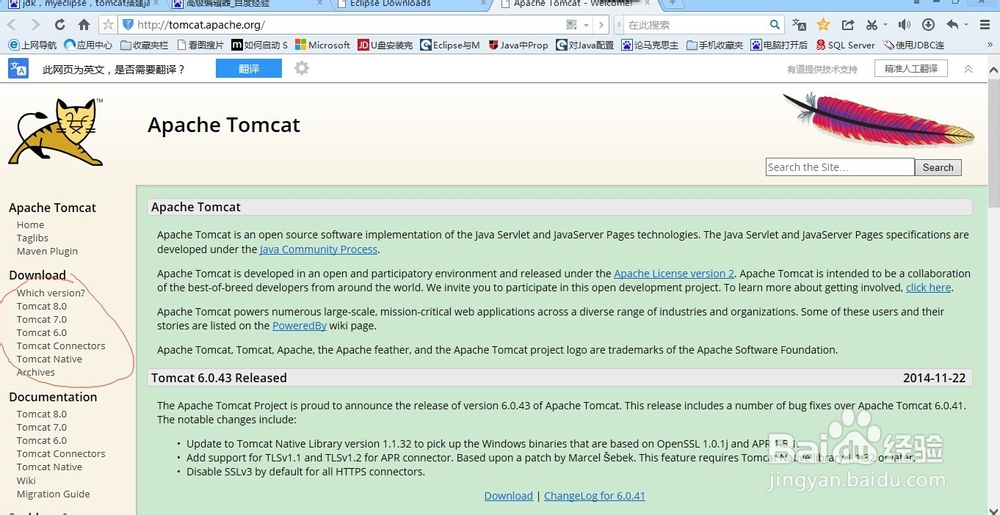
2、首先去下载相应版本的tomcat;
初学者建议下载免安装版如32-bit Windows zip和64-bit Windows zip两个版本

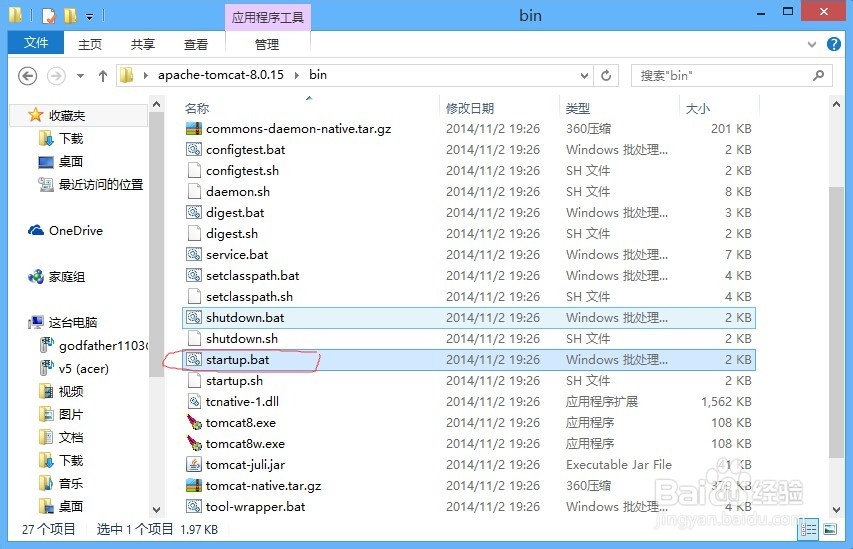
3、下载好tomcat后,解压安装包,解压后文件结构如图所示

4、打开bin文件夹---双击startup.bat;系统会打开一个dos窗口,即启动成功;
如果未打开dos窗口或者dos窗口一闪而过,可能是jdk的配置出错,请注意检查

5、最后在浏览器中输入http://localhost:8080,出现如图所示情况则tomcat安装成功;

1、JSP的开发工具主要有eclipse和myeclipse;myeclipse集成了大量的插件,对系统配置要求更高,适合企业级开发使用;eclipse体积小,免安装,可扩展性比myeclipse强,对系统配置要求不高,适合初学者使用;因为myeclipse的官网在大陆无法访问,所以推荐使用eclipse
2、下载Eclipse IDE for Java EE Developers

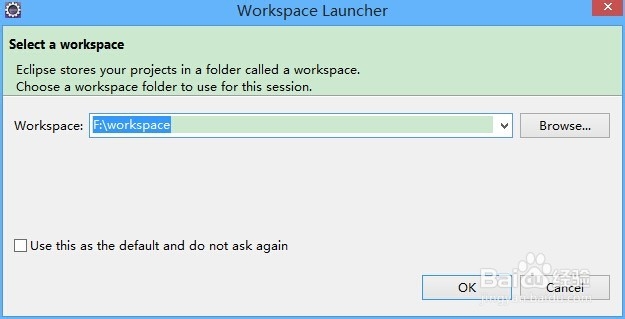
3、解压下载后安装包,双击其中的eclipse.exe,选择workspace的位置,即安装成功!

1、eclipse中选择window----preferences,打开preferences
窗口
2、选择server----Runtime Enviroments----Add,选择相应版本的tomcat,点击next,点击browse选择tomcat的安装路径


3、选择Servers窗口,点击蓝色字,然后点击finish,tomcat就与eclipse绑定成功


