用Photoshop抠图用橡皮擦工具抠出图片上的头发
1、原图

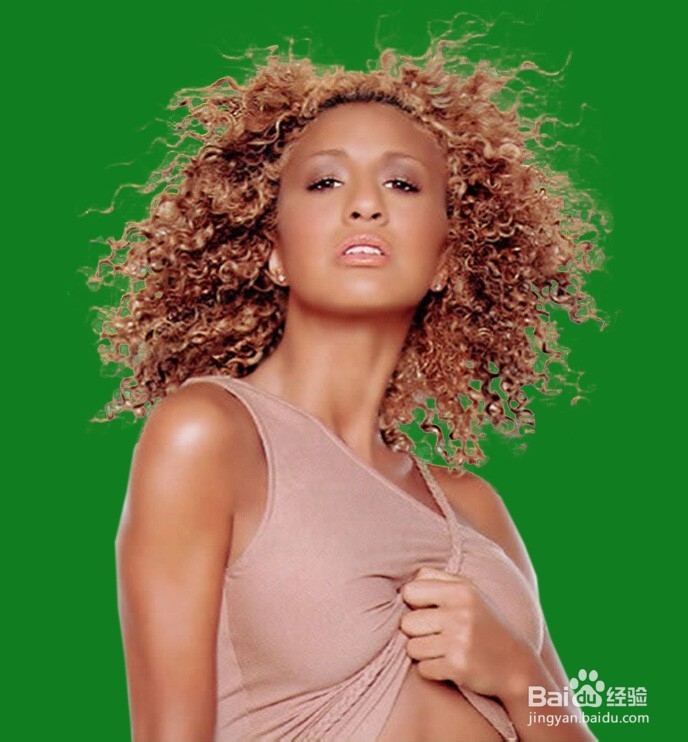
2、最终的效果图
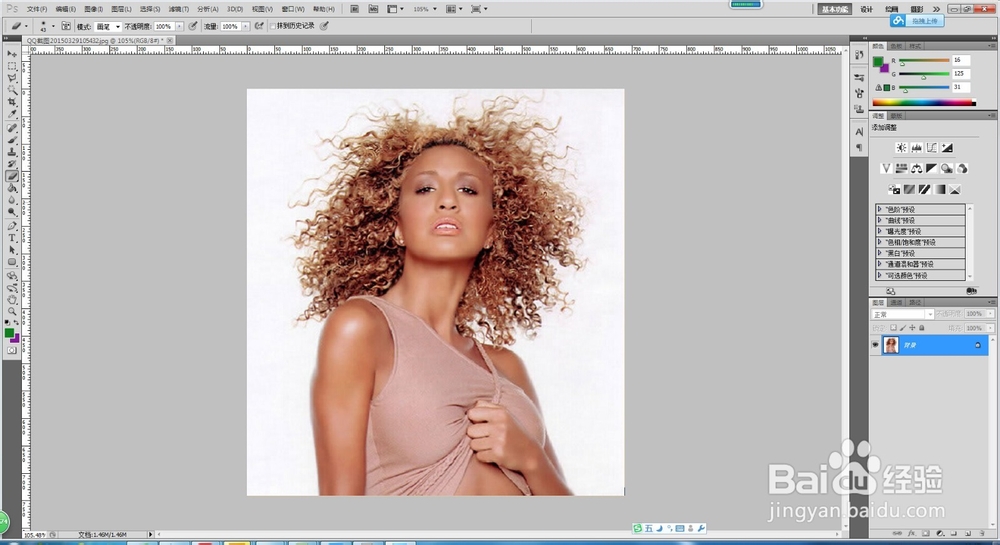
1、用PS软件打开原图
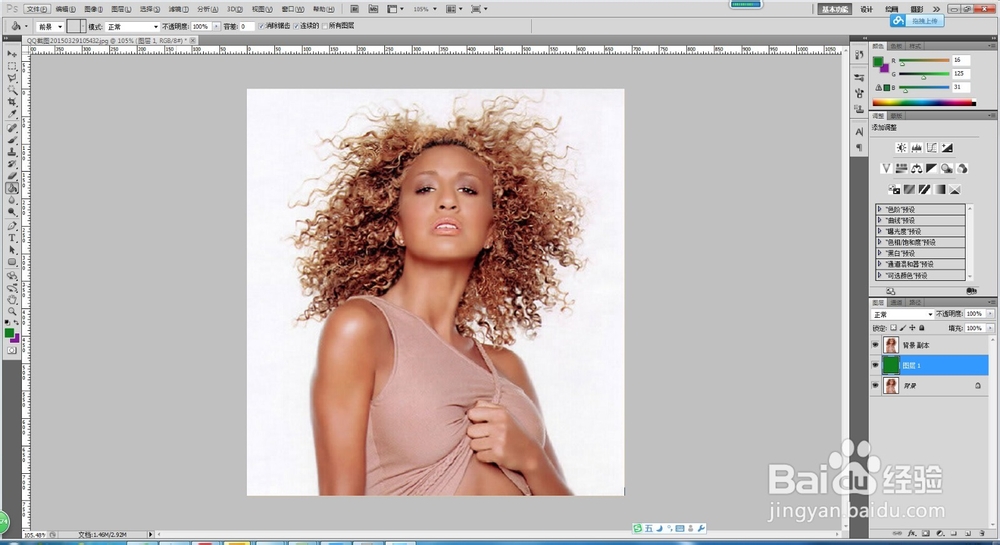
2、在复制一张原图,在新建图层背景为绿色。复制的原图为新图层绿色的上面
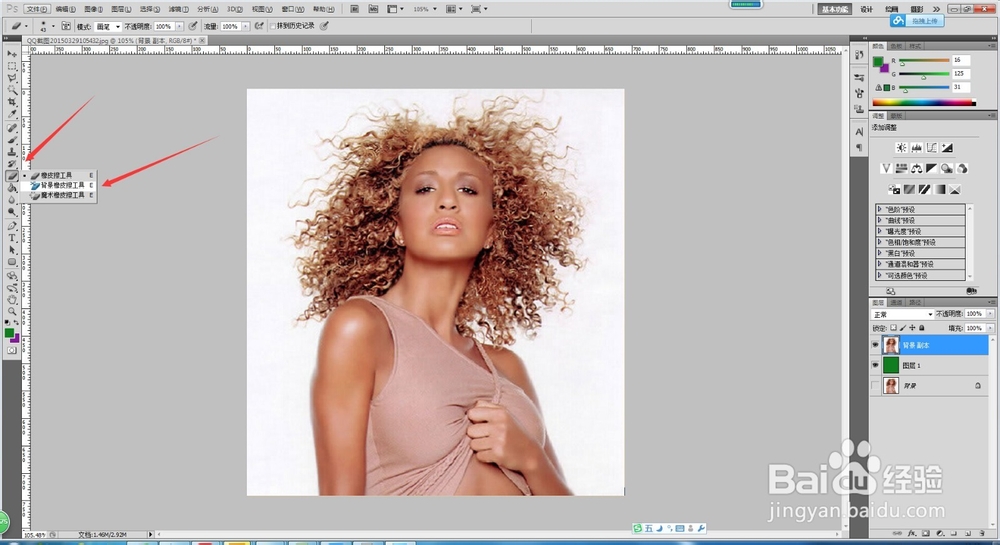
3、选择橡皮擦,按鼠标右键,选择背景橡皮擦工具
4、在左上边选择取样:一次
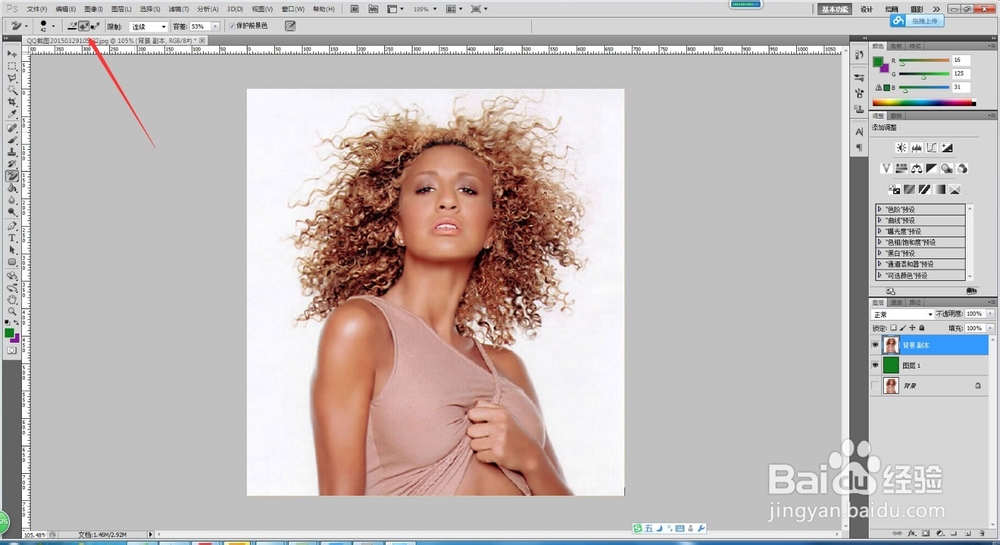
5、按鼠标左键,点下白色的地方,点下后,不要放手,直接向头发的地方擦去
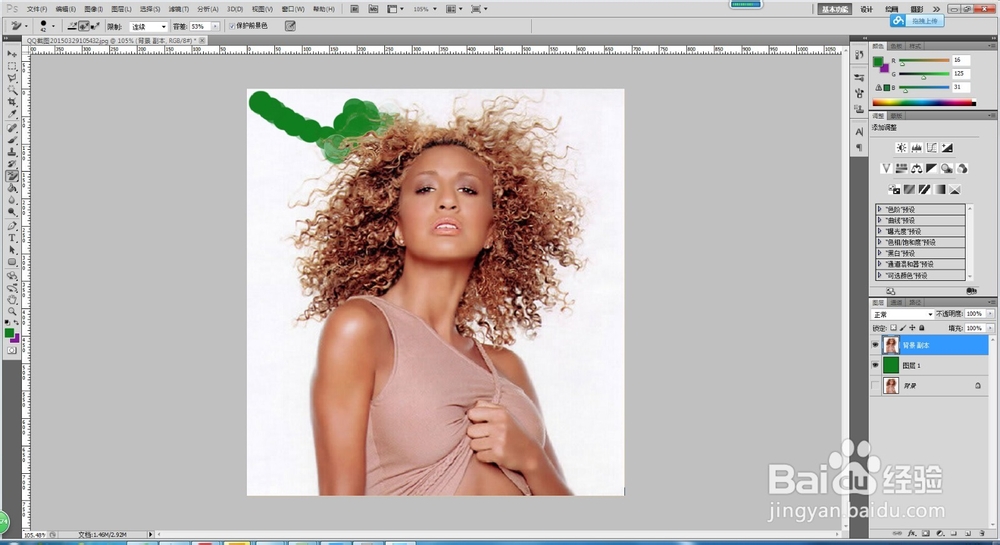
6、头发的地方白色擦好了,用这个方法擦的效果是不怎么好,但是比魔术棒的好些呢
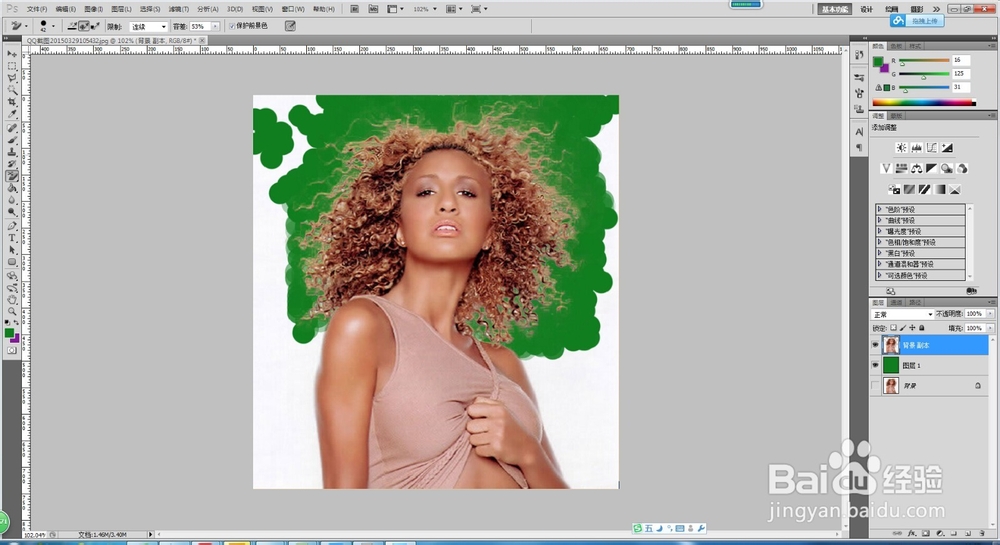
7、用多边形套索工具,把多余的白色抠出来,删除就可以了
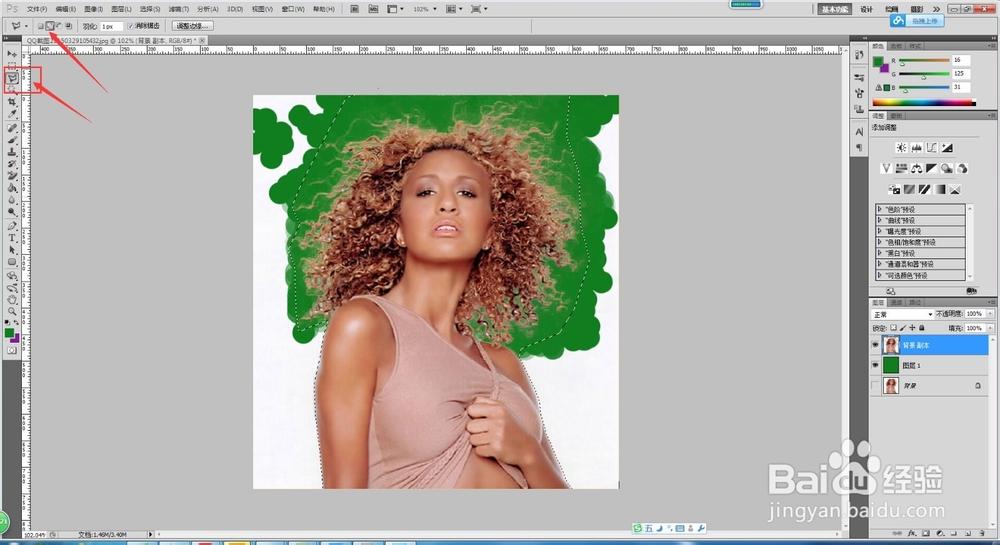
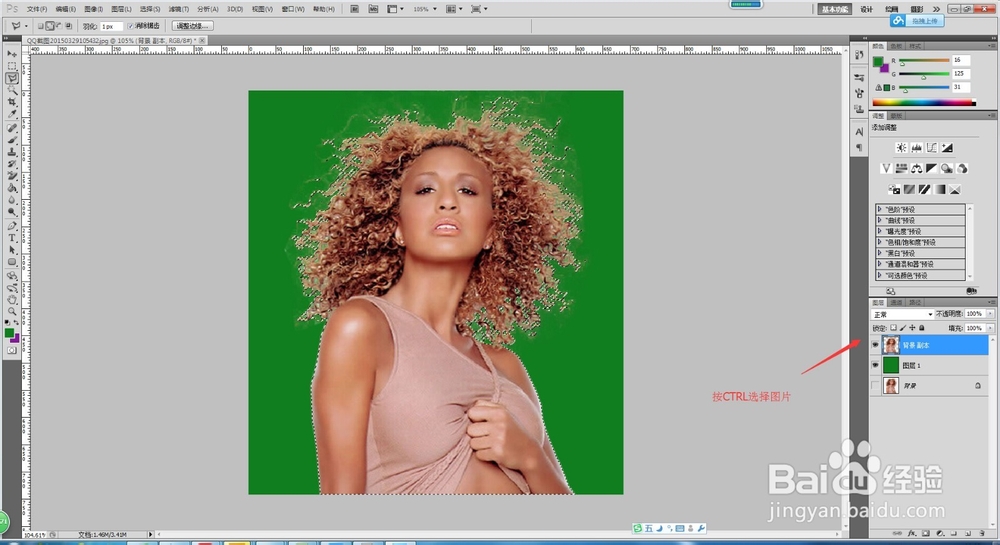
8、白色的背景已经没了,看进来还是不怎么完美,下面按键盘CTRL键+鼠标左键点复制的那张图片,出现了虚线,在按CTRL+SHIFT+I,在删除多余的。完成了
声明:本网站引用、摘录或转载内容仅供网站访问者交流或参考,不代表本站立场,如存在版权或非法内容,请联系站长删除,联系邮箱:site.kefu@qq.com。
阅读量:93
阅读量:120
阅读量:37
阅读量:89
阅读量:173