怎么去掉Word文字下面的红色波浪线
1、打开WORD文件,输入文字 ,文件中出现一条红色波浪线。
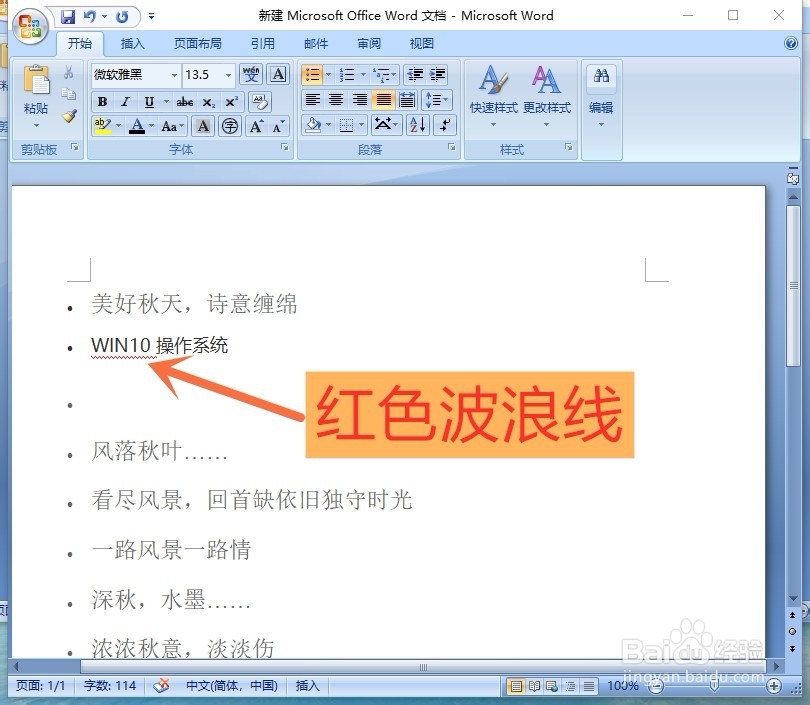
2、点击文件左上角的【OFFICE按钮】。
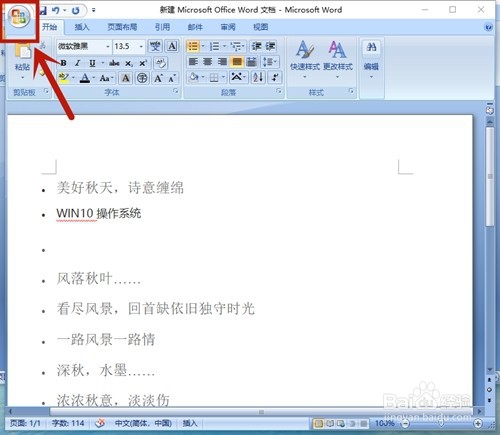
3、系统弹出对话框,选择【Word选项】。
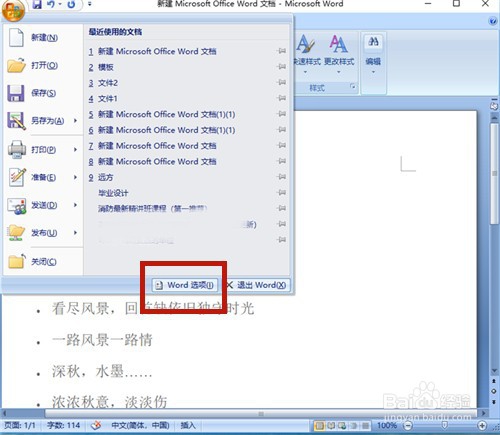
4、在【Word选项】中,点击【校对】。
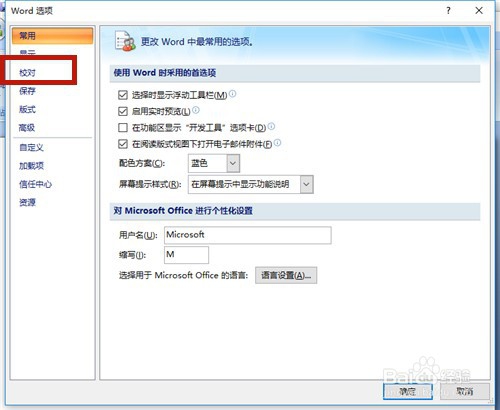
5、去除【键入时检查拼写】前的勾选标记,然后点击【确定】。
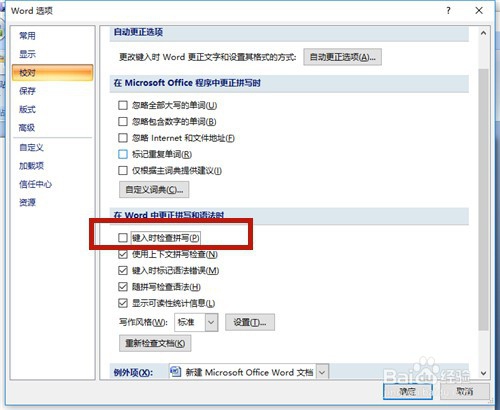
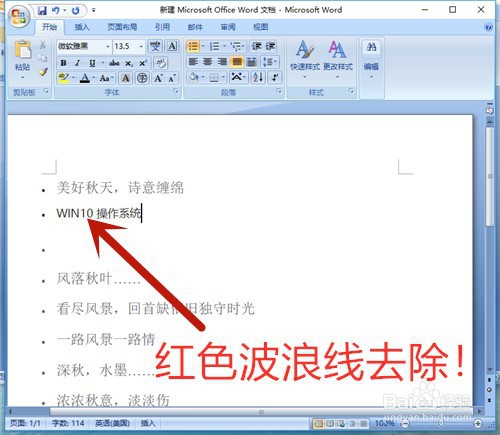
6、红色波浪线便去除成功了。
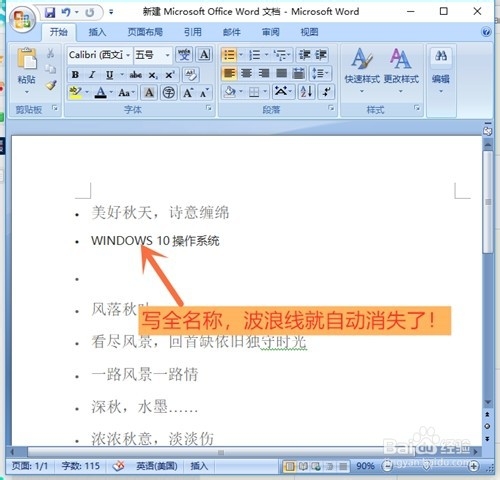
7、文件出现红色波浪线,说明拼写有错误,所以也可将名称写全。比如:文件中将“WIN10”改成“WINDOWS 10”,红色波浪线就不见啦!
8、方法总结:
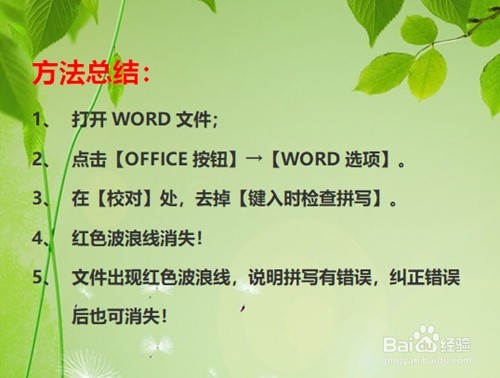
1、打开WORD文件;
2、点击【OFFICE按钮】→【WORD选项】。
3、在【校对】处,去掉【键入时检查拼写】。
4、红色波浪线消失!
5、文件出现红色波浪线,说明拼写有错误,纠正错误后也可消失!
声明:本网站引用、摘录或转载内容仅供网站访问者交流或参考,不代表本站立场,如存在版权或非法内容,请联系站长删除,联系邮箱:site.kefu@qq.com。
阅读量:132
阅读量:182
阅读量:112
阅读量:105
阅读量:42