win8打不开应用商店——如何从应用商店下载应用
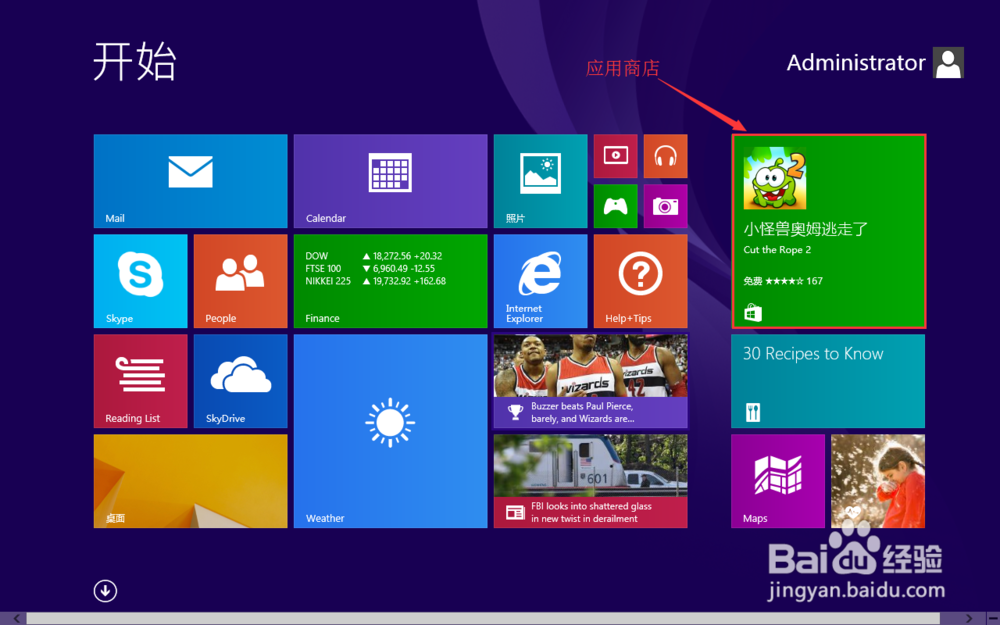
1、点击开始菜单(或直接按Windows徽标键进入)。
打开如图所示的win8应用商店。
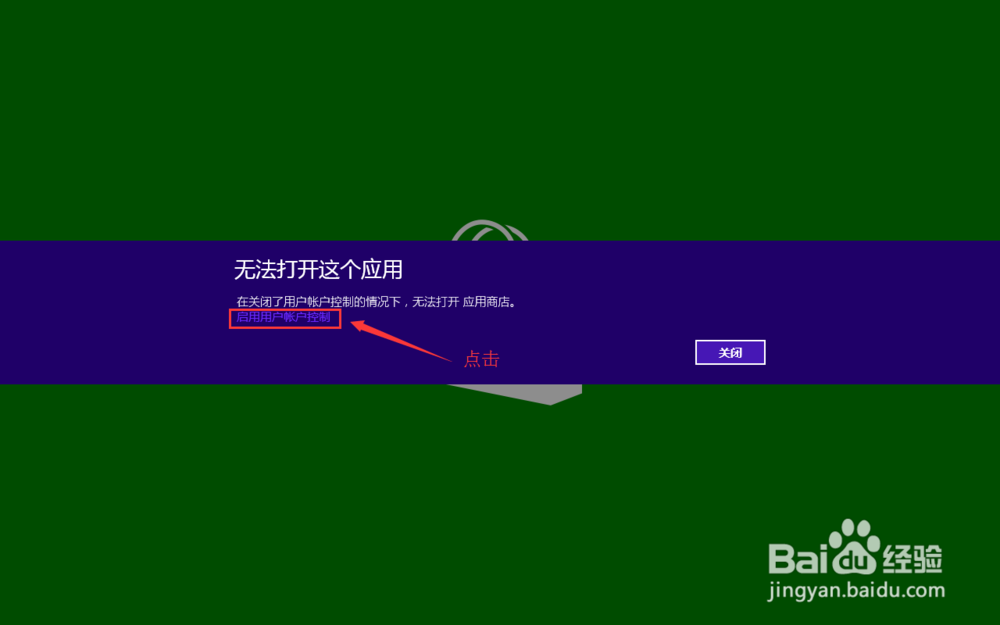
2、如果无法进入应用商店时,并出现“在关闭了用户账户控制的情况下,无法打开应用商店”提示。
这时你只需要根据提示,点击该界面下的“用户账户控制”,即可进入用户账户控制的设置。
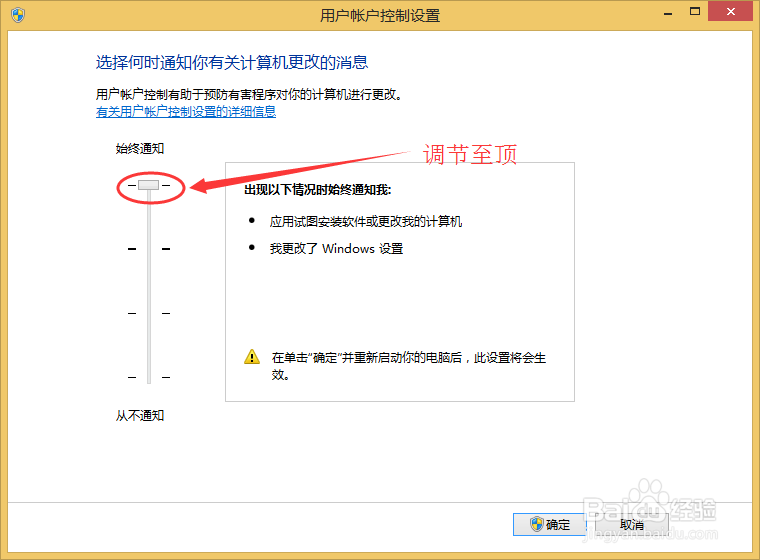
3、在用户账户控制的设置里,设置为“始终通知计算机更改消息”,即将其调节至顶即可。
然后重启电脑。
重启后可正常打开应用商店。
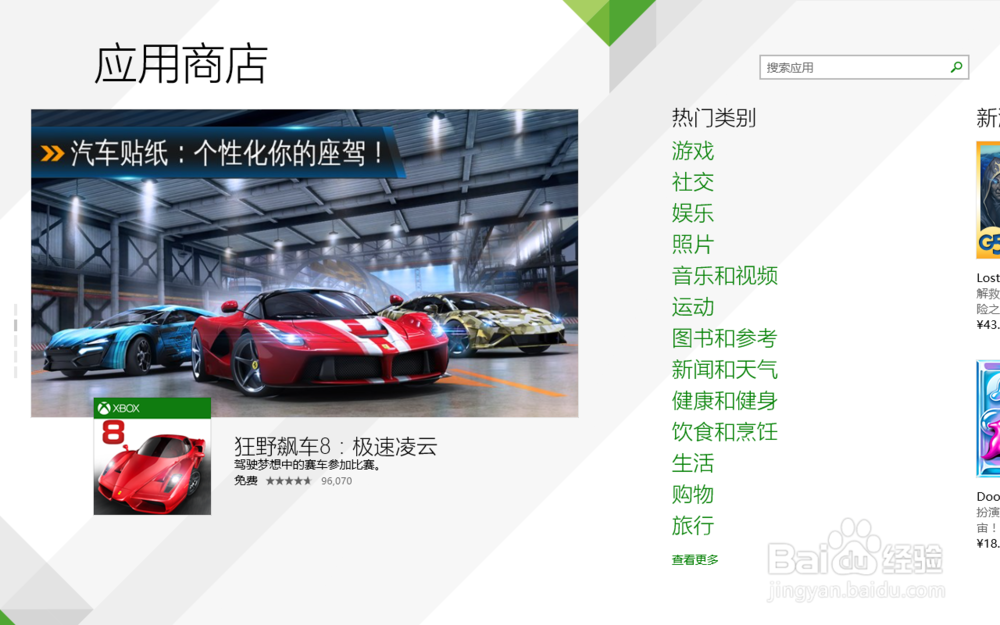
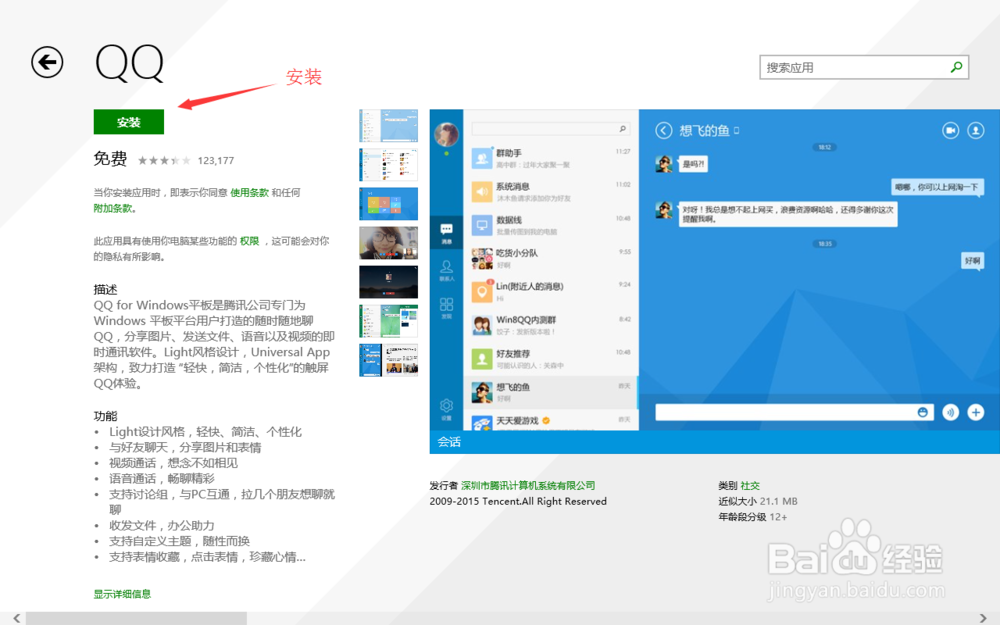
4、在应用商店里,可以直接下载免费的电脑应用。
如果是需要付费的应用,请购买使用(不建议)。
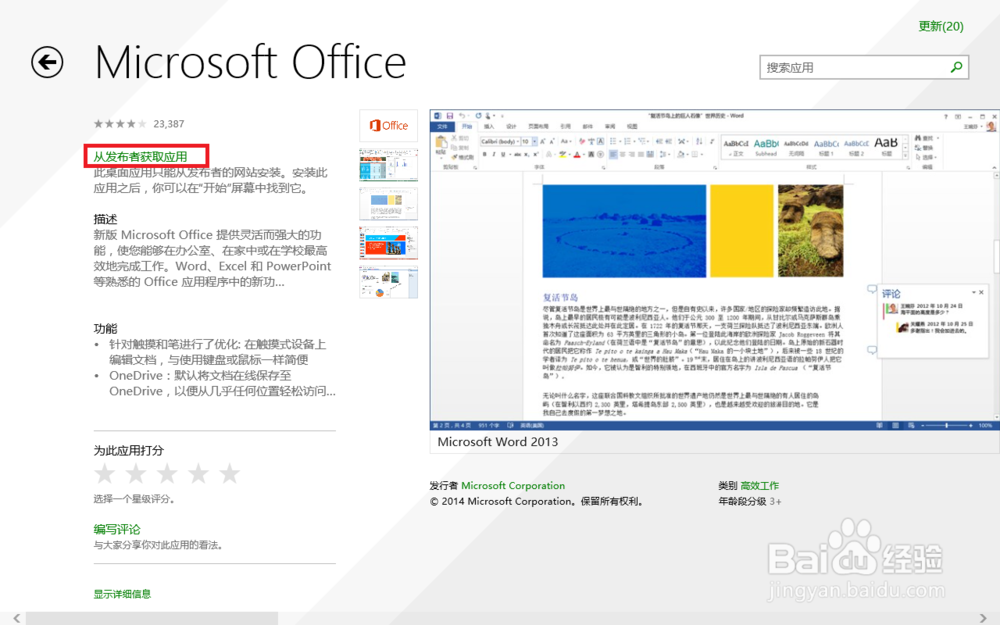
5、有些应用只能从Microsoft官网下载使用。如office应用。
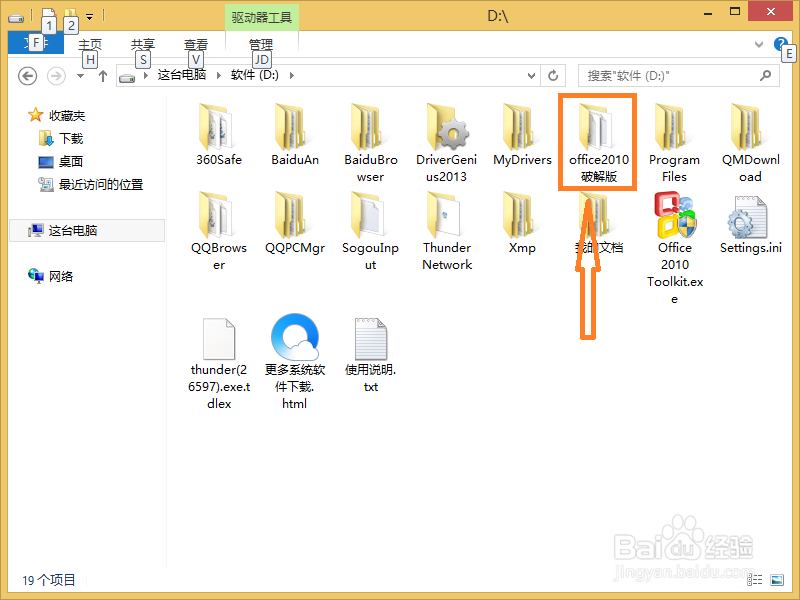
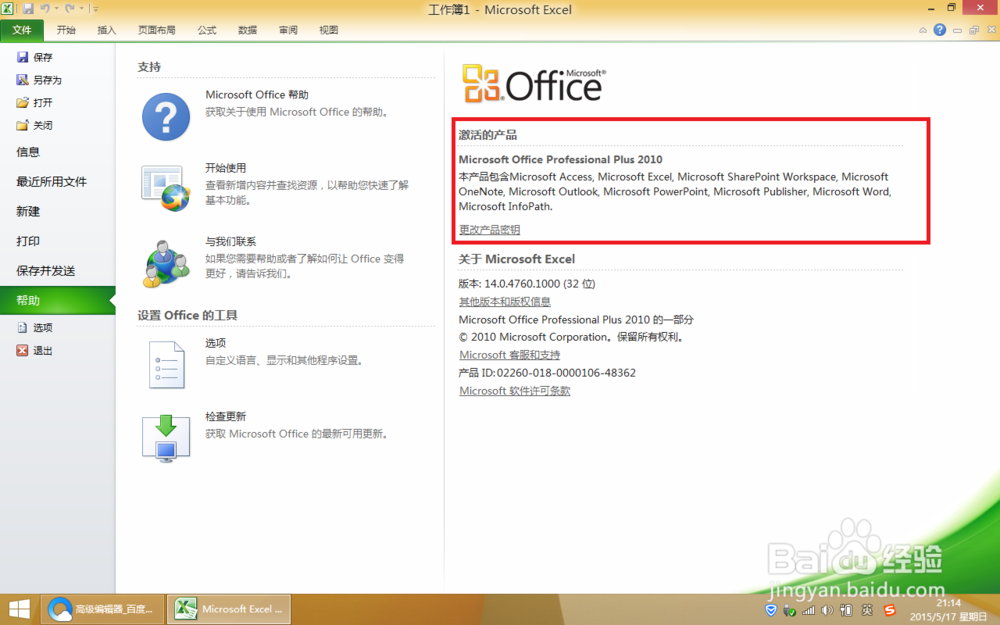
6、office可以从网上下载并用工具激活,可以正常使用。
win8可以使用office2010、office2013,网上资源较多。
声明:本网站引用、摘录或转载内容仅供网站访问者交流或参考,不代表本站立场,如存在版权或非法内容,请联系站长删除,联系邮箱:site.kefu@qq.com。
阅读量:108
阅读量:41
阅读量:104
阅读量:174
阅读量:54