Win10无法用Win+G快捷键打开自带屏幕录像怎么办
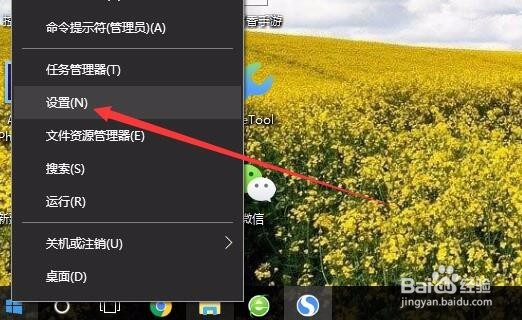
1、在Windows10系统桌面,右键点击桌面左下角的开始按钮,在弹出的菜单中选择“设置”菜单项。
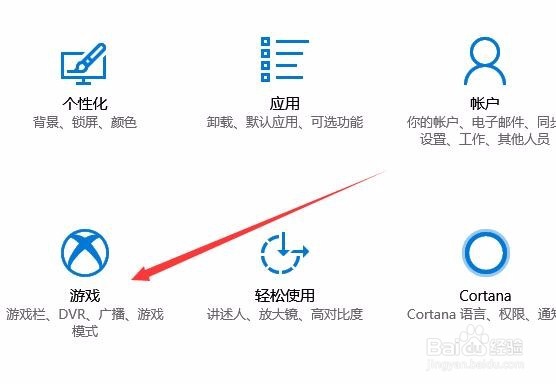
2、这时就会打开Windows10的设置窗口,点击窗口中的“游戏”图标。
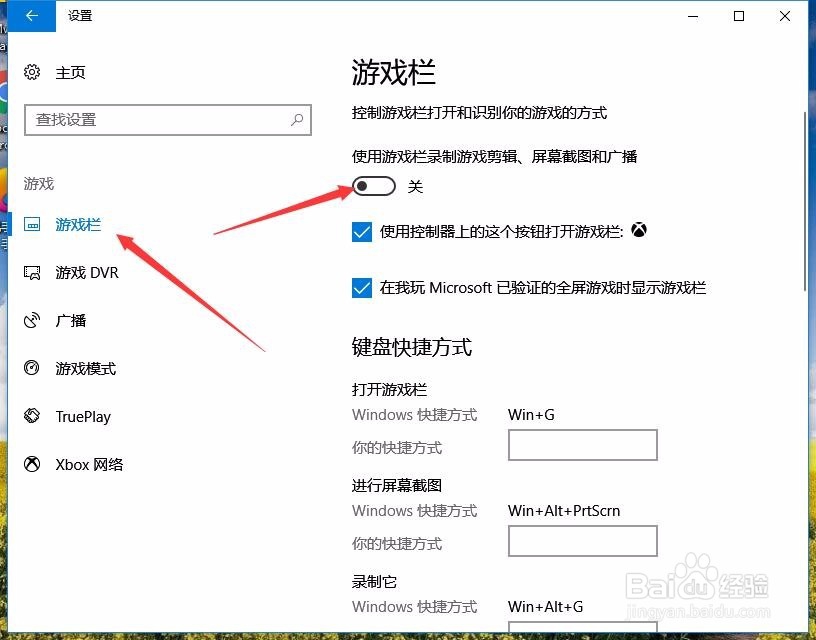
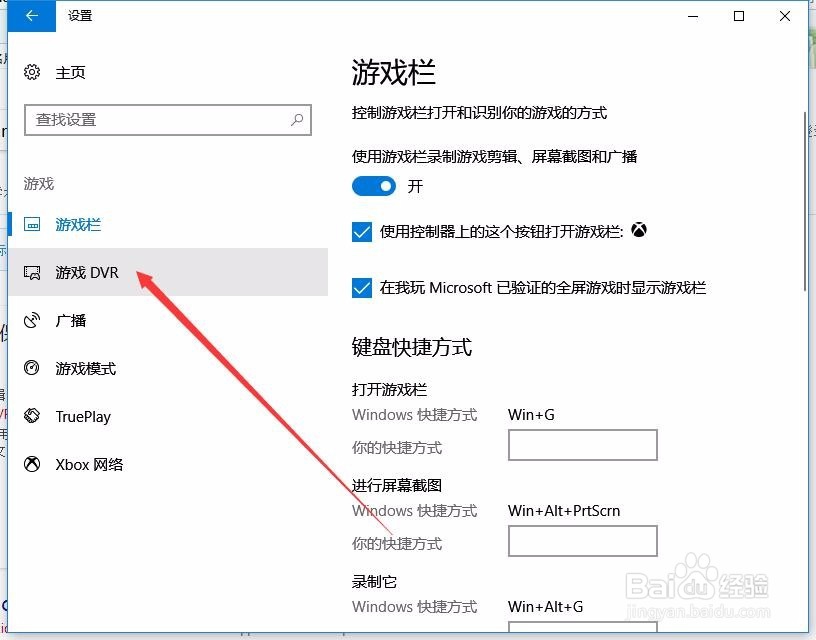
3、在打开的Windows10游戏设置页面中,点击左侧边栏的“游戏栏”菜单项,然后在右侧窗口中找到“使用游戏录制游戏剪辑 、屏蔽截图和广播”一项,把其下面的开关设置为开
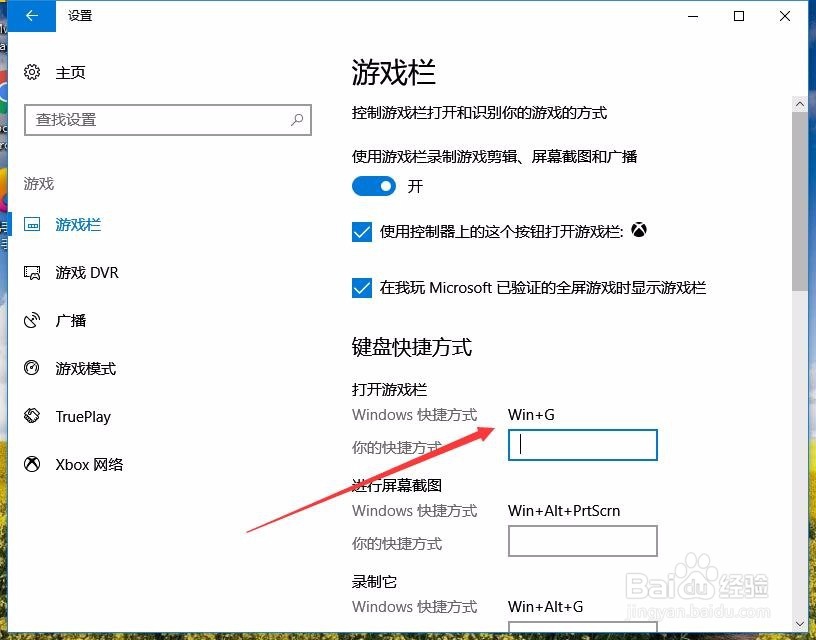
4、接下来在下面的打开游戏栏键盘快捷方式中,设置打开的快捷键为Win+G
5、接下来再在打开的设置窗口中,点击左侧边栏的“游戏DVR”菜单项。
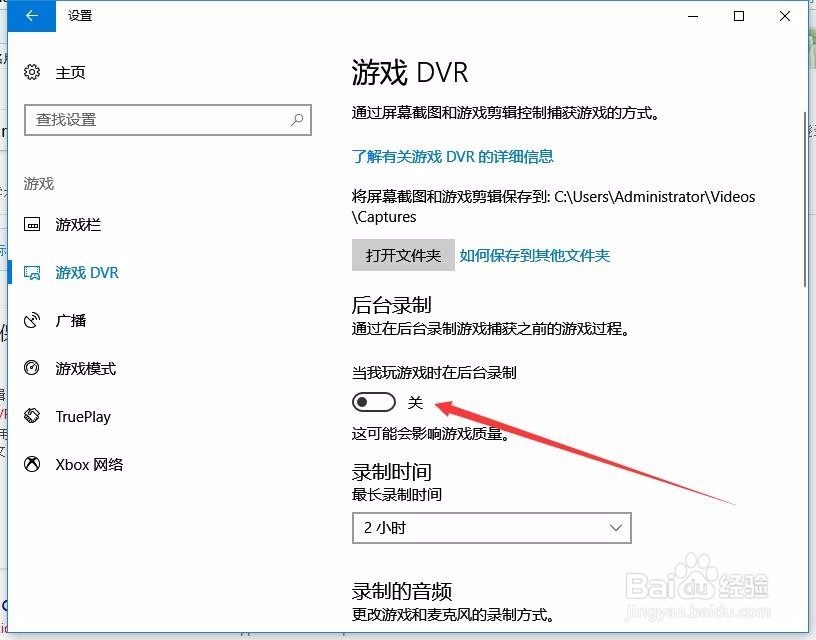
6、在打开的新窗口中,点击右侧“当我玩游戏时在后台录制”下面的开关,使其设置为开。通过以上的设置,就可以在Windows10系统下使用快捷键Win+G打开系统自带的录像功能了
声明:本网站引用、摘录或转载内容仅供网站访问者交流或参考,不代表本站立场,如存在版权或非法内容,请联系站长删除,联系邮箱:site.kefu@qq.com。
阅读量:48
阅读量:75
阅读量:188
阅读量:101
阅读量:28