excel表格制作怎么加边框
1、第一步:新建并打开excel表,在单元格中输入表格中要显示的数据。


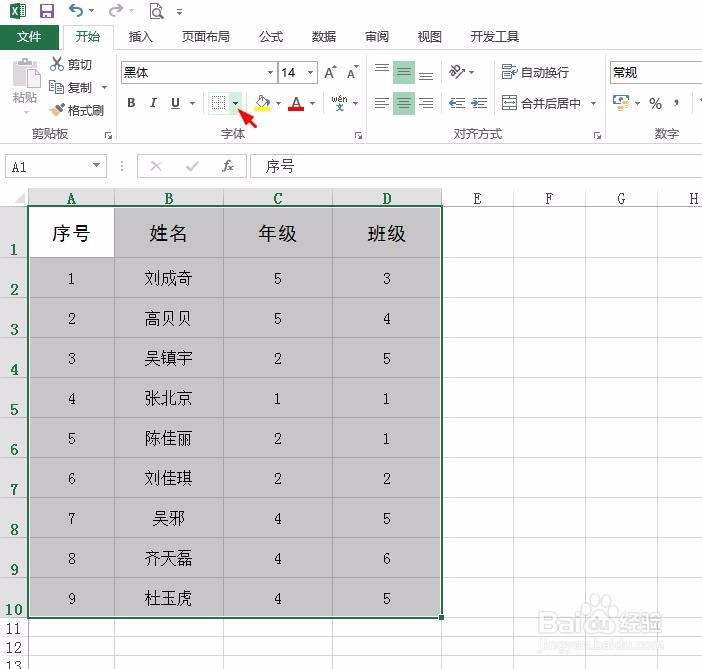
2、第二步:选中需要加边框的表格区域,单击红色箭头标记的黑色小三角。
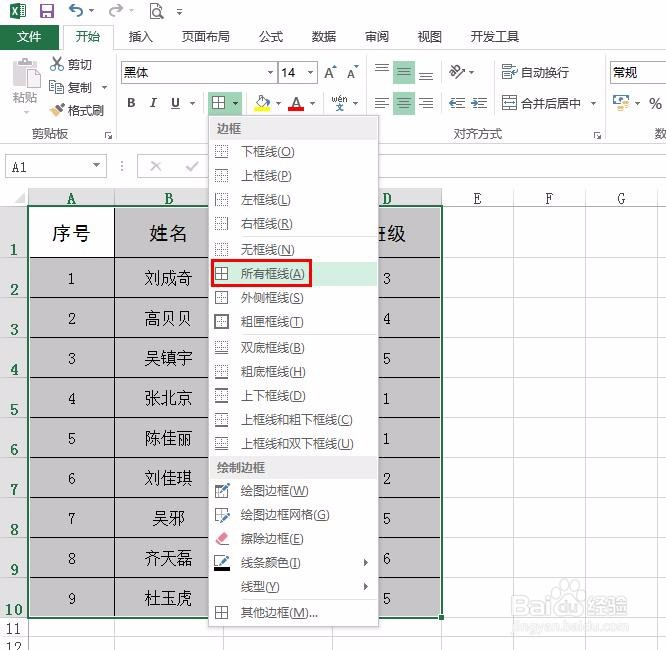
3、第三步:在边框下拉菜单中,单击选择“所有框线”,如下图所示,表格边框添加完成。

1、第一步:选中excel表中需要加边框的区域,单击鼠标右键选择“设置单元格格式”。

2、第二步:如下图所示,弹出“设置单元格格式”对话框,切换至“边框”标签页。
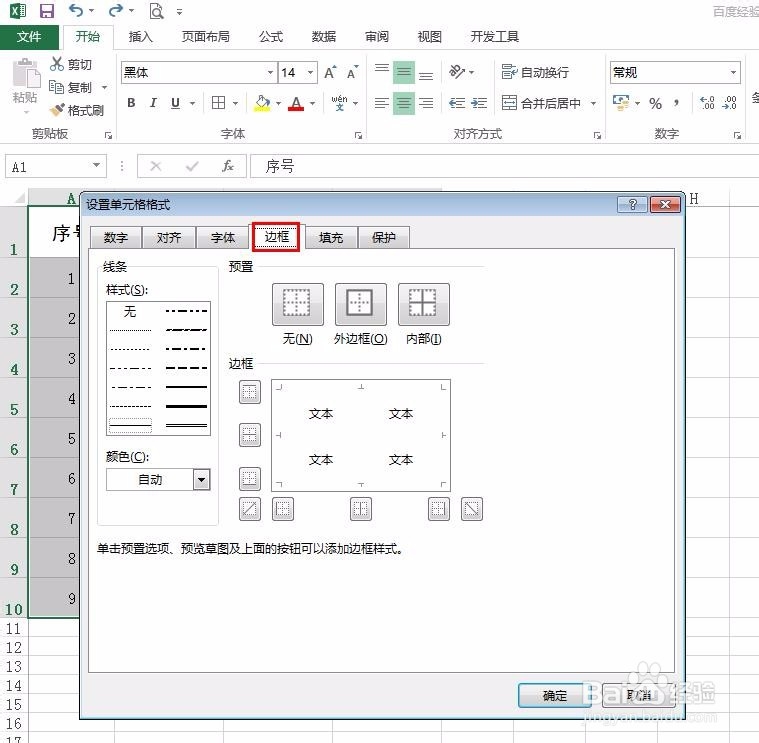
3、第三步:单击预置中的“外边框”和“内边框”图标,在预览中可以看到表格加上边框的效果,单击“确定”按钮。
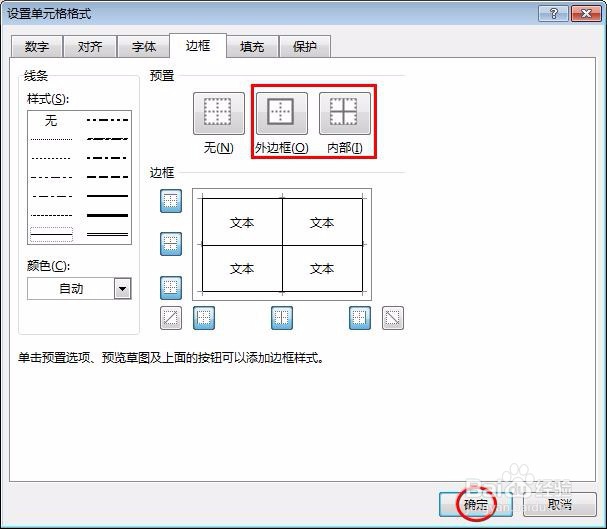
4、第四步:关闭“设置单元格格式”对话框,表格添加边框后的效果如下图所示。

声明:本网站引用、摘录或转载内容仅供网站访问者交流或参考,不代表本站立场,如存在版权或非法内容,请联系站长删除,联系邮箱:site.kefu@qq.com。
阅读量:88
阅读量:109
阅读量:102
阅读量:155
阅读量:137