如何备份与恢复微信重要聊天记录信息
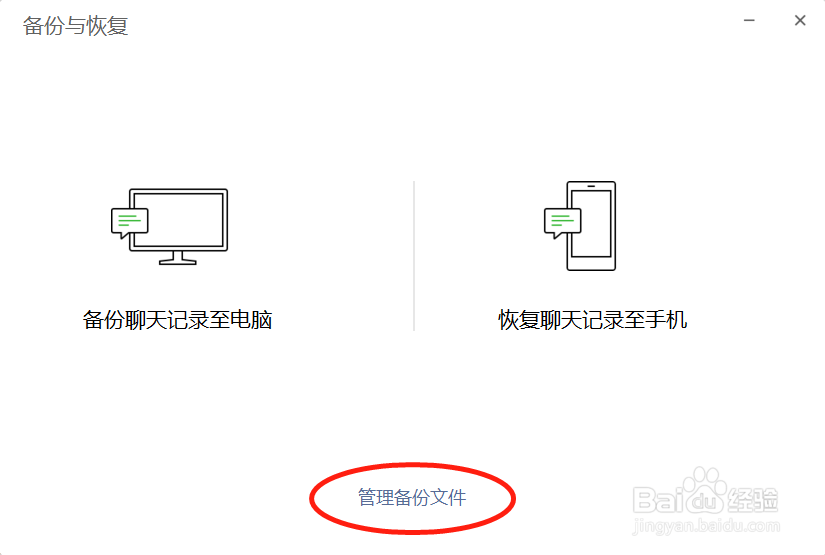
1、第一步,打开笔记本电脑上的PC桌面微信,在微信菜单选择“更多”,找到“备份与恢复”,如图
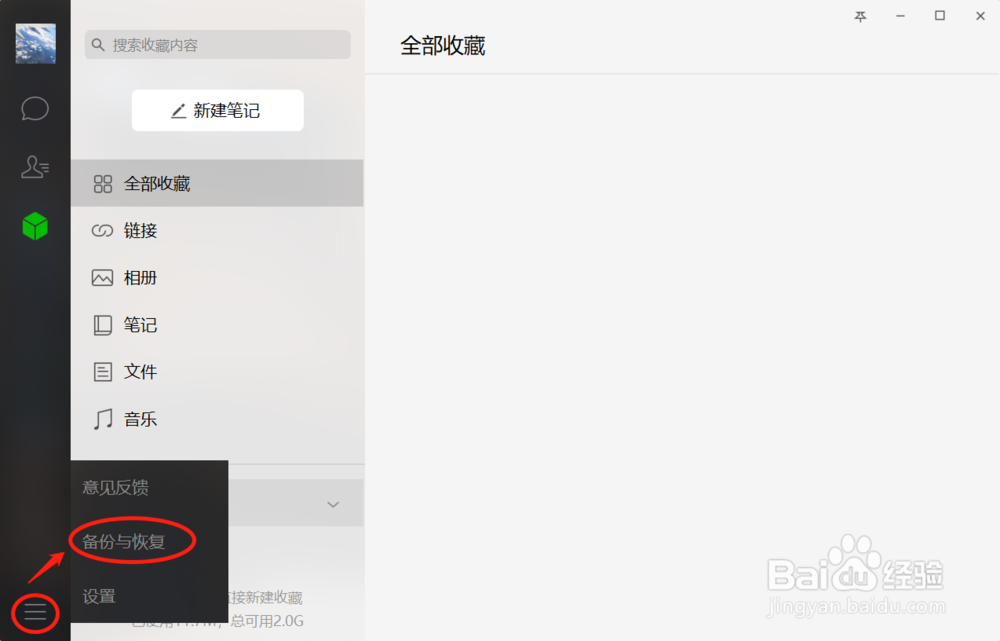
2、第二步,进入“备份与恢复”,选择“备份聊天记录至电脑”,如图

3、第三步,点击“备份聊天记录至电脑”,弹出PC电脑版与手机微信连接的提示“请在手机上确认,以开始备份”,如图
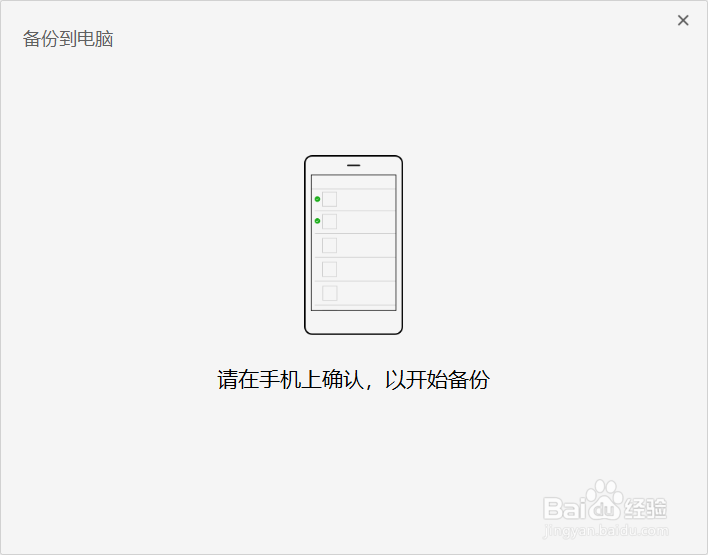
4、第四步,手机上弹出确认提示“备份聊天记录到电脑”,有两种方式“备份全部聊天记录”与“选择聊天记录”,如图
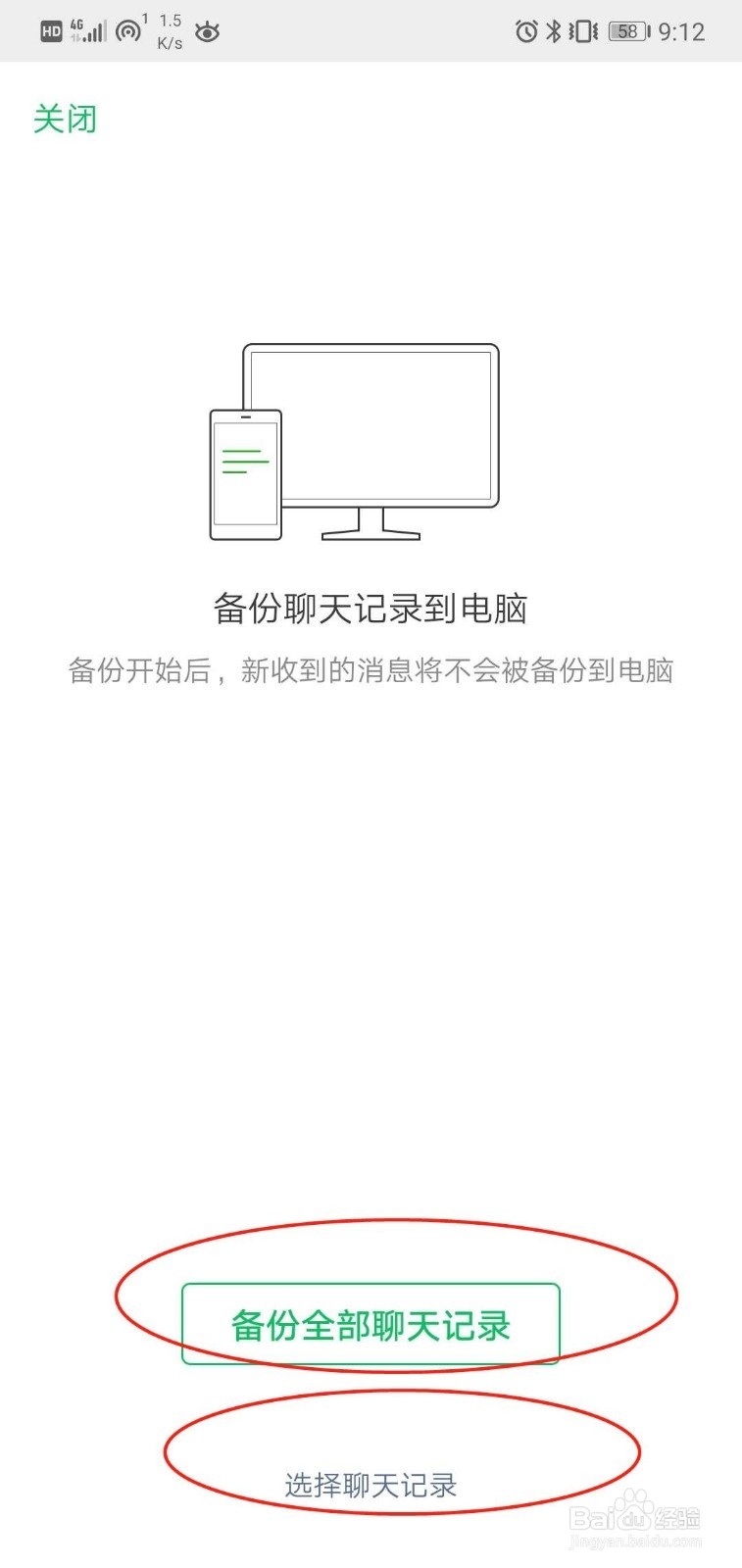
5、第五步,因为我们只需要备份重要的数据信息,我们选择“选择聊天记录”进行备份,进入聊天记录的选择,我们选择其中重要的聊天记录即可。选择完成聊天记录,我们还可以选择备份时间与备份内容,默认为全部时间与全部消息,如图
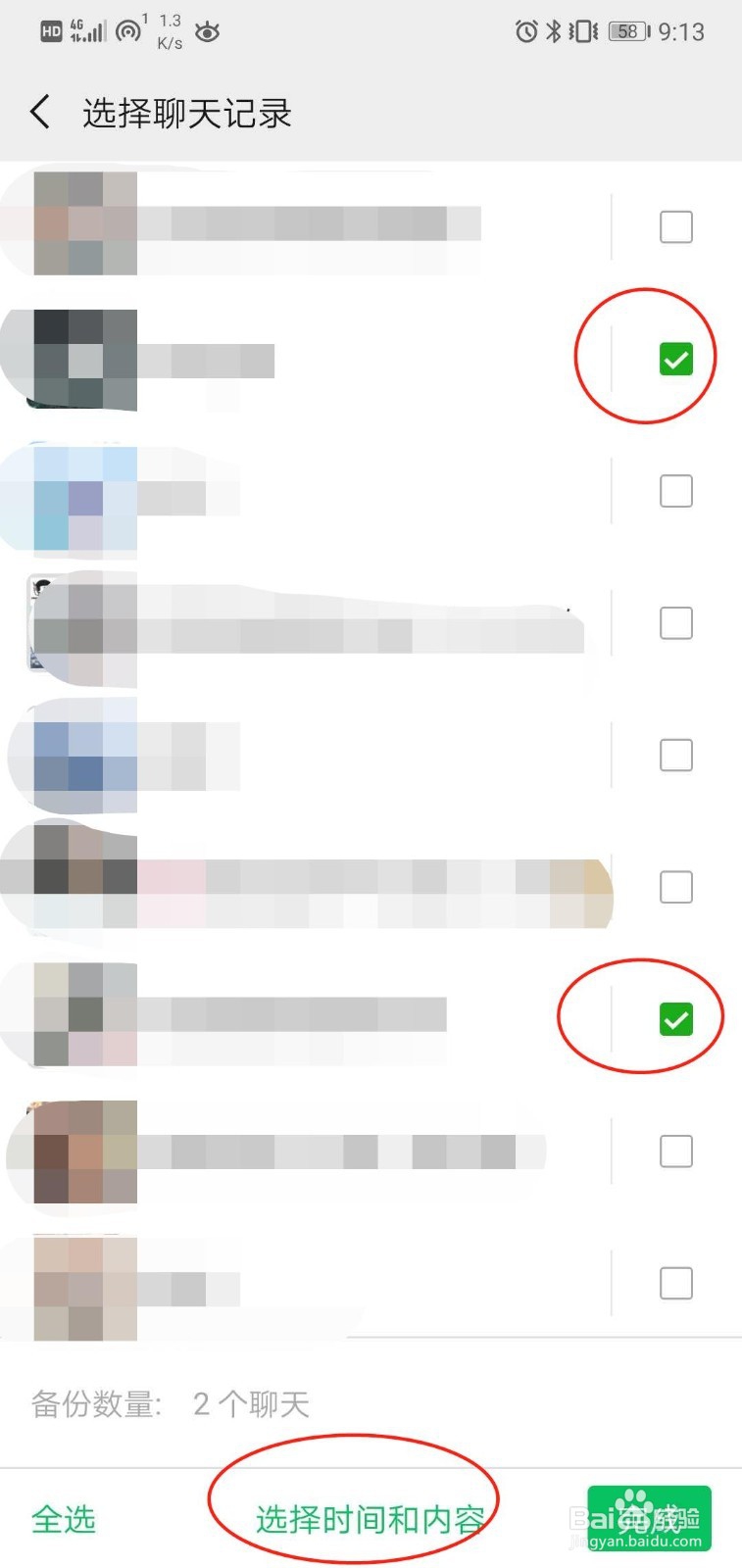

6、第六步,选择完要备份的重要数据后,点击“完成”进行确认。电脑桌面微信与手机微信同时开始执行备份,如图
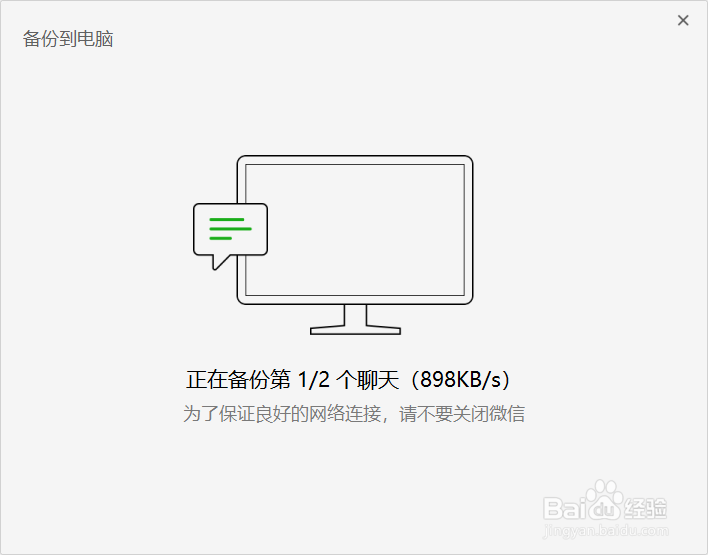
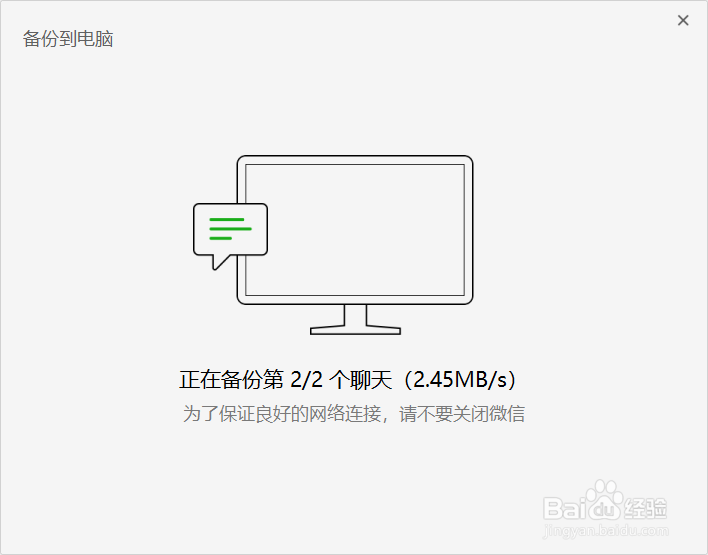

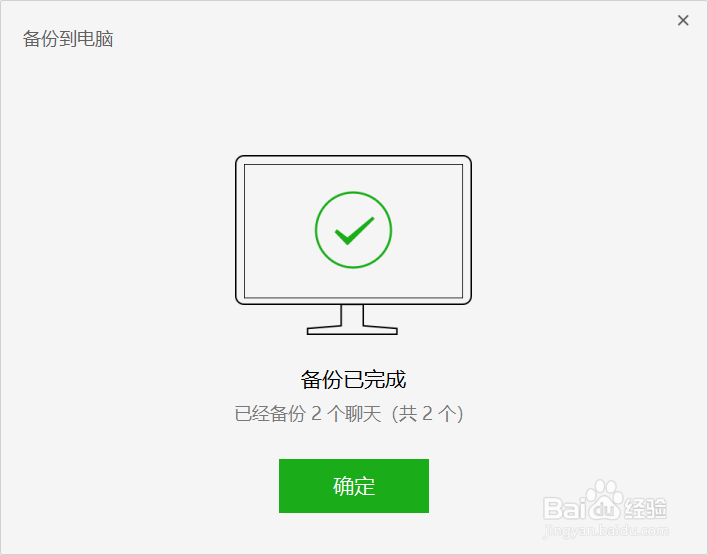
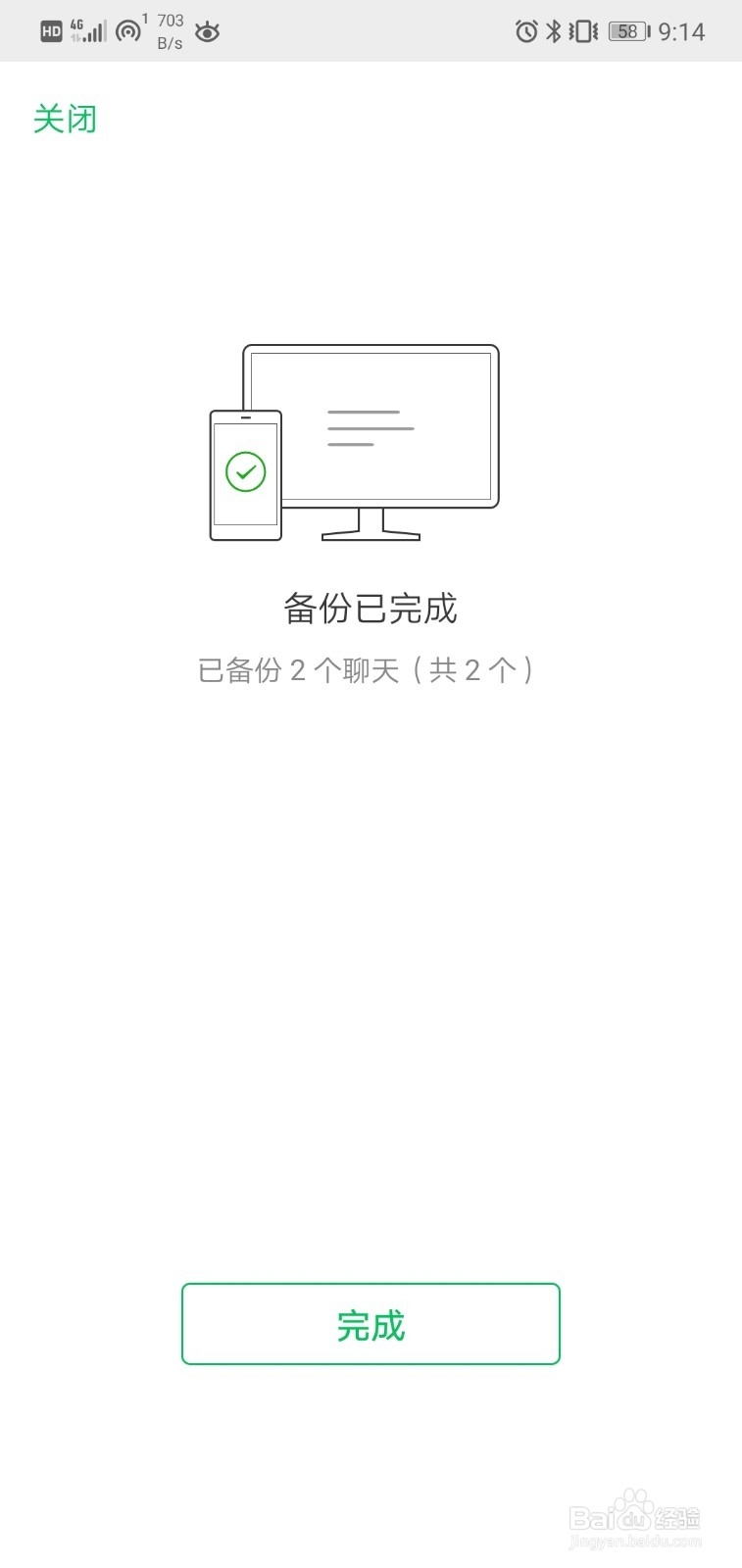
7、第七步,备份完成,桌面微信与手机微信均显示“备份已完成”,如图
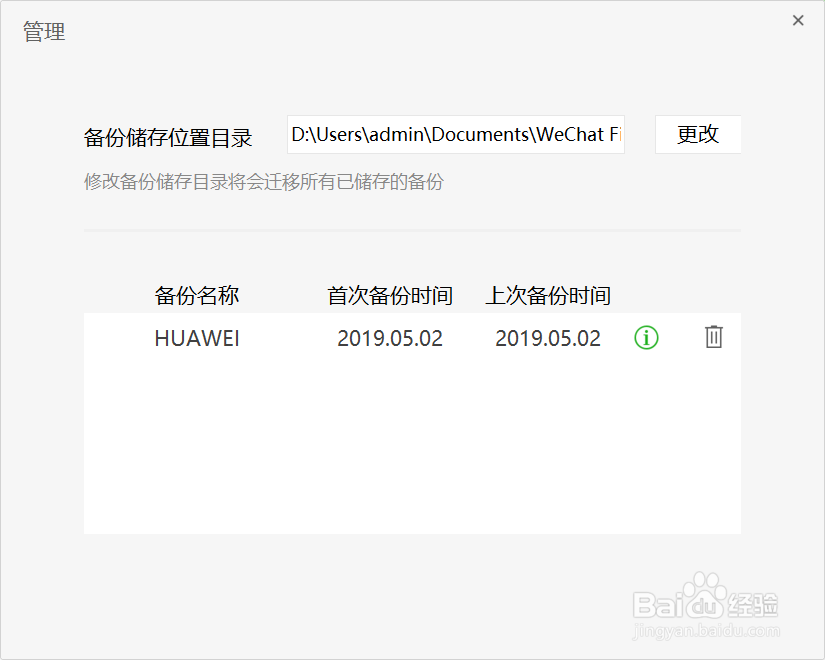
8、最后,查看备份文件,通过桌面微信的“管理备份文件”可以进入备份记录查看,如图
1、在我们备份完成后,你就可以对你手机微信的空间进行清理了,待清理完成。我们再来恢复重要的备份记录。
第一步,打开桌面微信的“更多>>备份与恢复”,找到“恢复聊天记录至手机”,如图

2、第二步,进入选择需要恢复的聊天记录,将需要恢复的记录勾选,底部还可以进行更多选择(时间与恢复方式等),如图

3、第三步,桌面微信弹出提示,要求进行手机微信上确认,同时手机微信弹出确认。如图


4、第四步,桌面微信开始传输数据到手机微信,如图


5、第五步,传输完成,手机微信开始导入与整理聊天记录,如图


6、第六步,手机导入并整理完成,恢复聊天记录完成,结束 。如图

1、进入备份与恢复时,要求笔记本PC与手机要在同一个网络,可以是同一个wifi下,或者开启手机热点来使用,确保在同一个网络下。
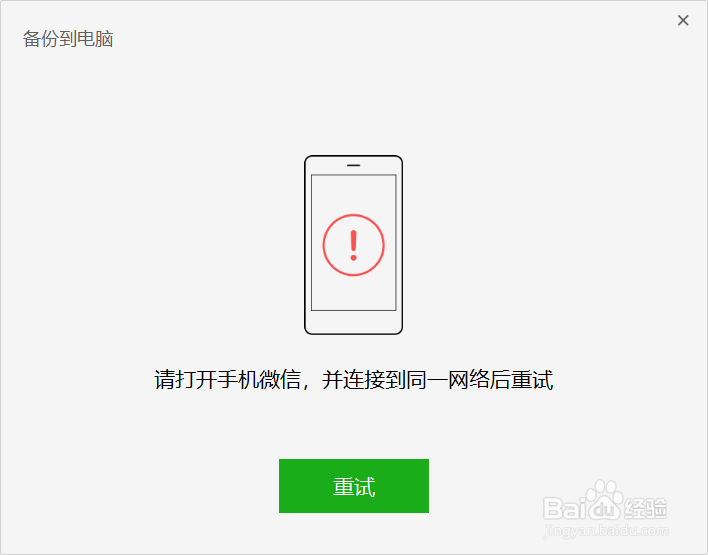
2、如果手机与PC电脑不在同一个网络下,连接会失败。桌面微信会弹出错误提示如图
3、手机微信弹出错误提示如图
